




































 Xóa địa chỉ

Cá nhân hóa máy tính bạn trở nên không của riêng ai với mẹo thay đổi logo khi khởi động này nhé
Logo khi khởi động Windows 10 là một điều gì đó rất đặc biệt khi khởi động và sẽ đặc biệt hơn rất nhiều khi ta có thể thay đổi hình ảnh cá nhân vào logo. Thay đổi logo của Windows 10 khi khởi động máy tính tạo nên thương hiệu cá nhân, để thay đổi logo của Windows khi khởi động rất đơn giản. Xem bài viết để thay đổi logo nhàm chán của Windows nhé.
1. Chuẩn bị để thay đổi logo
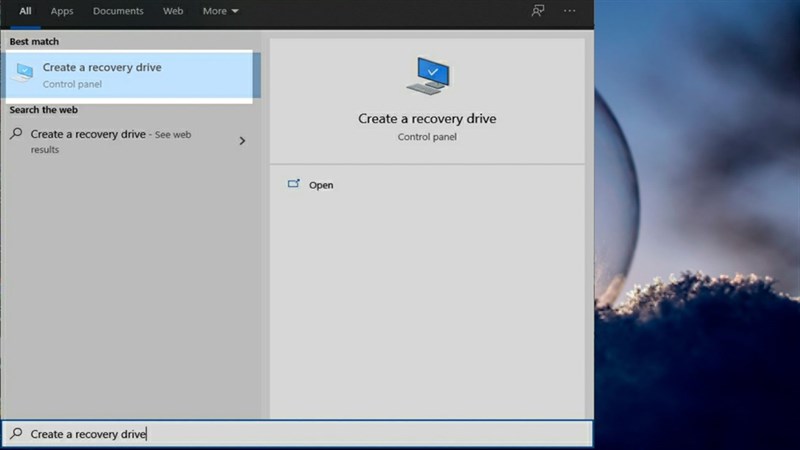
Bước 1: Khởi tạo khôi phục hệ thống để tránh các vấn đề về khởi động Windows bằng cách nhập lệnh “Create a recovery drive” trong tìm kiếm Windows.
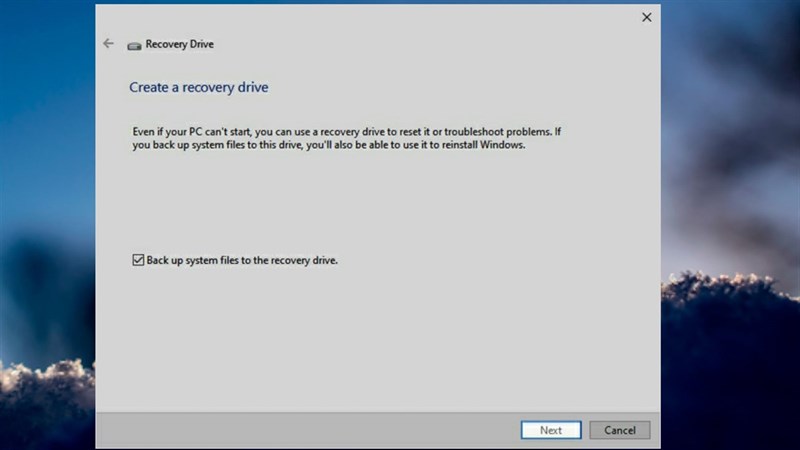
Bước 2: Next để sao lưu dữ liệu vào ổ đĩa ngoài hoặc USB để sử dụng khôi phục dữ liệu khi cần.
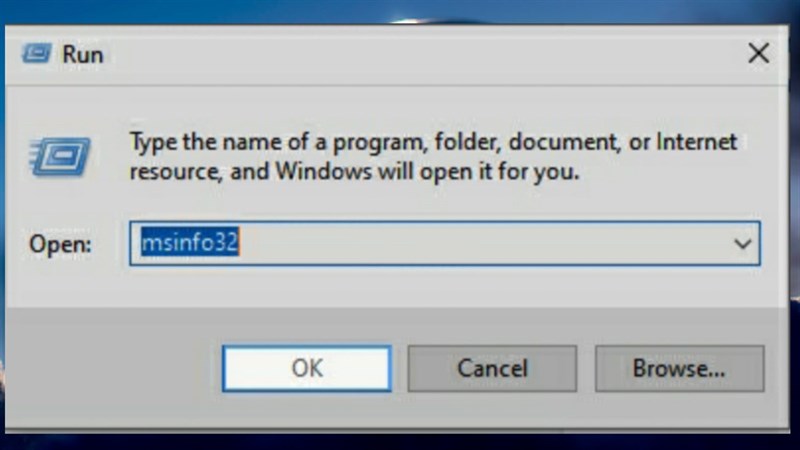
Bước 3: Đảm bảo Windows 10 đang chạy ở chế độ Legacy, để kiểm tra mở RUN (bằng tổ hợp windows + R) nhập “msinfo32” > Tìm kiếm BIOS Mode > Kiểm tra xem chạy ở chế độ UEFI hay Legacy.
Bước 4: Nếu máy bạn chạy BIOS là Legacy thì có thể bỏ qua bước này. Còn đang chạy ở chế độ UEFI bạn vô hiệu hóa tính năng Secure Boot bằng thiết lập trong BIOS Setting của máy tính.
Bước 5: Chuẩn bị một tấm ảnh có kích thước chuẩn 300x300px để làm logo boot.
2. Các bước để thay đổi logo khởi động Windows 10
Bước 1: Tải công cụ HackBGRT ở link bên dưới và giải nén.
Link tải: tại đây
Bước 2: Mở tệp ảnh mà bạn muốn thay thổi làm logo đã chuẩn bị trước đó bằng Paint.
Bước 3: Lưu đè lên tập tin “splash.bmp” trong thư mục HackBGRT mà bạn đã giải nén (không đổi tên “splash.bmp”).
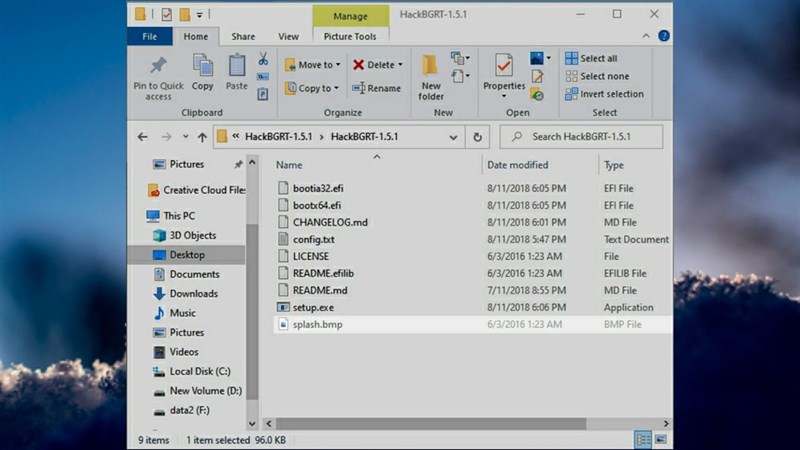
Bước 4: Chuột phải vào tập tin “setup.exe” trong thư mục HackBGRT và chọn lệnh “Run as administrator”.
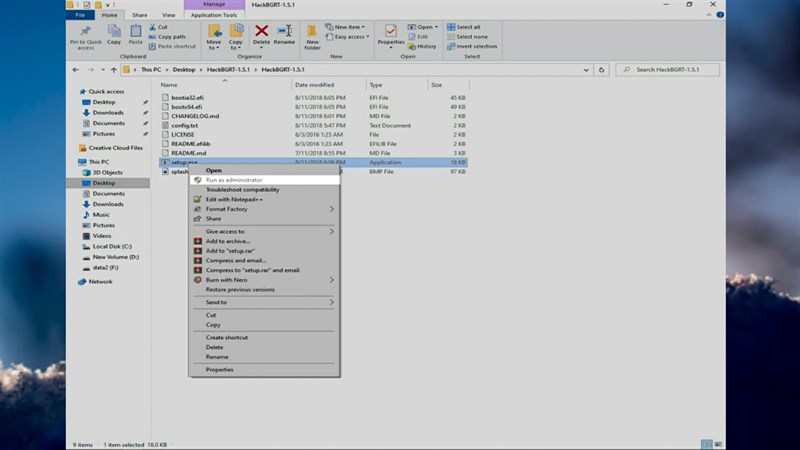
Bước 5: Ở cửa sổ hiện ra nhấn “l” để xác nhận và cài đặt HackBGRT. chờ quá trình cài đặt hoàn tất và khởi động lại Windows. Và nhận thành quả.
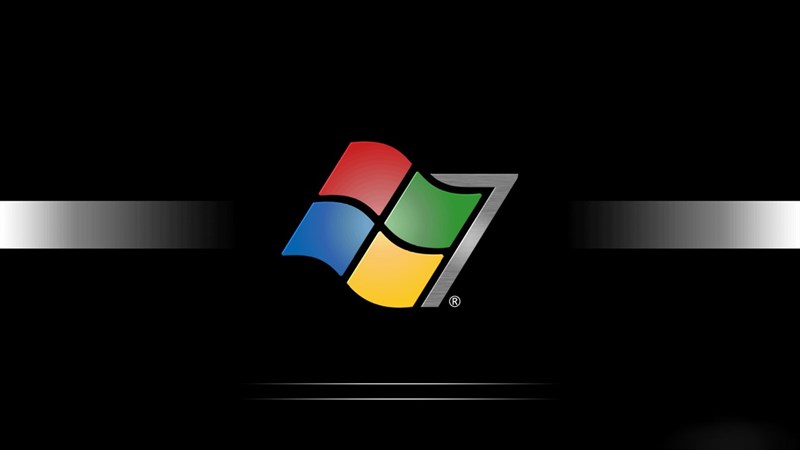
Để khôi phục lại logo ban đầu, bạn chỉ cần vào thư mục “setup.exe” > chuột phải Run as administrator > nhấn R để khôi phục logo cũ. Nếu muốn tắt cài đặt và khôi phục logo mặc định hãy nhấn D.
Các bạn cảm thấy tính năng này như thế nào? Hãy để lại bình luận ở bên dưới nếu có ý hay hơn nhé. Hãy cho minh một like và một share nếu thấy tính năng hữu ích. Rất cảm ơn các bạn đã xem bài viết.
Xem thêm:
- Tải ngay bộ ứng dụng chỉnh màu như phim điện ảnh của iPhone đang được miễn phí trên App Store trị giá hơn 130 ngàn
- Cách tải Adobe Photoshop Camera, nhiều hiệu ứng đẹp hơn các app hiện nay









ĐĂNG NHẬP
Hãy đăng nhập để comment, theo dõi các hồ sơ cá nhân và sử dụng dịch vụ nâng cao khác trên trang Tin Công Nghệ của
Thế Giới Di Động
Tất cả thông tin người dùng được bảo mật theo quy định của pháp luật Việt Nam. Khi bạn đăng nhập, bạn đồng ý với Các điều khoản sử dụng và Thoả thuận về cung cấp và sử dụng Mạng Xã Hội.