


































 Xóa địa chỉ

Các tùy chọn ngắt kết nối với bút S Pen trên Galaxy Tab A để tiết kiệm pin
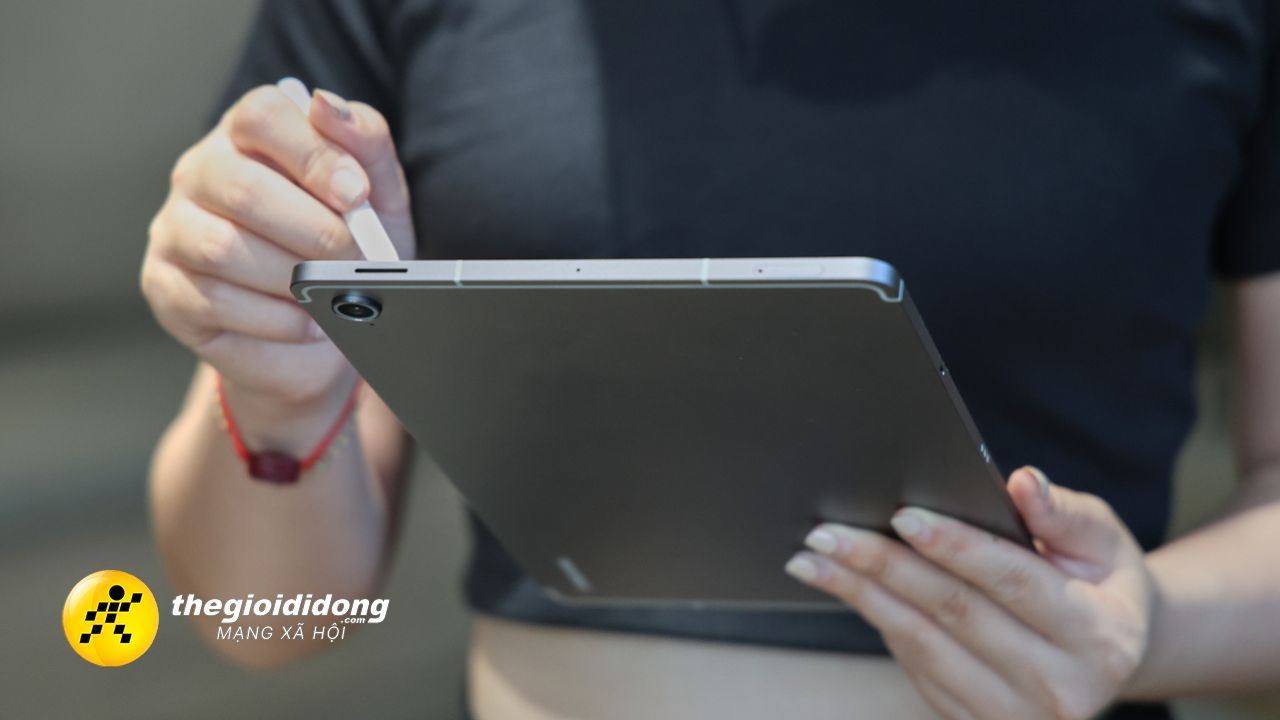
Thừa hưởng cây bút S Pen vốn là “đặc sản” trên dòng cao cấp Note của Samsung, Galaxy Tab A đem lại những trải nghiệm ghi chú tuyệt vời. Thế nhưng, trong một số trường hợp không cần đến bút, bạn có thể tùy biến sử dụng để tăng thời gian sử dụng pin.
Một vài tùy chỉnh đơn giản sau với cây bút S Pen, bạn có thể sử dụng cây bút này dễ dàng và phù hợp với thói quen hơn, đặc biệt giúp chiếc máy của mình tiết kiệm pin được một phần đáng kể.
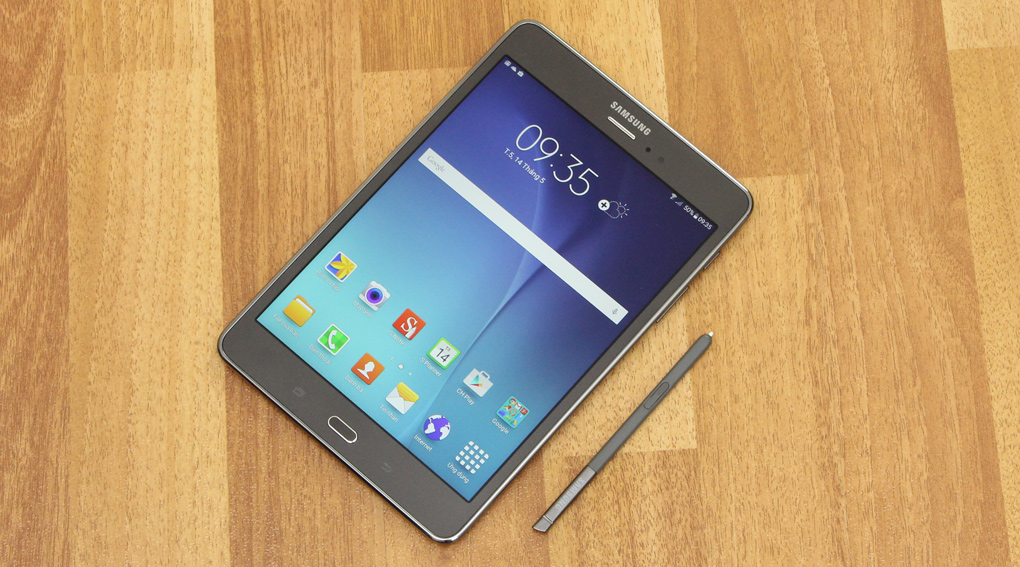
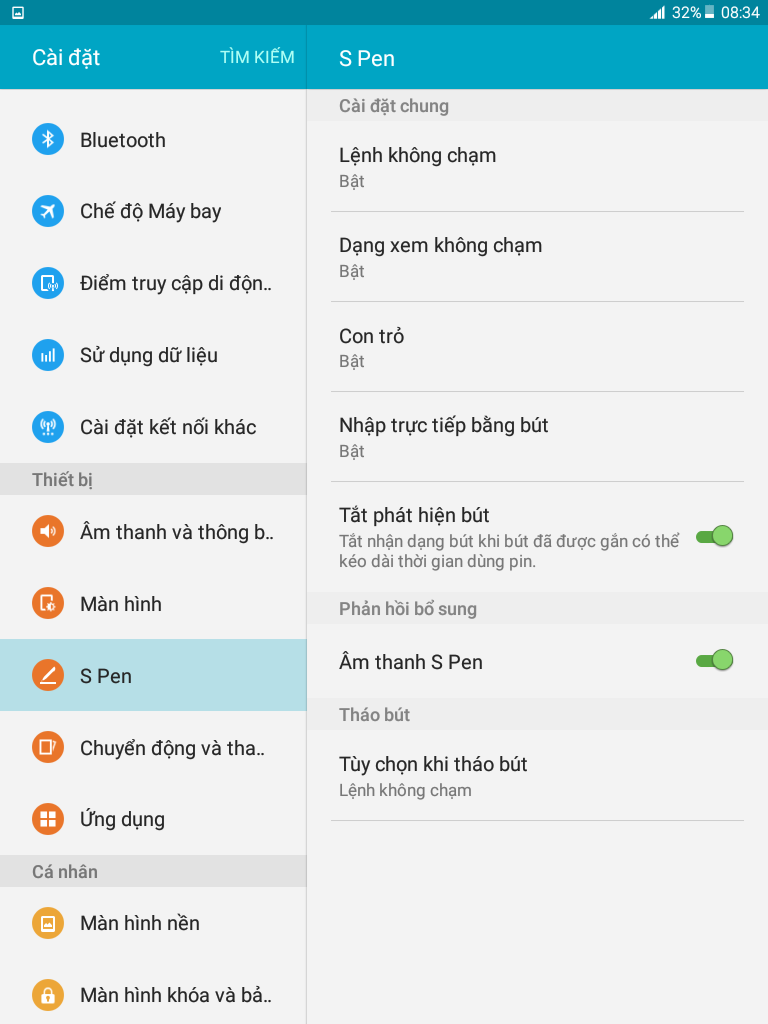
Các bạn truy cập vào phần cài đặt trên máy, chọn tab S Pen. Bên khung bên trái, các bạn có thể thấy các tùy chọn bật tắt với cây bút S Pen để có thể sử dụng cây bút “thần thánh” này dễ dàng theo thói quen và phần nào giúp máy tiết kiệm pin hơn.
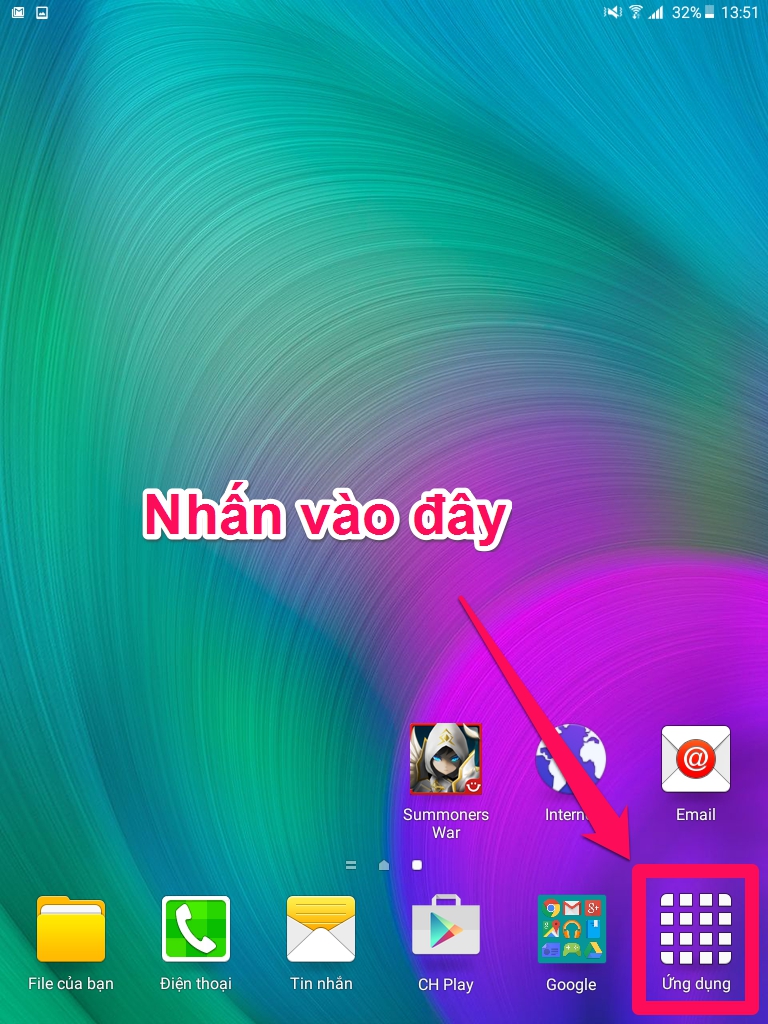
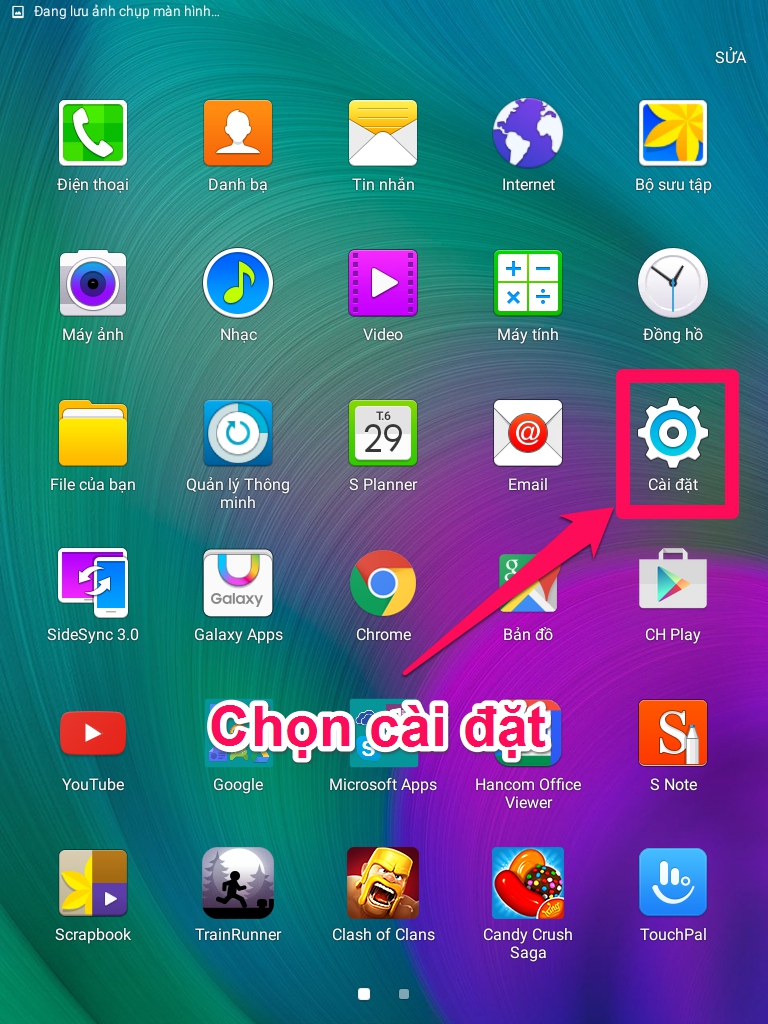
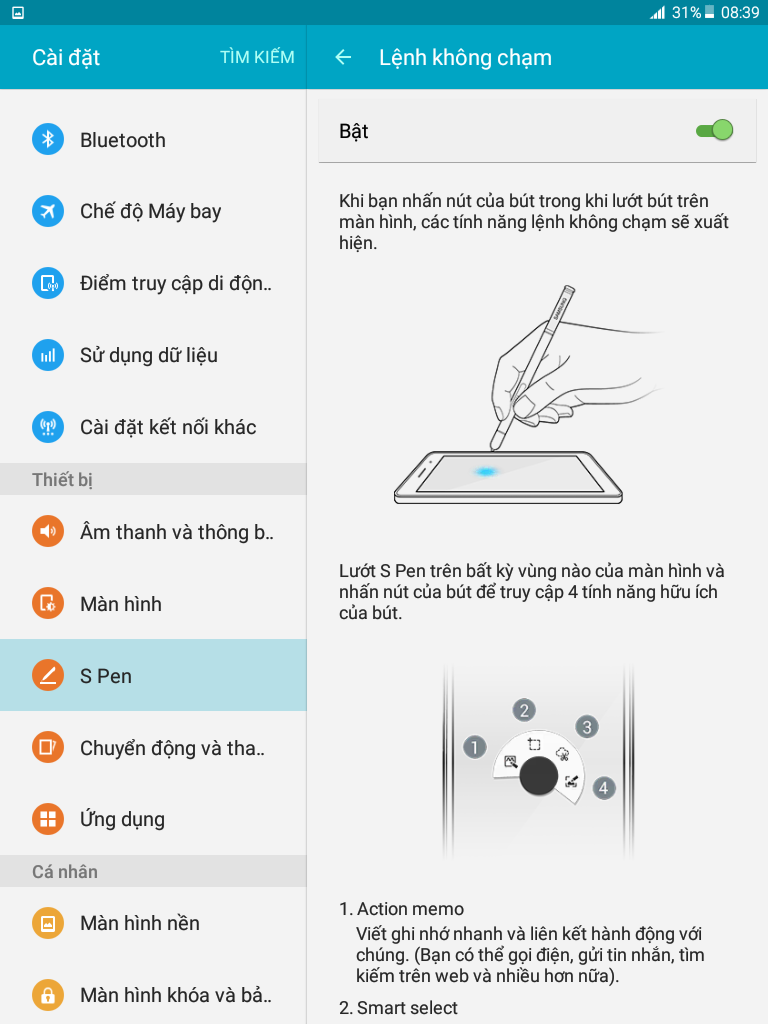
1. Tùy chọn Lệnh không chạm
Với tùy chọn này, khi bạn bấm nút tích hợp trên thân bút S Pen, menu các tính năng nhanh action memo, smart select, image clip và screen write hiện ra. Nếu không sử dụng các tính này, cạc bạn có thể tắt đi.
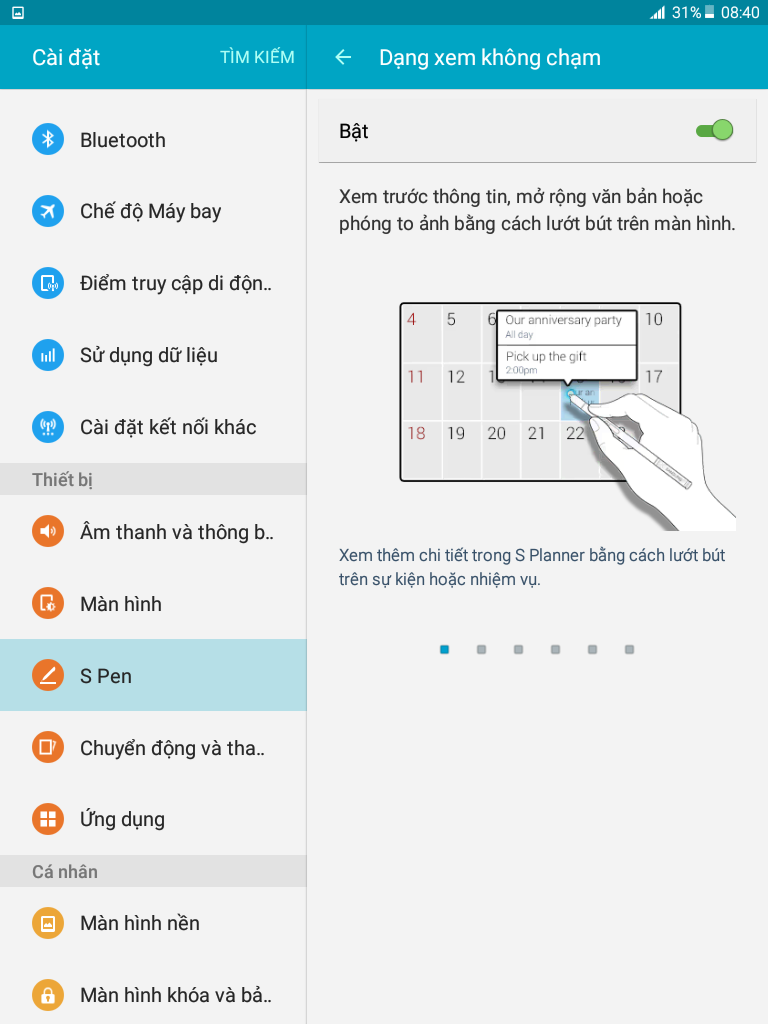
2. Dạng xem không chạm
Một tính năng xem trước khá hữu dụng với cây bút S Pen với thao tác đơn giản chỉ cần lướt bút trên màn hình. Tuy nhiên để duy trì tính năng này, máy sẽ phải hao tốn pin đáng kể, nếu cảm thấy không quá cần thiết, bạn có thể tắt tính năng này đi.
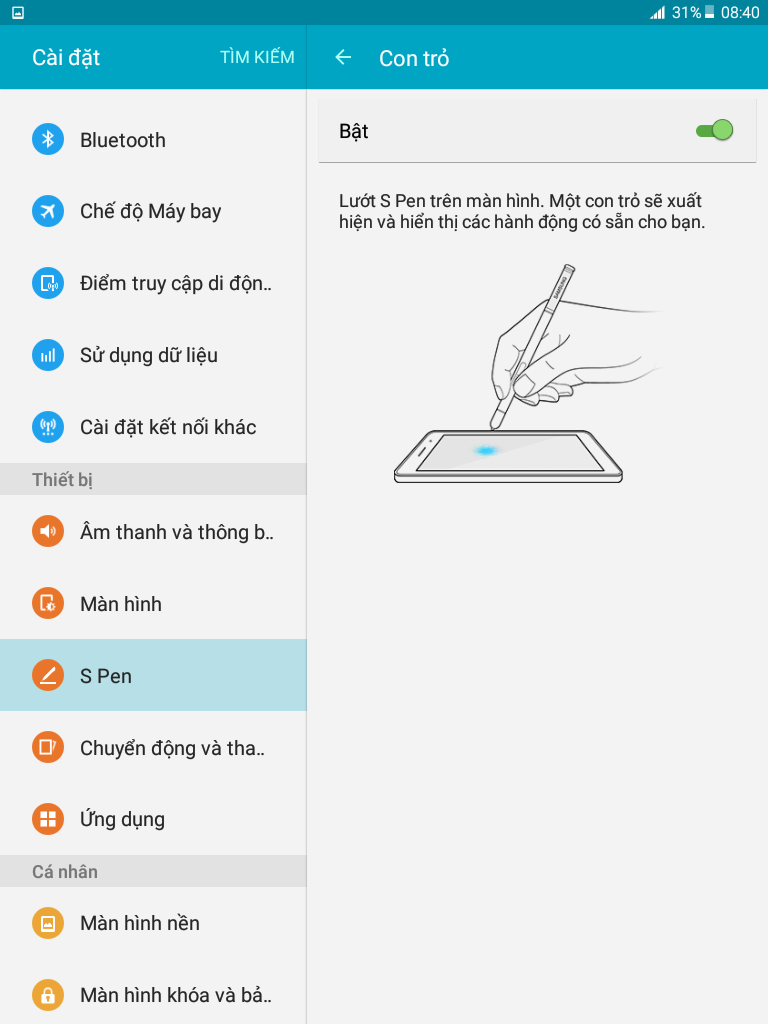
3. Tùy chọn con trỏ
Chỉ cần lướt bút S Pen trên màn hình, một con trỏ hình dấu tròn nhỏ hiện ra để bạn biết và thao tác bút trên màn hình chính xác hơn. Tuy nhiên với việc đã sử dụng quen cây bút này, bạn hoàn toàn có thể tắt tính này đi.
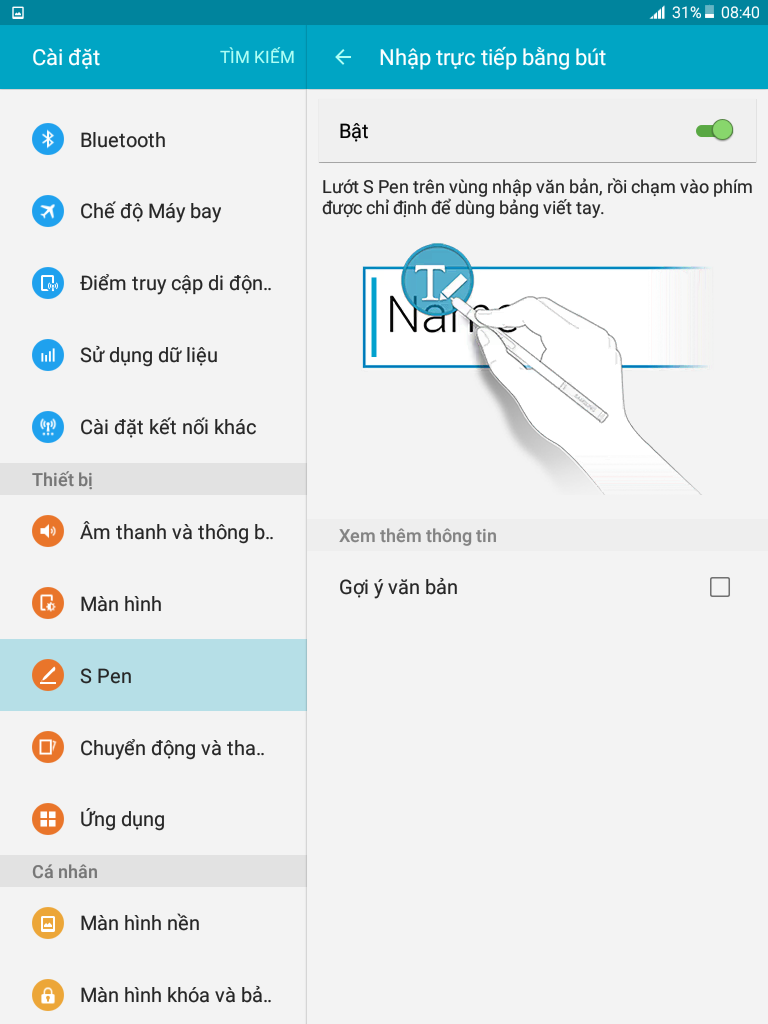
4. Nhập trực tiếp bằng bút
Một tính năng thông minh khác khi bạn lướt bút trên vùng nhập văn bản như tin nhắn, email,… thì một tùy chọn chuyển sang dạng viết tay sẽ hiện ra dưới dạng pop-up. Nếu không sử dụng tính năng viết tay nhiều, bạn hãy tắt tính năng này đi để góp phần giảm tải cho máy cũng như viên pin.
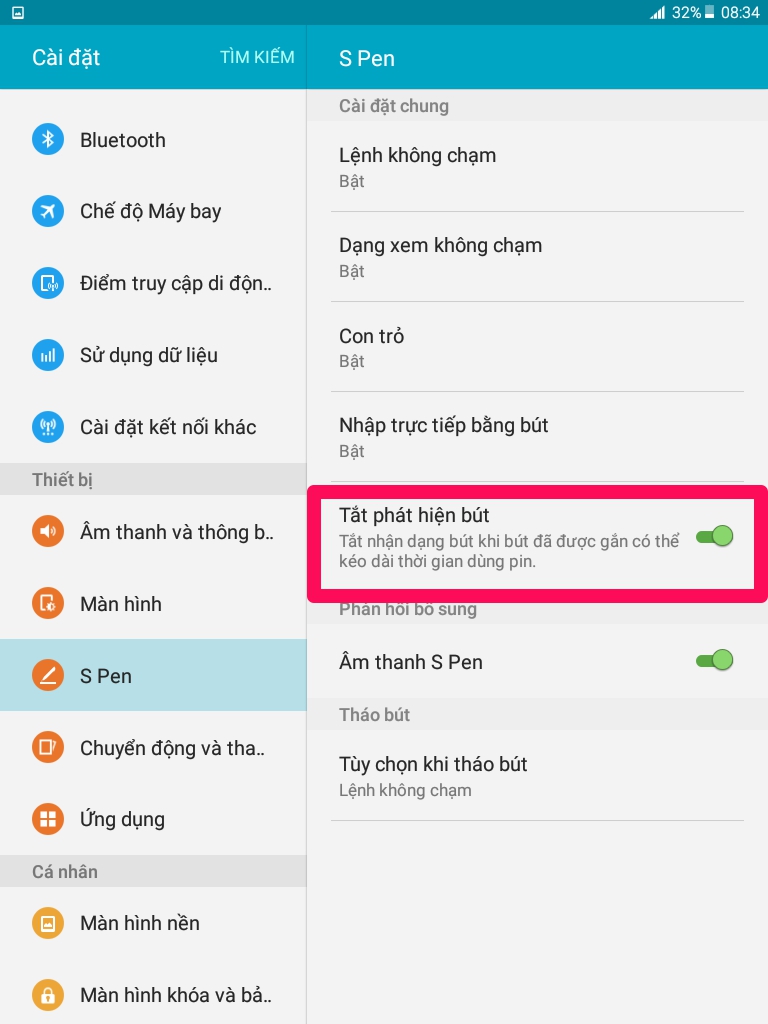
5. Tắt phát hiện bút
Với tùy chọn này sẽ tắt đi khả năng nhận dạng bút S Pen khi đã được gắn có thể kéo dài thời gian sử dụng pin trên máy đáng kể.
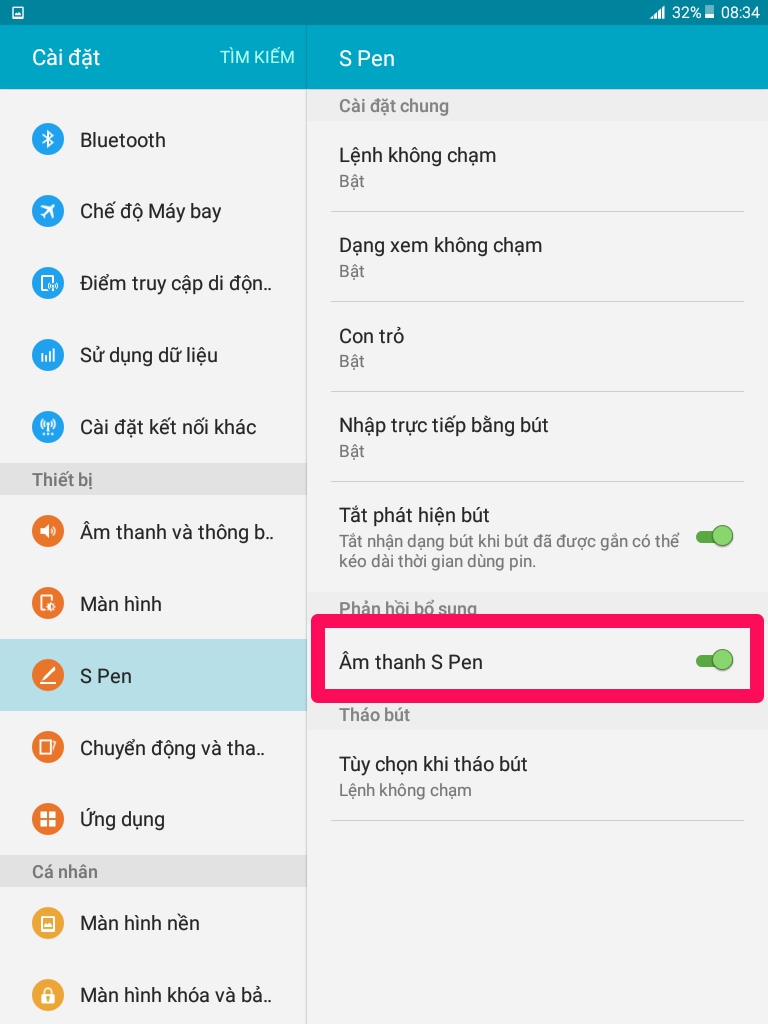
6. Âm thanh S Pen
Nếu bạn không thích ồn ào khi sử dụng, tắt tính năng này đi sẽ vừa yên tĩnh khi thao tác lại vừa giúp máy tiết kiệm pin một phần nho nhỏ.
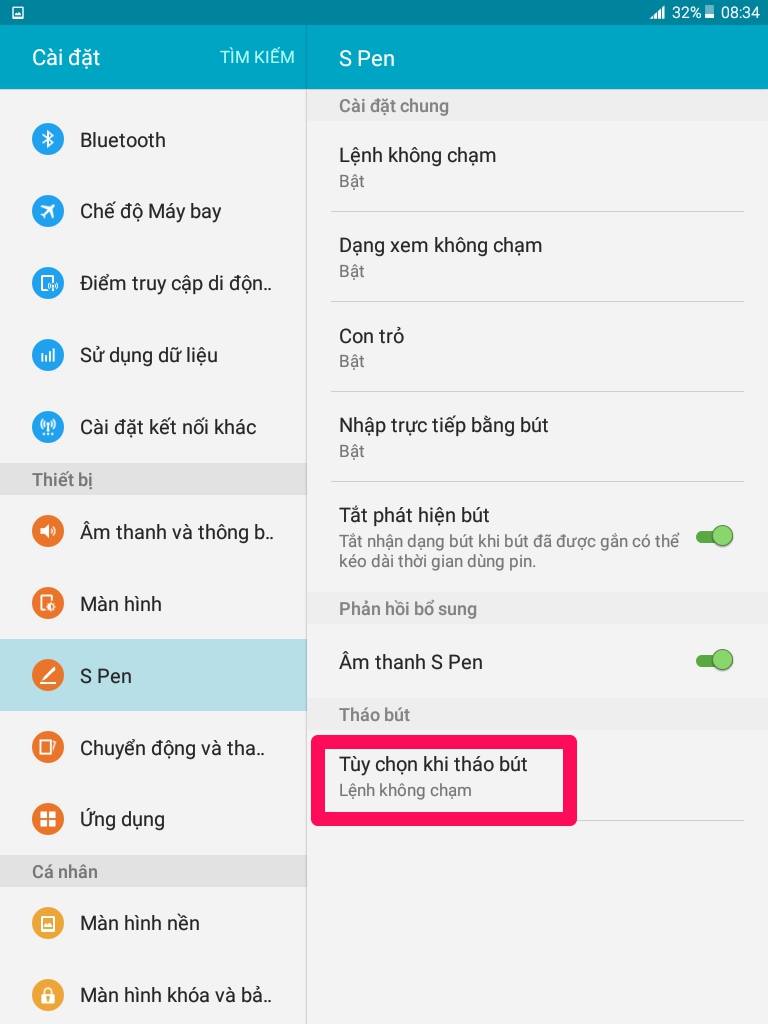
7. Tùy chọn khi tháo bút
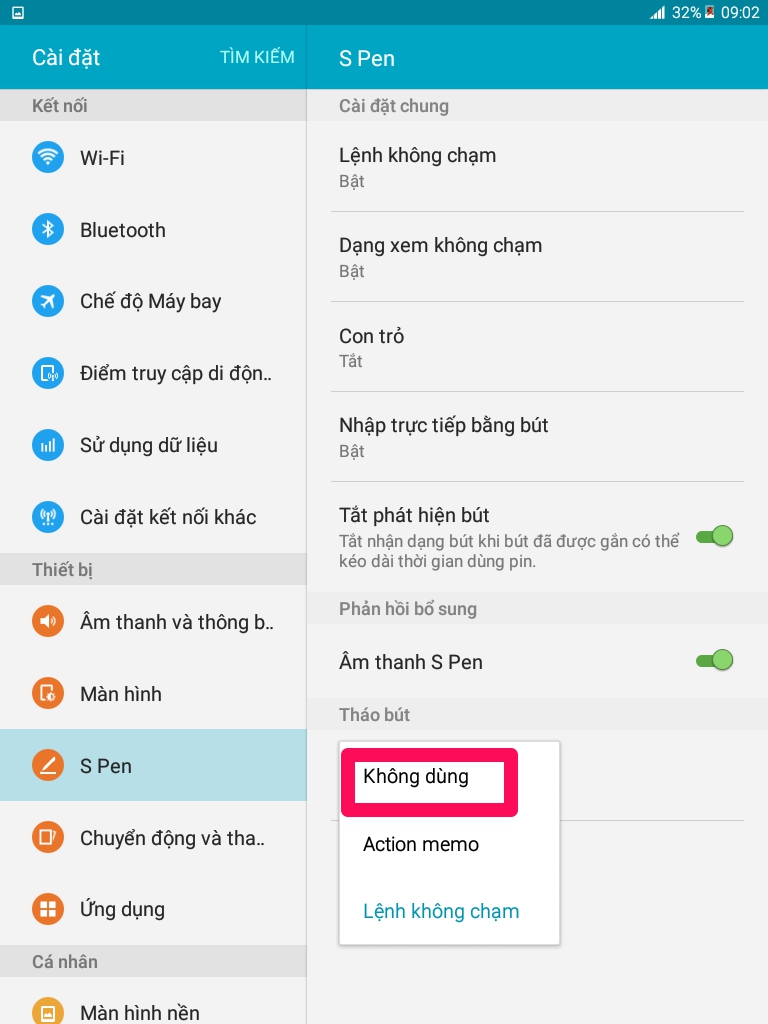
Với tính năng, mỗi khi bạn rút cây bút S Pen khỏi máy để sử dụng, Galaxy Tab A sẽ tự động nhận biết và thực hiện các lệnh chọn sẵn như chạy ứng dụng Action Memo hoặc menu lệnh không chạm. Tuy nhiên, nếu thấy không cần thiết, bạn có thể tắt đi với tùy chọn không dùng, vừa giúp máy bớt tốn pin hơn.
Các thủ thuật này cũng có thể được áp dụng tương tự trên những dòng máy có cây bút S Pen khác của Samsung.
Các bạn hãy thử áp dụng và chia sẻ thêm kinh nghiệm khác về S Pen với mọi người ngay ở bên dưới nhé!



ĐĂNG NHẬP
Hãy đăng nhập để comment, theo dõi các hồ sơ cá nhân và sử dụng dịch vụ nâng cao khác trên trang Tin Công Nghệ của
Thế Giới Di Động
Tất cả thông tin người dùng được bảo mật theo quy định của pháp luật Việt Nam. Khi bạn đăng nhập, bạn đồng ý với Các điều khoản sử dụng và Thoả thuận về cung cấp và sử dụng Mạng Xã Hội.