






















































 Xóa địa chỉ

Cách ẩn những ứng dụng "riêng tư" trên iPhone đơn giản, không cần Jailbreak
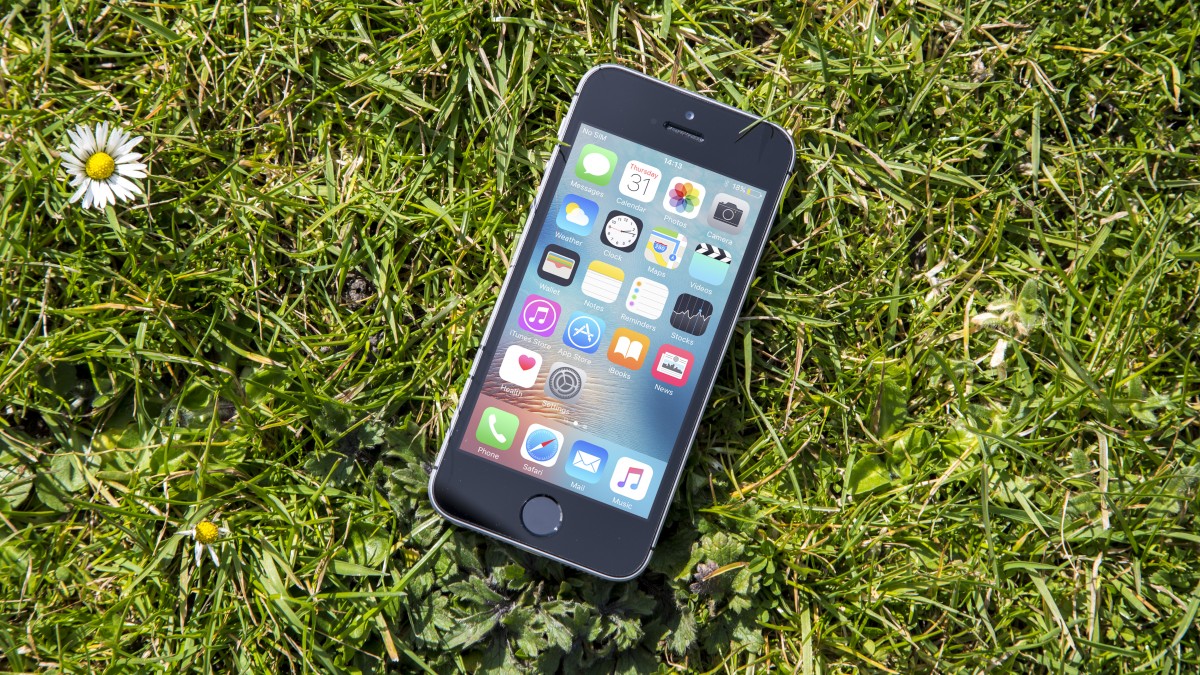
Hôm nay, mình sẽ chia sẻ với các bạn một mẹo nhỏ giúp ẩn ứng dụng riêng tư hay bất kì trên iPhone chỉ với vài thao tác mà không cần phải Jailbreak. Lưu ý là chỉ áp dụng cho iOS 9, mời các bạn cùng theo dõi nhé!
Hướng dẫn:
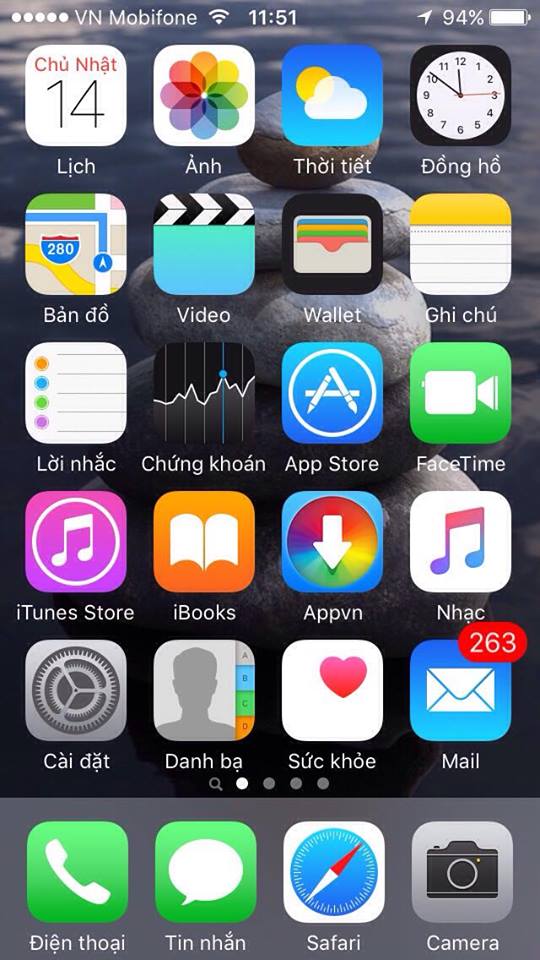
Các bạn hãy sắp xếp các icon lắp đầy màn hình Home đầu tiên, không chừa một ô trống nào.
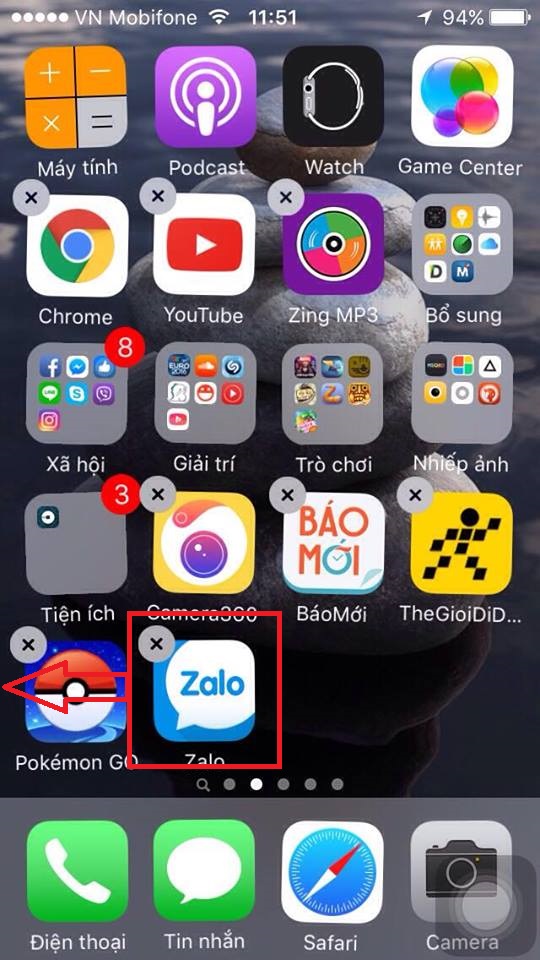
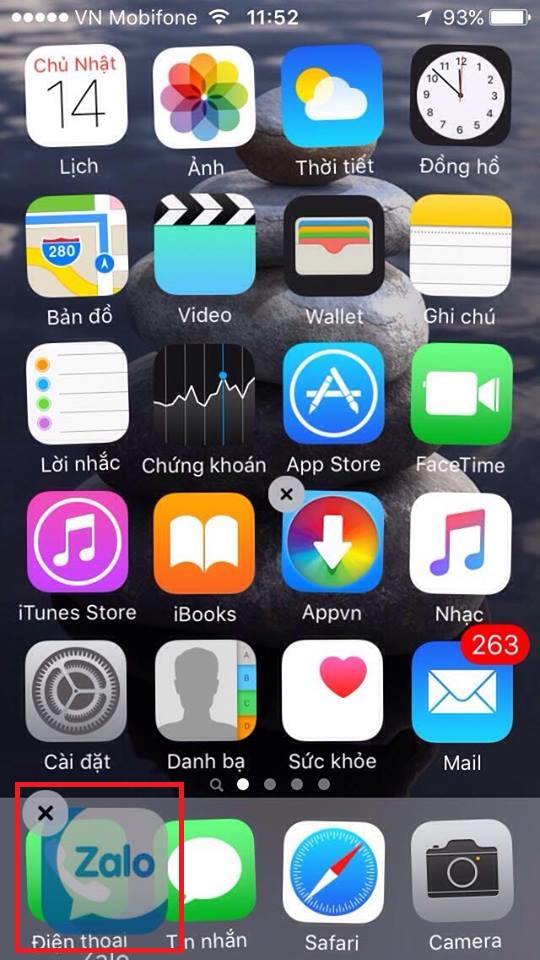
Bạn đặt ứng dụng mình muốn ẩn đi ở trang khác và nhấn giữ vào nó để di chuyển, VD: Mình muốn ẩn ứng dụng Zalo
Bây giờ, bạn kéo ứng dụng Zalo sang màn hình đầu tiên và để đè lên một ứng dụng nào đó để tạo một folder.
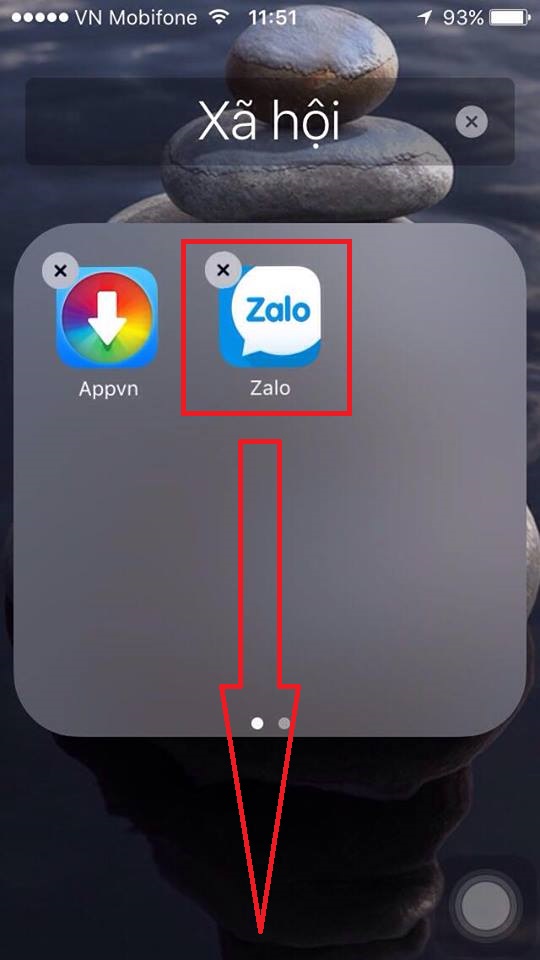
Khi Zalo đang nằm trong folder, bạn tiếp tục nắm giữ nó, kéo xuống thanh dock và thả ra là ứng dụng sẽ tự động biến mất khỏi màn hình.
Để sử dụng, các bạn chỉ cần kéo thanh tìm kiếm Spotlight xuống và nhập tên ứng dụng. Ngoài ra, nếu muốn bỏ ẩn các bạn chỉ cần restart iPhone lại là xong.

Hy vọng cách ẩn ứng dụng trên iPhone này sẽ giúp ích các bạn trong quá trình sử dụng, nếu thấy hữu ích đừng quên chia sẻ với mọi người nhé!
Xem thêm:
- 5 thủ thuật iPhone cực "pro" mà chỉ chuyên gia mới biết hết
- "Chat chit" vui nhộn hơn với kho biểu tượng độc đáo có sẵn trên iPhone
*****************
THÔNG BÁO: Với mục đích tạo sân chơi cho người dùng iOS giao lưu, chia sẻ, hỗ trợ, giúp đỡ lẫn nhau. Mời các bạn tham gia group Cộng đồng đam mê iOS Thegioididong trên Facebook tại đây nhé!






ĐĂNG NHẬP
Hãy đăng nhập để comment, theo dõi các hồ sơ cá nhân và sử dụng dịch vụ nâng cao khác trên trang Tin Công Nghệ của
Thế Giới Di Động
Tất cả thông tin người dùng được bảo mật theo quy định của pháp luật Việt Nam. Khi bạn đăng nhập, bạn đồng ý với Các điều khoản sử dụng và Thoả thuận về cung cấp và sử dụng Mạng Xã Hội.