






















































 Xóa địa chỉ

Cách bật tính năng Google Lens trên máy tính giúp tìm kiếm dễ dàng hơn
Google Lens hay Google ống kính là một tính năng rất phổ biển trên điện thoại bởi sự tiện dụng của nó. Với Google Lens bạn có thể tra cứu bằng hình ảnh, dịch văn bản trong ảnh, giải toán,... Giờ đây Chrome đã chính thức hỗ trợ tính năng này trên máy tính. Dưới đây mình sẽ hướng dẫn các bạn cách bật tính năng Google Lens trên máy tính giúp tìm kiếm dễ dàng.
1. Cập nhật Google Chrome
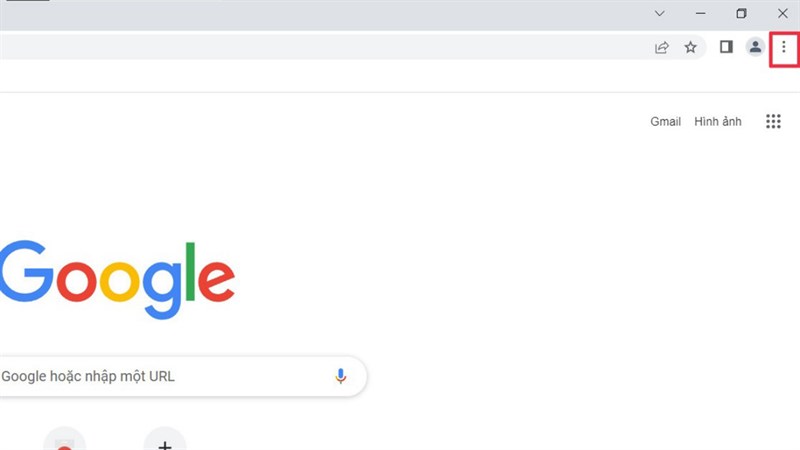
Bước 1: Mở Google Chrome lên, chọn vào 3 dấu chấm ở góc trên bên phải.
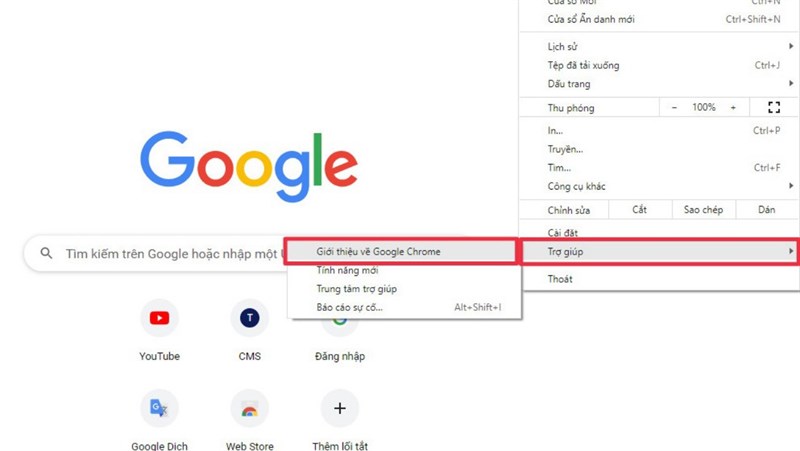
Bước 2: Chọn phần Trợ giúp > Giới thiệu về Google Chrome.
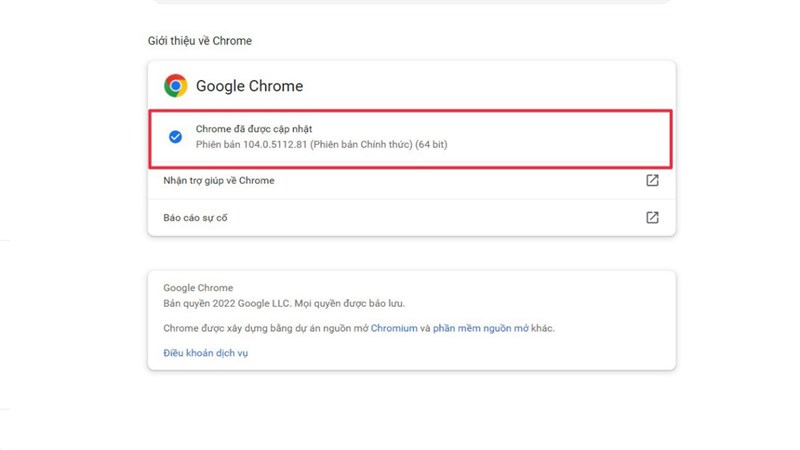
Bước 3: Đến đây hệ thống sẽ tự động cập nhật, khi đã cập nhật xong, bên dưới sẽ viết Chrome đã được cập nhật như dưới hình.
2. Sử dụng tính năng Google Lens
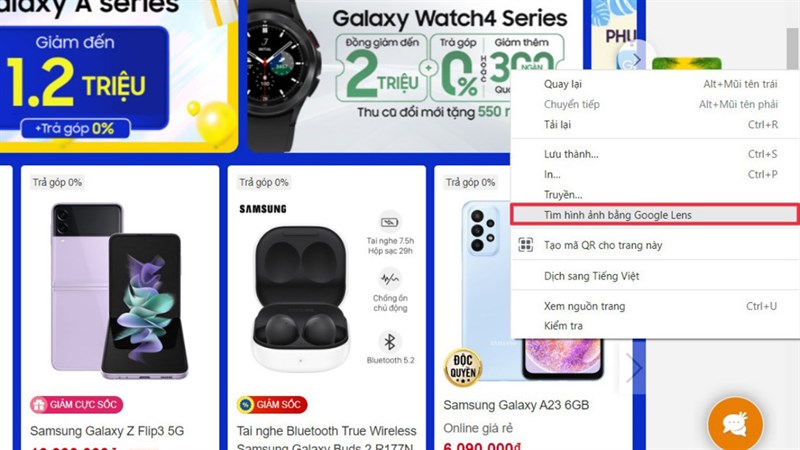
Bước 1: Tiếp tục trên trình duyệt Google Chrome, bạn vào một trang web bất kì, bấm chuột phải chọn Tìm hình ảnh bằng Google Lens.
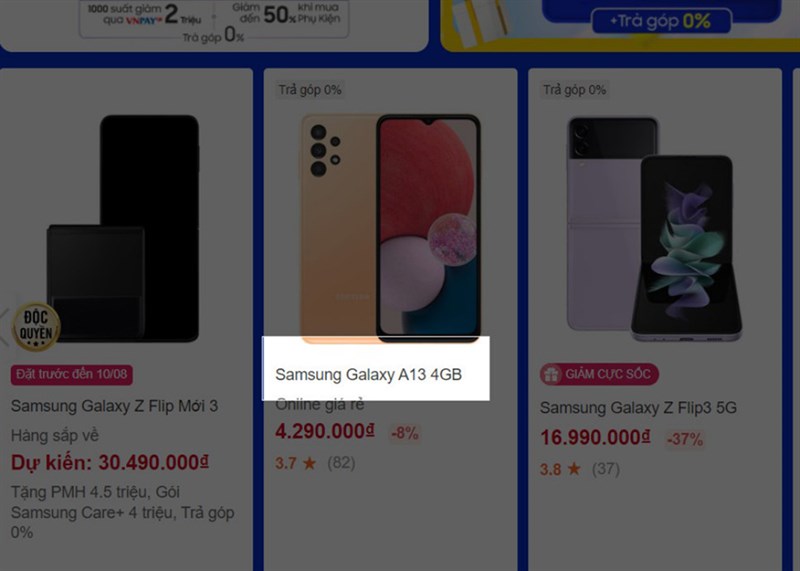
Bước 2: Dùng chuột để khoanh vùng nội dung cần tìm.
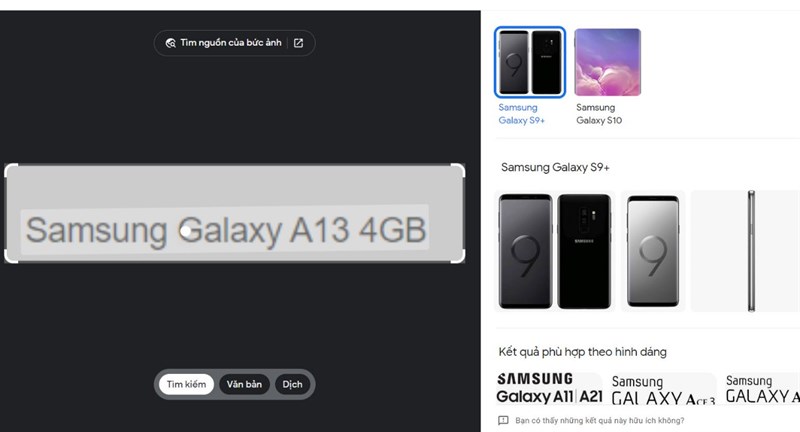
Và ta được kết quả như sau:
Hy vọng tính năng này hữu ích với bạn, nếu thấy bài viết hay hãy để lại cho mình một like và share nhé.
Mua Laptop với màn hình mỏng nhẹ, có màn hình đẹp tại Thế Giới Di Động để trải nghiệm những thước phim chân thật nhất và giúp ích cho công việc đồ họa. Hãy bấm vào nút cam bên dưới để lựa cho mình một máy nhé.
MUA LAPTOP MỎNG NHẸ - MÀN HÌNH ĐẸP TẠI TGDĐ
Xem thêm:
- Hướng dẫn cách tải YouTube Revanced 19.25.39 đơn giản nhất
- Hướng dẫn cách đăng ký đổi giấy phép lái xe online mới nhất 2025
- Hướng dẫn cách sử dụng Veo 3 AI để tạo video - Flow Veo 3 Google miễn phí
- Cách tải YouTube ReVanced 20.14.43 xem phim nghe nhạc cực mượt mà
- Hướng dẫn cách nhận 1 lít xăng miễn phí đơn giản nhất dành cho bạn





ĐĂNG NHẬP
Hãy đăng nhập để comment, theo dõi các hồ sơ cá nhân và sử dụng dịch vụ nâng cao khác trên trang Tin Công Nghệ của
Thế Giới Di Động
Tất cả thông tin người dùng được bảo mật theo quy định của pháp luật Việt Nam. Khi bạn đăng nhập, bạn đồng ý với Các điều khoản sử dụng và Thoả thuận về cung cấp và sử dụng Mạng Xã Hội.