




































 Xóa địa chỉ

Cách bật tính năng mới “Sleeping Tabs” đã có mặt trên Microsoft Edge 87 (Canary)
Một tính năng mới cũng như là một biện pháp nhằm cải thiện tài nguyên máy tính cho người dùng Microsoft Edge. Nó thật sự là một điều tuyệt vời đối với những bạn có nhu cầu mở nhiều tab cùng lúc, tính năng “Sleeping Tabs”. Với tính năng mới này thật sự sẽ tiết kiệm được rất nhiều tài nguyên của bạn đấy.
Cách bật “Sleeping Tabs” trên Microsoft Edge

Tính năng mới “Sleeping Tabs” này nhìn sơ sẽ khá giống tính năng “Freezing” trên Chrome. Với chức năng là sẽ đặt tất cả các tab nền nhàn rỗi của bạn ở chế độ ngủ để tiết kiệm tài nguyên, từ đó giúp tăng hiệu suất của trình duyệt. Ngoài ra, Microsoft cho phép bạn thực hiện một số tuỳ chỉnh tốt hơn cho tính năng này, đó là bạn có thể đặt hẹn giờ hoặc ngay lập tức chuyển các tab nền sang chế độ ngủ nếu thấy không cần thiết nữa.
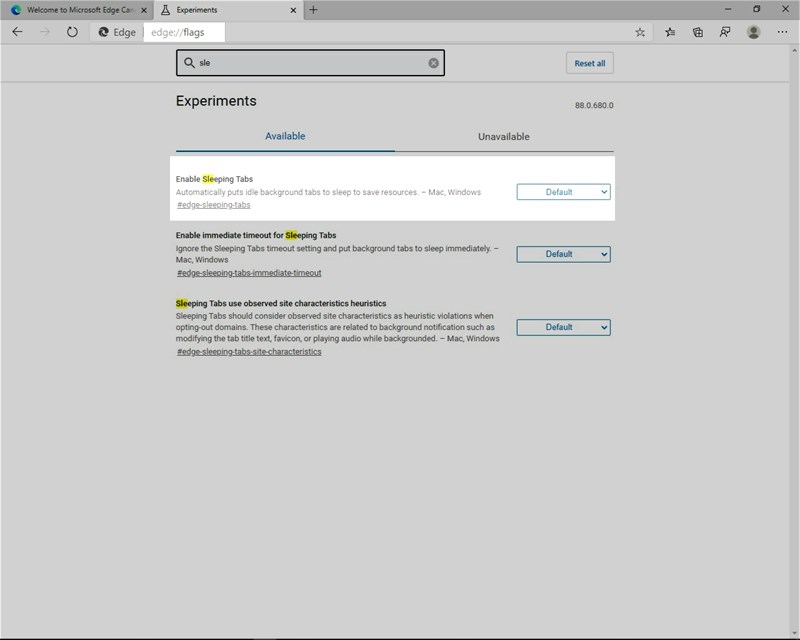
Bước 1: Hiện tại tính năng này đã được phát hành trên Microsoft Edge 87 (Canary), để bật tính năng này, bạn cần cài đặt Edge Canary > Gõ edge://flags và bật cờ thử nghiệm có tiêu đề "Sleeping Tabs" như trong hình. Link cài đặt Microsoft Edge 87 (Canary) bạn có thể tải bên dưới.
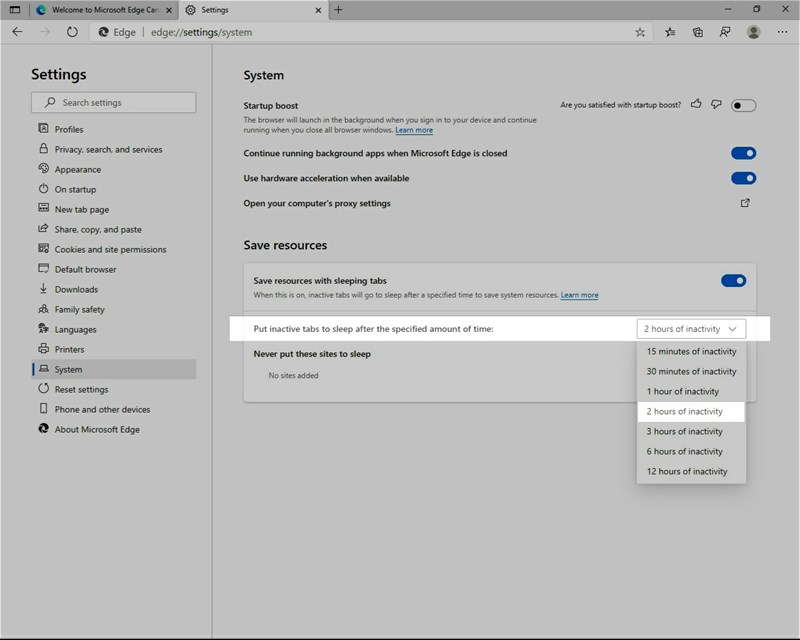
Bước 2: Để thiết lập thời gian bạn sẽ phải vào Setting > System để chọn thời gian như trong hình bên dưới. Ở đây mình chọn 2 giờ sẽ đóng băng tab.
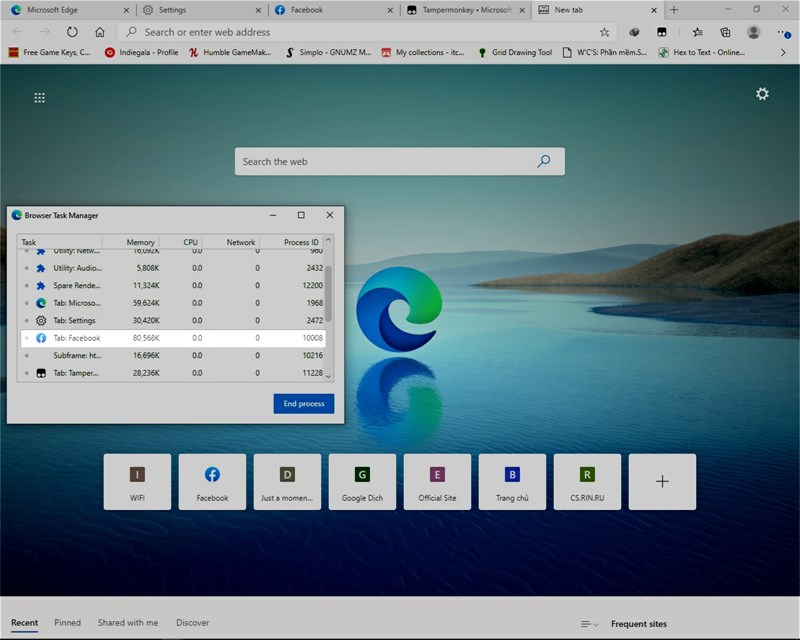
Bước 3: Và cuối cùng là thành quả mà bạn đạt được là tính năng đã hạn chế tab sử dụng tài nguyên của máy tính.
Sử dụng nhiều tab mà không tốn quá nhiều tài nguyên máy tính quả là đơn giản phải không nào? Nếu thấy hay cho mình xin một like và một share ạ mình cảm ơn nhé.
Xem thêm:
- 4 mẹo cực hữu ích kiểm tra điện thoại Samsung có chính hãng hay không
- 4 mẹo sắp xếp quản lý Google Drive chỉ dân Pro mới biết









ĐĂNG NHẬP
Hãy đăng nhập để comment, theo dõi các hồ sơ cá nhân và sử dụng dịch vụ nâng cao khác trên trang Tin Công Nghệ của
Thế Giới Di Động
Tất cả thông tin người dùng được bảo mật theo quy định của pháp luật Việt Nam. Khi bạn đăng nhập, bạn đồng ý với Các điều khoản sử dụng và Thoả thuận về cung cấp và sử dụng Mạng Xã Hội.