



































 Xóa địa chỉ

Cách cài đặt uYouPlus v17.25.1-2.1 cho iPhone với nhiều tính năng siêu xịn
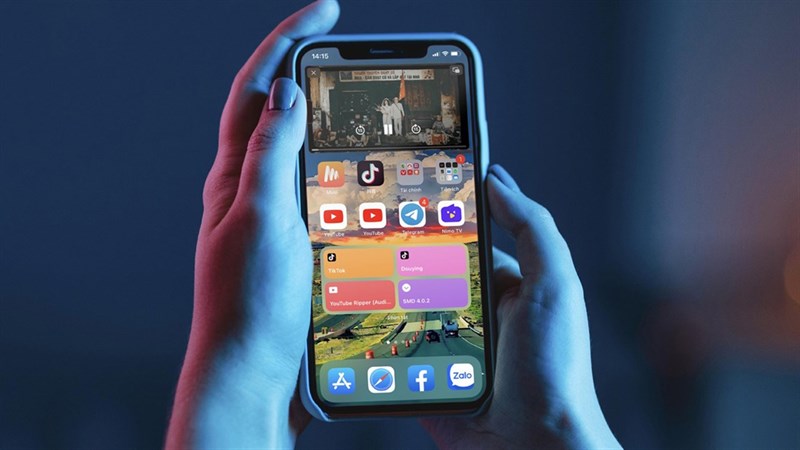
Vừa qua, uYouPlus “YouTube Vanced cho iOS” đã cho ra đời phiên bản v17.25.1-2.1 mang đến trải nghiệm thú vị trên iPhone. Và trong bài viết này mình sẽ hướng dẫn các bạn cách cài uYouPlus v17.25.1-2.1 cho iPhone hoặc iPad, giúp trải nghiệm video Youtube HDR+ cùng nhiều tính năng thú vị.
1. Các tính năng nổi bật của ứng dụng
- Phát video trên nền màn hình.
- Hỗ trợ tải xuống lên đến 4K Video, âm thanh hoặc các video ngắn để xem offline.
- Hỗ trợ phát video ở những định dạng YT (WebM + MP4), chất lượng từ 144p đến 4K và 30 khung hình/giây, 50 khung hình/giây và 60 khung hình/giây.
- Hỗ trợ tùy chỉnh phát lại trong nền.
- Dễ dàng điều hướng với trình phát mini.
- Có thể chia sẻ và xuất các video đã lưu vào Thư viện ảnh hoặc những ứng dụng khác.
- Sử dụng cử chỉ để điều chỉnh Video (Vuốt sang trái hoặc phải để tăng - giảm m lượng).
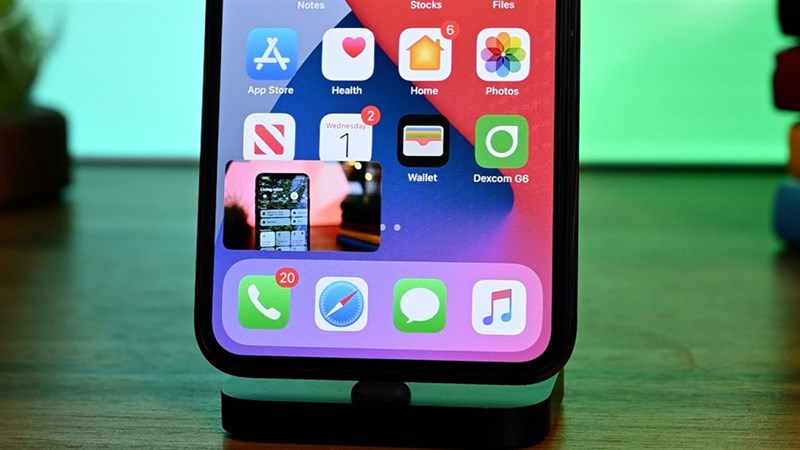
- Phát video Hình trong Hình (PiP).
- Hỗ trợ giao diện trên iPad.
- Cài đặt iPA không cần jailbreak.
- Còn nhiều tính năng hay ho đang chờ bạn khám phá.
2. Cách cài đặt uYouPlus v17.25.1-2.1 cho iPhone.
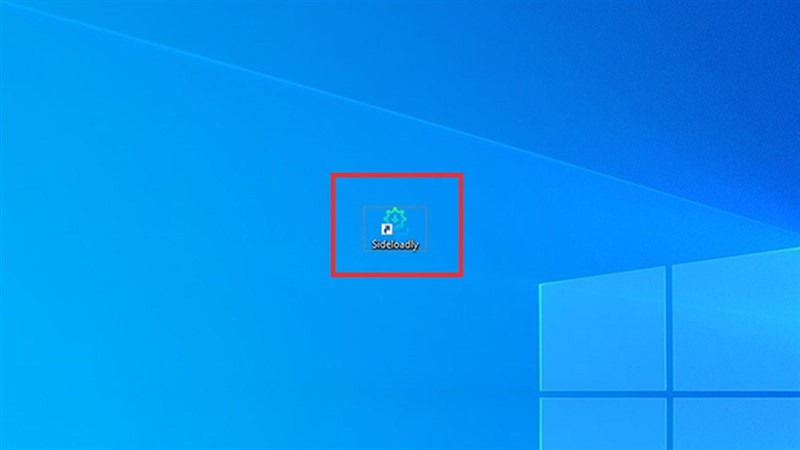
Bước 1: Nhấn vào link bên dưới để tải file Sideloadly về máy tính của bạn.
Bước 2: Tải ứng dụng uYouPlus v17.25.1-2.1(đây là phiên bản mới nhất).
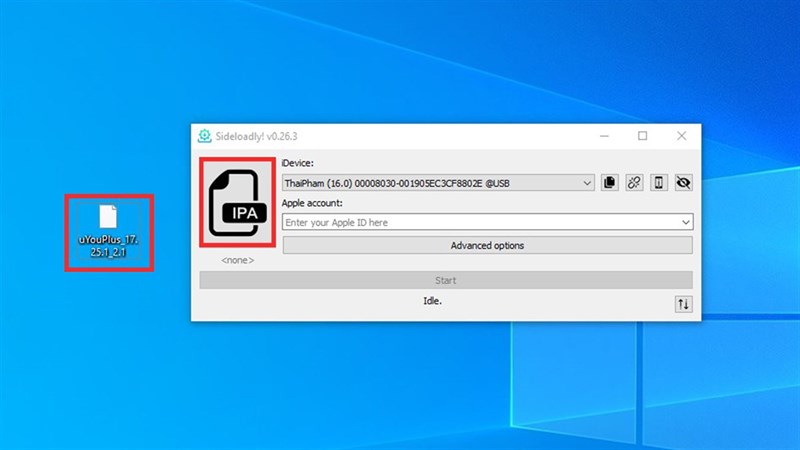
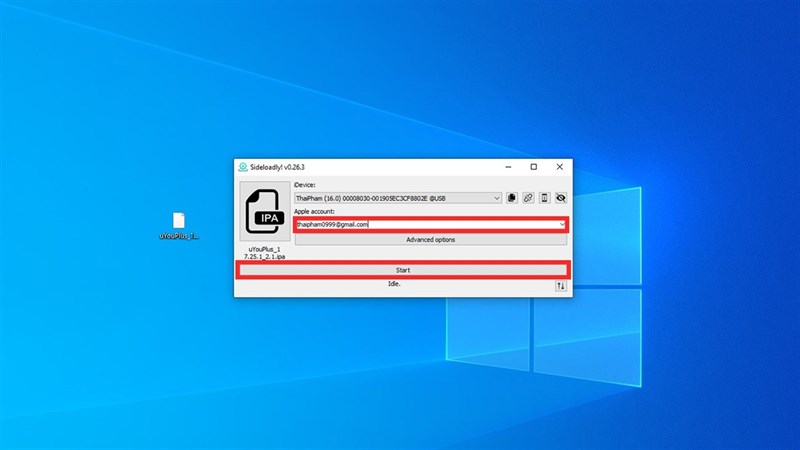
Bước 3: Mở ứng dụng Sideloadly và kết nối iPhone hoặc iPad với PC > Cho phép tin cậy với thiết bị > Kéo file uYouPlus v17.25.1-2.1 vừa tải về vào mục IPA. Nhập tài khoản Apple vào rồi nhấn Start để tiếp tục.
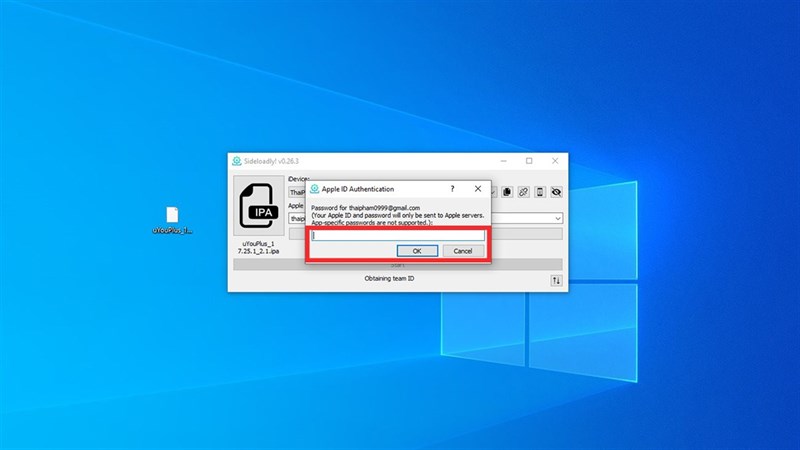
Bước 4: Tiếp theo nhập mật khẩu của điện thoại mình vào.
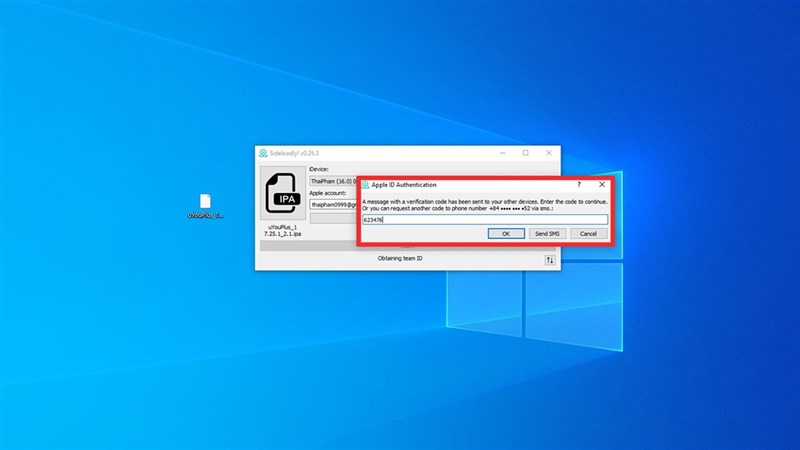
Bước 5: Nhập mã xác nhận vào để tiếp tục cài đặt.
Bước 6: Bạn đợi khoảng ít phút để ứng dụng cài đặt > Thấy hiện Done ở dòng cuối cùng là xong.
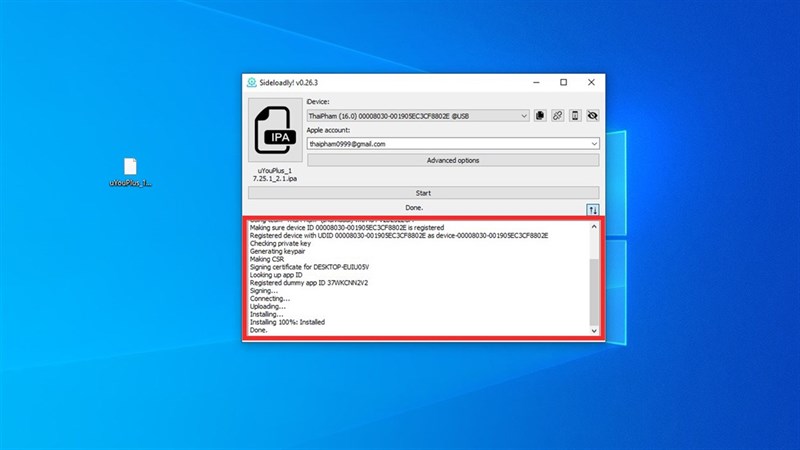
Bước 7: Bây giờ ứng dụng uYouPlus v17.25.1-2.1 đang được cài đặt ở iPhone hoặc iPad của bạn. Sau đó bạn vào Cài đặt chung.
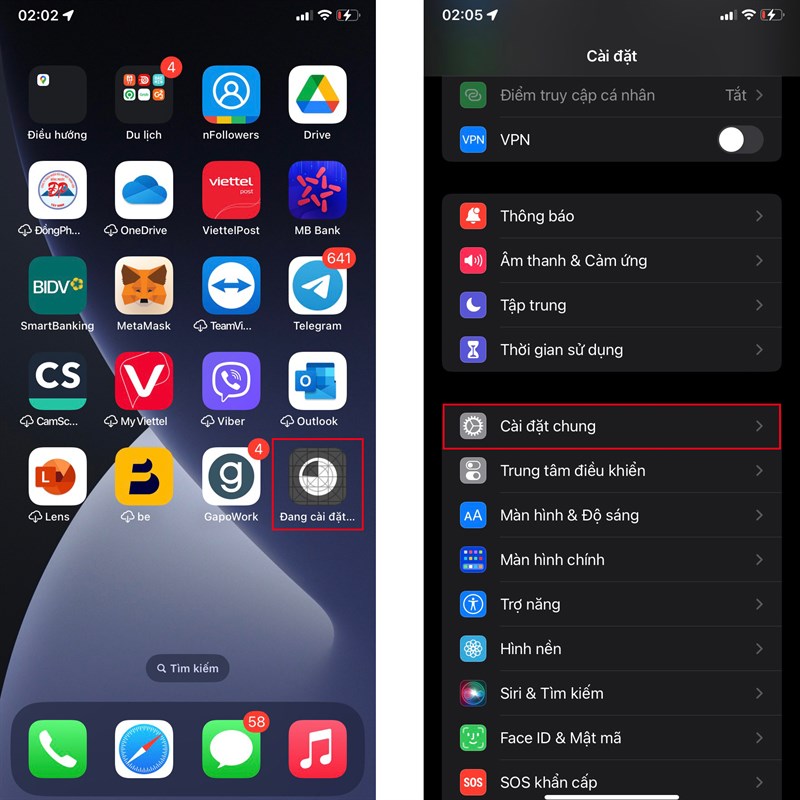
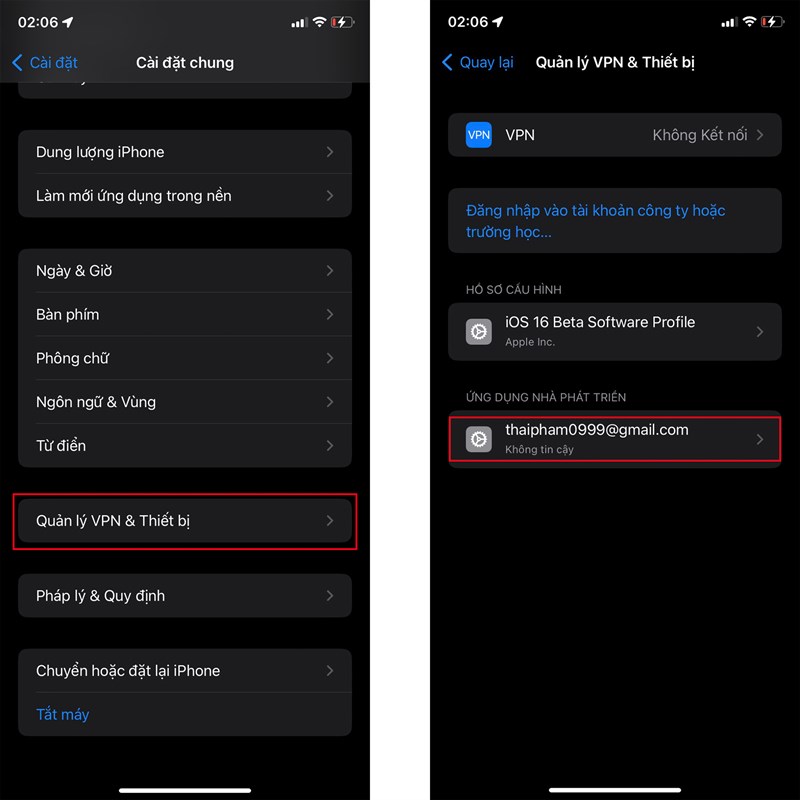
Bước 8: Bạn tiếp tục chọn Quản lý VPN & Thiết bị > Chọn tài khoản của bạn để thiết lập tin cậy.
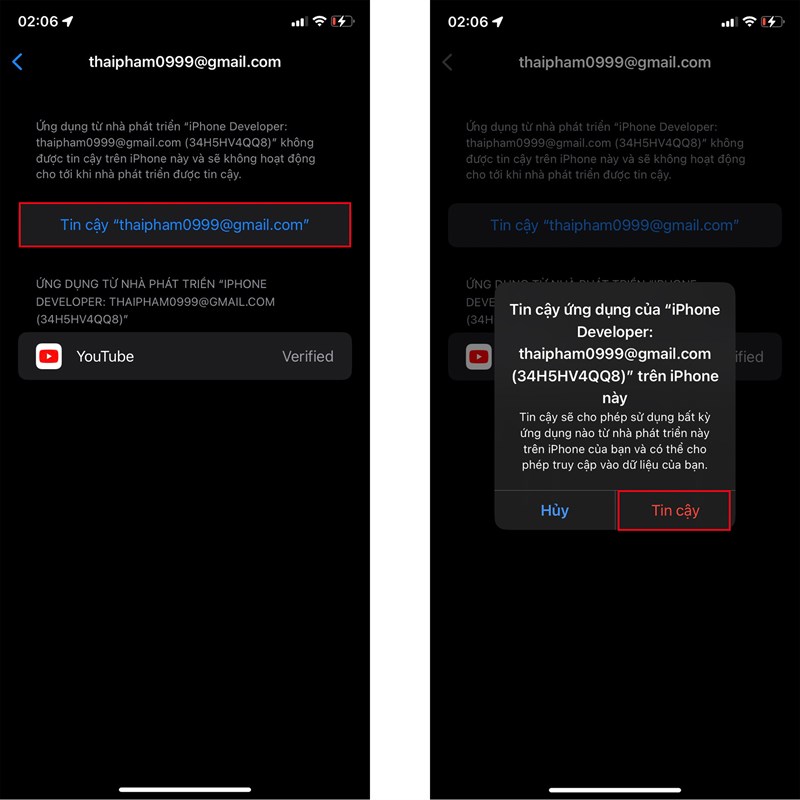
Bước 9: Tiếp tục chọn Tin cậy “tài khoản của bạn” > Nhấn chọn vào mục Tin cậy.
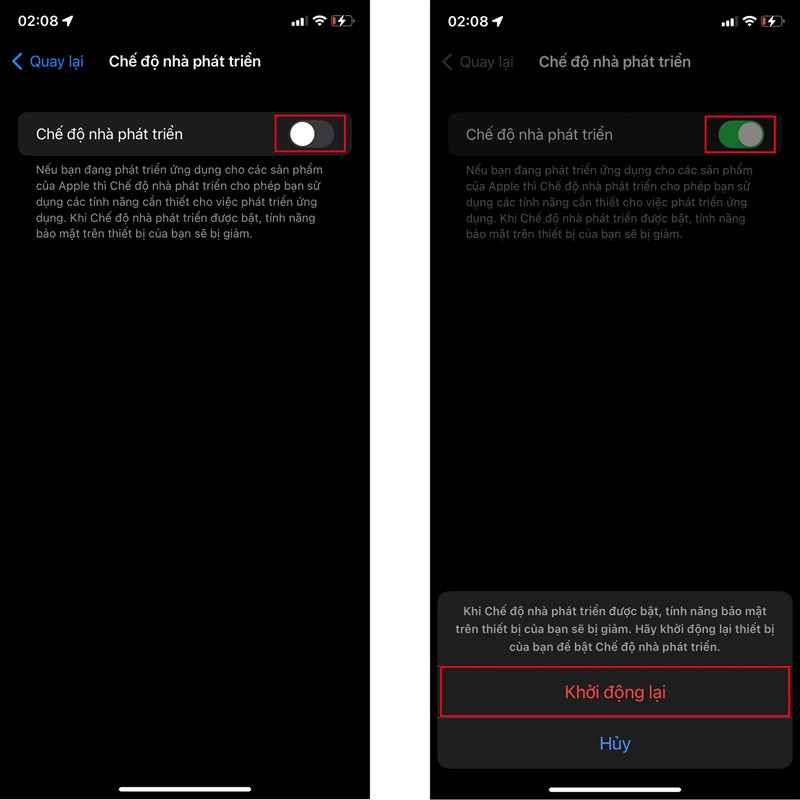
Bước 10: Bạn vào Quyền riêng tư & Bảo mật > Chọn Chế độ nhà phát triển.
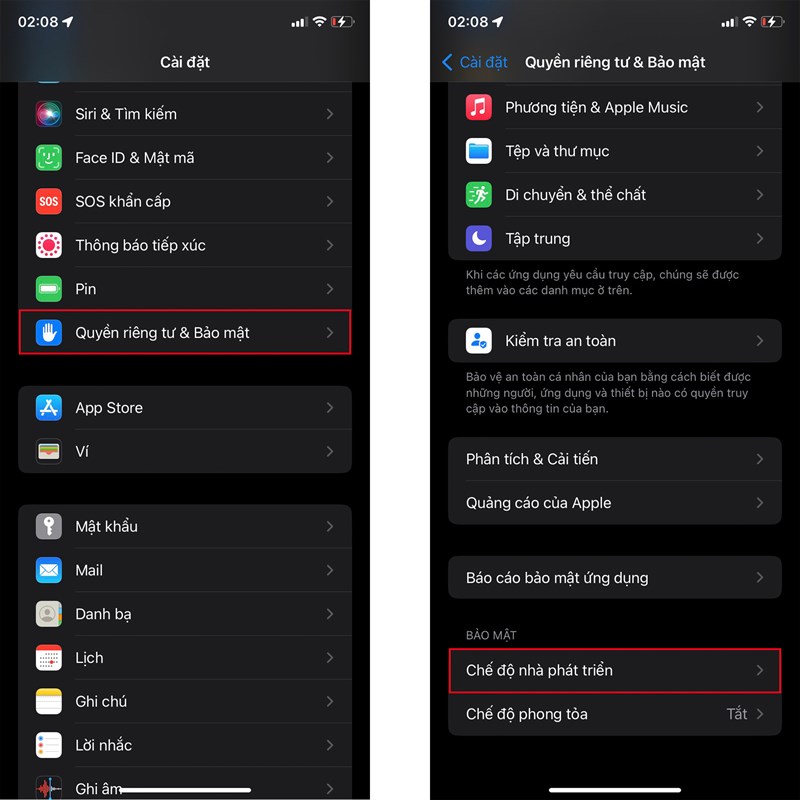
Bước 11: Ở đây, bạn gạt sang phải ở mục Chế độ nhà phát triển > Khởi động lại máy.
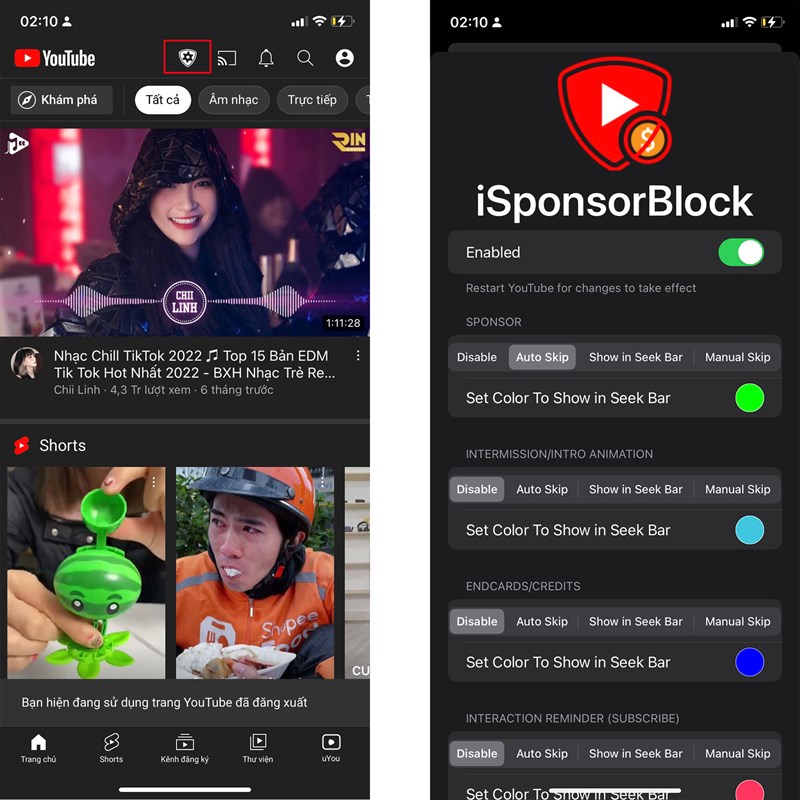
Bước 12: Giờ bạn đã có thể vào ứng dụng và thiết lập bằng cách nhấn vào biểu tượng chiếc khiên > Tùy chỉnh các thiết lập theo sở thích của bạn.
Bạn đã biết cách cài đặt uYouPlus v17.25.1-2.1 cho iPhone chưa? Nếu thấy bài viết hữu ích cho mình xin một like và một share nhé. Rất cảm ơn các bạn đã xem bài viết.
Nếu các bạn thích iOS 16, hãy vào Thế Giới Di Động để tậu ngay cho mình một em iPhone để trải nghiệm hệ điều hành mới mẻ nhé, giá lại ưu đãi nữa đó, click để khám phá!
ĐIỆN THOẠI IPHONE CHÍNH HÃNG GIÁ ƯU ĐÃI
Xem thêm:
- Cách cập nhật iOS 16 Beta 2 để khắc phục lỗi gõ bàn phím trên iPhone
- 5 lỗi trên iOS 16 thường gặp và cách khắc phục siêu hiệu quả cho bạn









ĐĂNG NHẬP
Hãy đăng nhập để comment, theo dõi các hồ sơ cá nhân và sử dụng dịch vụ nâng cao khác trên trang Tin Công Nghệ của
Thế Giới Di Động
Tất cả thông tin người dùng được bảo mật theo quy định của pháp luật Việt Nam. Khi bạn đăng nhập, bạn đồng ý với Các điều khoản sử dụng và Thoả thuận về cung cấp và sử dụng Mạng Xã Hội.