






















































 Xóa địa chỉ

Cách cài hình nền động cho iPhone (2024) cực dễ, có cả hình nền nhìn xuyên qua nội thất máy siêu 'ảo diệu'
Đóng góp bởi Huy Nguyễn
18/05/23
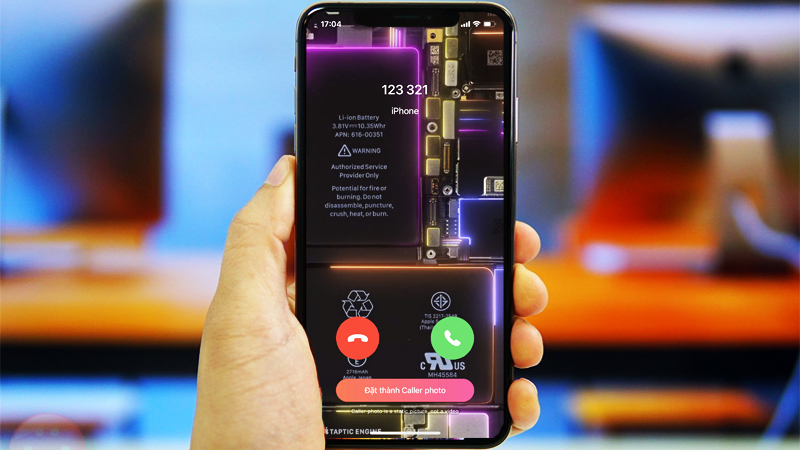
Nếu như bạn đang nhàm chán với những hình nền tĩnh trên iPhone, thì tại sao không thử ngay hình nền động (Live Photo) để cài làm màn hình iOS cho điện thoại của mình. Vừa tươi mới, vừa tạo cảm giác iPhone của bạn đang chuyển động thực sự. Sau đây sẽ là hướng dẫn cho bạn.
Hướng dẫn tải hình nền động cho iPhone
Bước 1. Bạn tải ứng dụng Ringtone Maker về máy, ứng dụng hiện có mặt trên App Store.
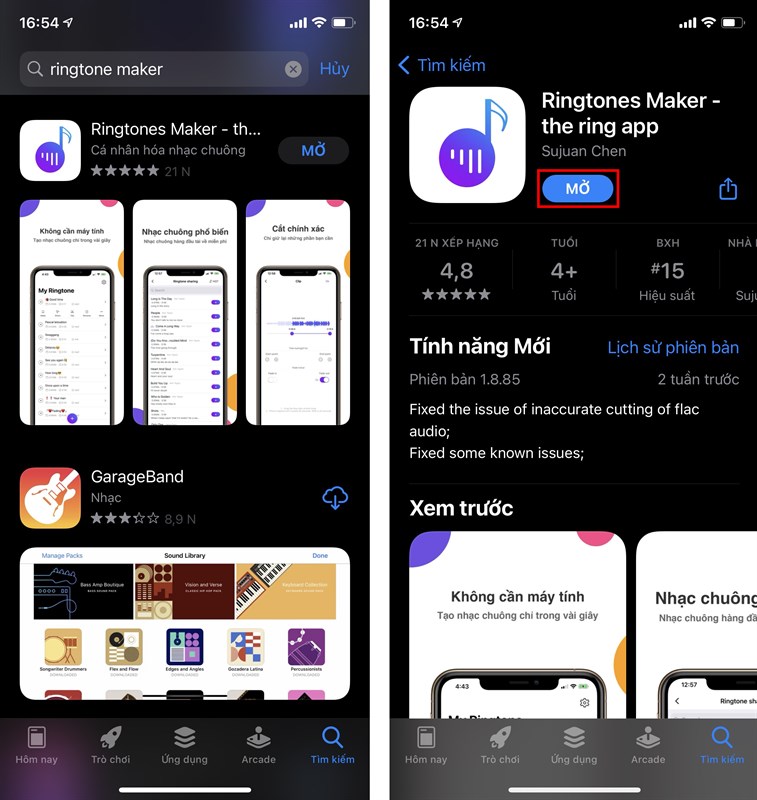
Bước 2. Mở ứng dụng lên, bạn chọn biểu tượng bánh răng Cài đặt > Hình nền sống.
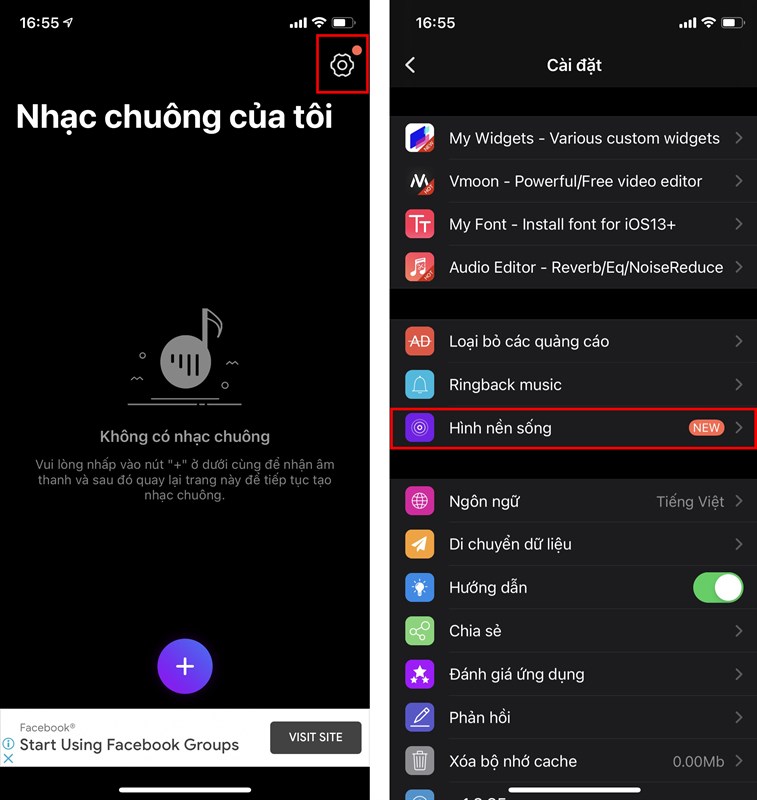
Bước 3. Bạn sẽ bước vào thế giới hình nền động Live Photo cho iPhone của bạn cực đẹp. Với rất nhiều chủ đề như Hot, New, Natural, Funny,... tha hồ cho bạn lựa chọn.

Bước 4. Chọn được hình nền iPhone mà bạn thích, bạn có thể nhấn vào nó để Xem trước. Hình nền được áp dụng cho Ringback video, Hình nền sống và Caller photo.
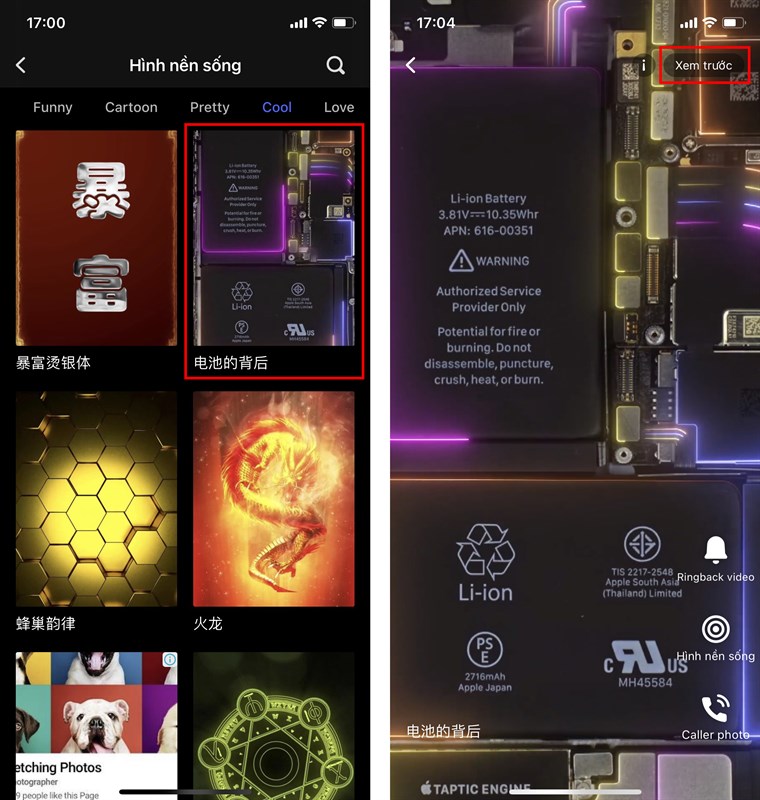
Bước 5. Nếu bạn đã thấy thích hình nền này, nhấn Đặt thành hình nền để bắt đầu áp dụng.
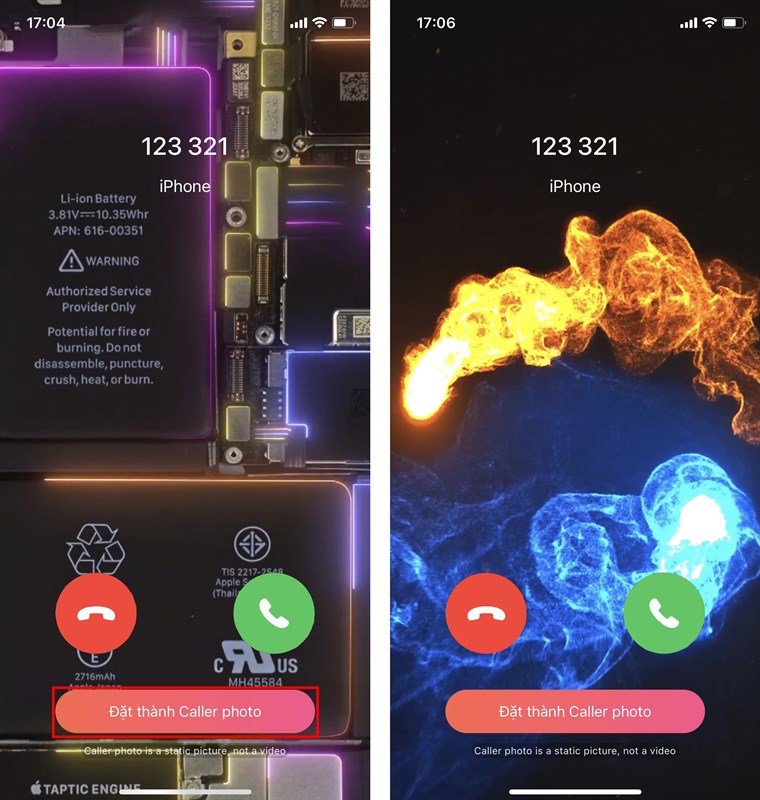
Đây là kết quả.
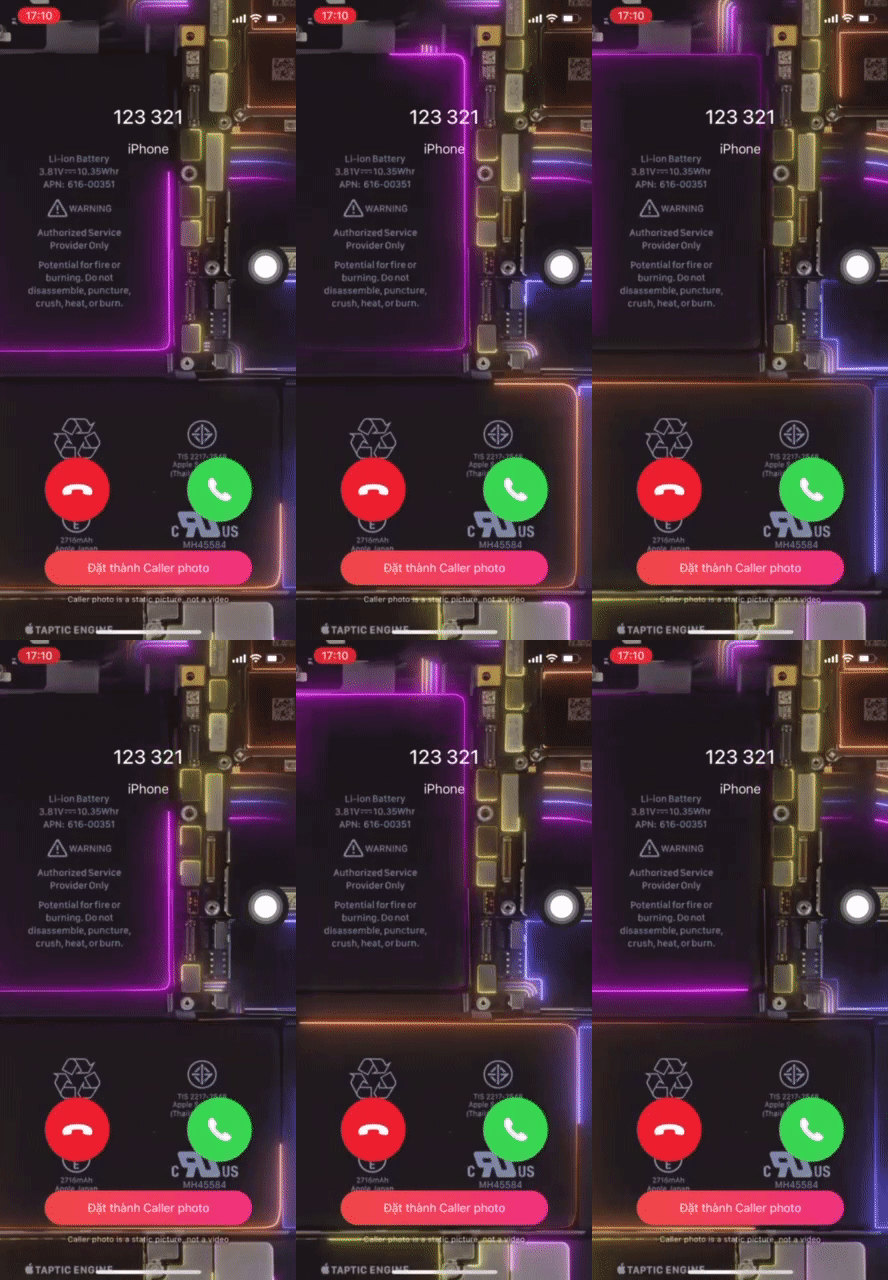
Thật thú vị phải không mọi người, còn chần chừ gì mà không thử ngay. Nhớ ấn Like và Chia sẻ ủng hộ bài viết của mình nhé.
Xem thêm:
- Cách cài đồng hồ sạc pin cho iPhone nhìn xịn sò như Macbook
- Cách độ tai thỏ của iPhone thành đủ thứ con vật khiến ai cũng phải trầm trồ
- Hướng dẫn cách cập nhật iOS 18 Beta với nhiều tính năng mới
- Cách tra cứu phạt nguội xe máy ô tô online cực nhanh mới nhất 2024
- Hướng dẫn cách xem diễu binh 30/4 online, xem trực tiếp lễ diễu binh cực nét





ĐĂNG NHẬP
Hãy đăng nhập để comment, theo dõi các hồ sơ cá nhân và sử dụng dịch vụ nâng cao khác trên trang Tin Công Nghệ của
Thế Giới Di Động
Tất cả thông tin người dùng được bảo mật theo quy định của pháp luật Việt Nam. Khi bạn đăng nhập, bạn đồng ý với Các điều khoản sử dụng và Thoả thuận về cung cấp và sử dụng Mạng Xã Hội.