



































 Xóa địa chỉ

Cách cài nhạc chuông mặc định trên iPhone X cho mọi máy
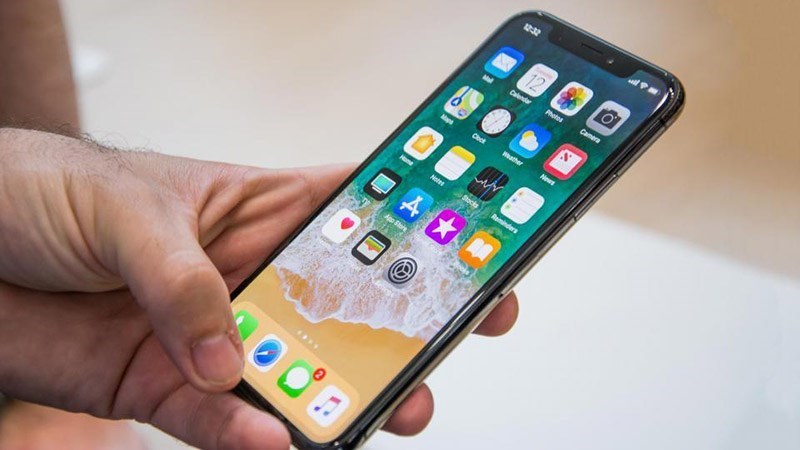
iPhone X vẫn còn đang sốt sùng sục với ngày bán ra đầu tiên thì mới đây, trên mạng đã xuất hiện bản nhạc chuông mặc định của iPhone X. Ngay bây giờ, mình sẽ hướng dẫn các bạn cách tải về và cài bản nhạc này về làm nhạc chuông cho smartphone của bạn nhé!
Tải về nhạc chuông iPhone X
Cài nhạc chuông iPhone X cho iPhone khác
Đầu tiên các bạn cài iTunes vào máy tính.
Sau khi tải và cài đặt chương trình, bạn kéo thả bản nhạc chuông iPhone X vừa tải vào iTunes. Tệp tin vừa thả vào sẽ được nằm tại mục Bài hát trong thư viện.
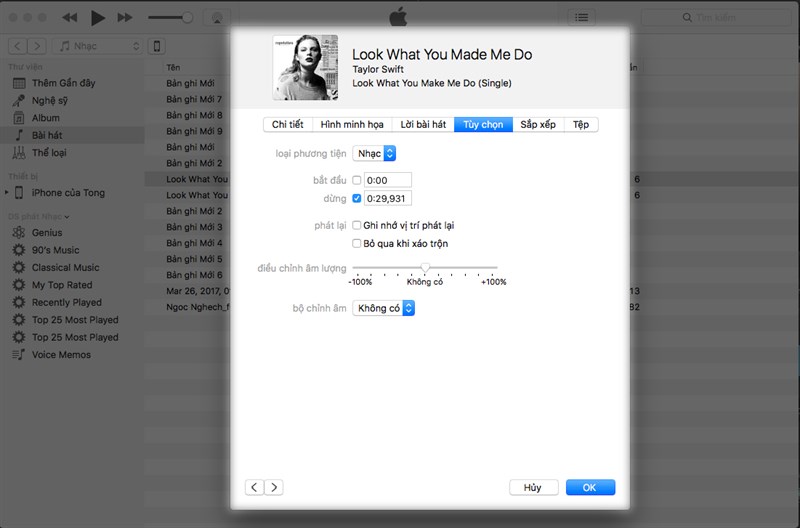
Click chuột phải lên bài hát muốn tạo nhạc chuông và chọn Thông tin Bài hát, chuyển sang thẻ Tùy chọn. Tại đây bạn có thể lựa chọn thời gian bắt đầu cũng như kết thúc của đoạn nhạc chuông (độ dài của đoạn nhạc không quá 30 giây). Sau đó chọn OK.
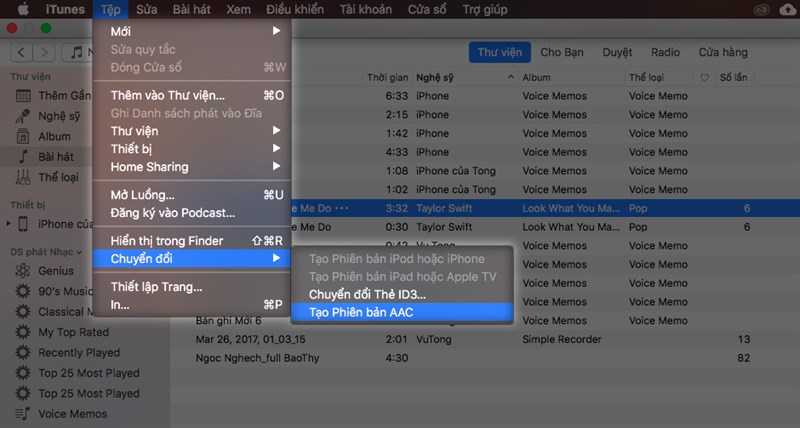
Từ giao diện chính iTunes, chọn Tệp > Chuyển đổi > Tạo phiên bản AAC. Một tệp tin mới sẽ xuất hiện, bạn chọn chuột phải vào đây và chọn Hiển thị trong Finder (với MacOS) hoặc Hiển thị trong Explorer (với Windows).
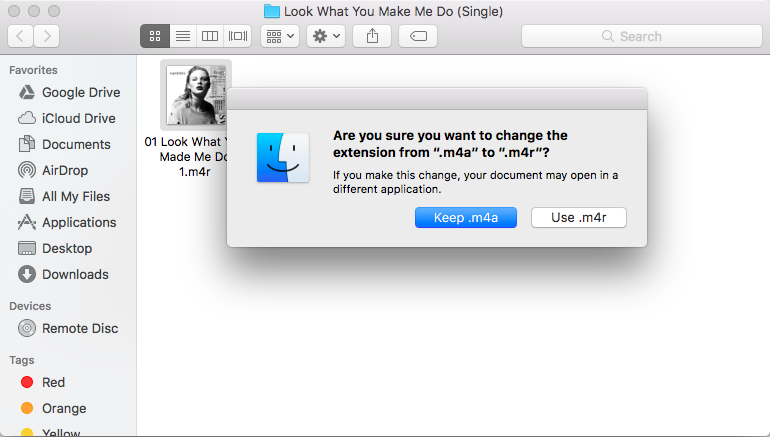
Tại đây hãy chọn đoạn âm thanh 30 giây vừa tạo lúc nãy, đổi tên ở phần đuôi của tệp từ .m4a thành .m4r.
Đưa nhạc chuông vào iPhone
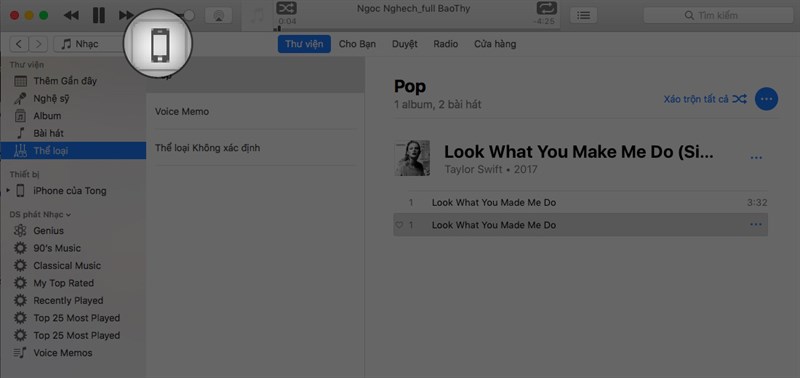
Kết nối iPhone với máy tính thông qua cáp lightning. Lúc này tại góc trái phía trên iTunes, một biểu tượng điện thoại sẽ xuất hiện, bạn nhấp vào đây.
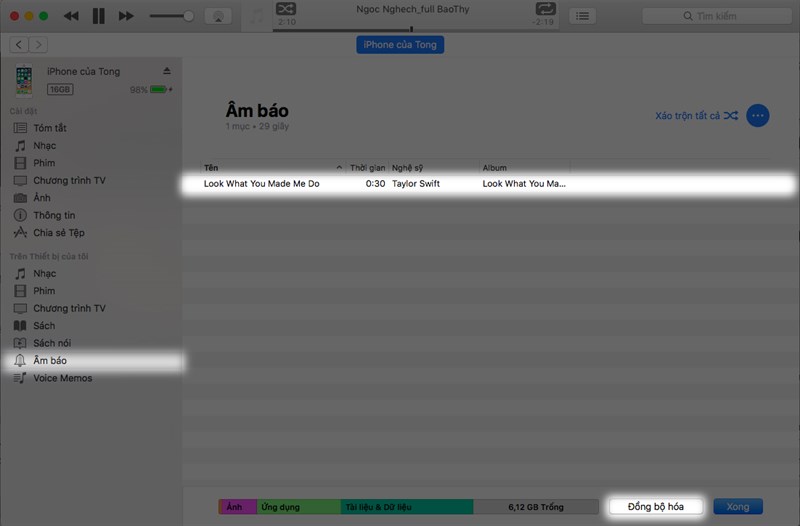
Thực hiện kéo thả tệp tin .m4r vừa tạo vào giao diện chính của iTunes. Sau đó bạn vào tùy chọn Âm báo và nhấn vào Đồng bộ hóa. Đợi quá trình hoàn tất, iPhone của bạn đã có thể kích hoạt nhạc chuông đó làm âm báo.
Cài nhạc chuông iPhone X cho Android
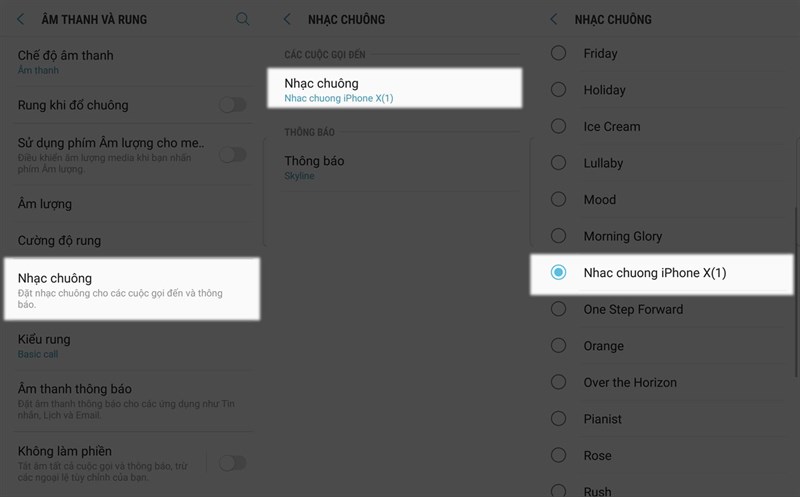
Với Android thì các bạn có thể làm trực tiếp trên điện thoại. Sau khi đã tải về, chỉ cần Copy bài hát vừa tải về vào mục Nhạc chuông. Sau đó vào Cài đặt > Nhạc chuông > đổi thành nhạc chuông iPhone X là xong.
Chúc các bạn thành công, nếu thấy hữu ích đừng quên chia sẻ với mọi người nhé! Ngoài ra, các bạn có thể xem thêm cách cài nhạc chuông trên iPhone nữa nhé!
Xem thêm:
- [Cập nhật liên tục] Tổng hợp lỗi iOS 11.1 và cách khắc phục
- Giải mã nguyên nhân khiến "Smartphone ngày càng chậm"
************
Thông báo: Nhằm mục đích tạo cộng đồng, sân chơi cho người dùng iPhone. Mời các bạn tham gia group Cộng đồng người dùng iPhone 8, 8 Plus, iPhone X Thế Giới Di Động

ĐĂNG NHẬP
Hãy đăng nhập để comment, theo dõi các hồ sơ cá nhân và sử dụng dịch vụ nâng cao khác trên trang Tin Công Nghệ của
Thế Giới Di Động
Tất cả thông tin người dùng được bảo mật theo quy định của pháp luật Việt Nam. Khi bạn đăng nhập, bạn đồng ý với Các điều khoản sử dụng và Thoả thuận về cung cấp và sử dụng Mạng Xã Hội.