






















































 Xóa địa chỉ

Cách cài Nikita GCam và bật các tính năng nâng cao cho từng dòng máy
Các bạn có thể biết GCam là ứng dụng chụp ảnh chuyên nghiệp với nhiều chức năng độc đáo, nhưng bạn có biết còn có một phiên bản của GCam đó là Nikita GCam với nhiều tính năng độc đáo, được nâng cấp không? Nếu không thì hãy cùng tải và tìm hiểu nó ngay trên điện thoại của bạn nhé.
1. Cùng tải ngay Nikita GCam
Hãy tải ngay Nikita GCam qua link bên dưới:
Bạn có thể chọn phiên bản mới nhất(đầu tiên) hay những phiên bản cũ hơn để phù hợp với máy của bạn. Nhưng lưu ý Nikita GCam sẽ chỉ hỗ trợ một số dòng máy như sau:
Asus
- Asus ROG 3
Motorola
- Motorola G7 Power
- Motorola One Fusion +
Nokia
- Nokia 6.1
- Nokia 8
- Nokia 8.1
One Plus
- OnePlus 3 / 3T
- OnePlus 5 / 5T
- OnePlus 7, 7 PRO, 7T, 7T PRO, v.v.
- OnePlus 8
- OnePlus 8 Pro
- OnePlus Nord
Oppo
- Oppo A53
- Oppo Reno zoom 10x
Razer
- Điện thoại Razer 2
Realme
- Realme 3 Pro
- Realme 5
- Realme 5i
- Realme 5 Pro
- Realme 6
- Realme 6i
- Realme C2
- Realme C3
- Realme C15
- Realme X
- Realme X2 / X2 Pro
Samsung
Xiaomi
- Xiaomi Mi 8
- Xiaomi Mi 9
- Xiaomi Mi 9T Pro / Redmi K20 Pro
- Xiaomi Mi 10 Lite
- Xiaomi Mi 10 / Pro / Note
- Xiaomi Mi A2
- Xiaomi Mi A3
- Xiaomi Mi Mix 2 / 2S
- Xiaomi Mi Mix 3
- Xiaomi Pocophone F1
- Xiaomi Poco X2
- Xiaomi Redmi Note 8
- Xiaomi Redmi Note 8 Pro
- Xiaomi Redmi Note 9
- Xiaomi Redmi Note 9S / 9 Pro / 9 Pro Max
2. Các bước cài đặt Nikita GCam
Bước 1: Sau khi tải xong File cài đặt của Nikita GCam thì bạn hãy vào mục tải xuống trên điện thoại của bạn để cài đặt nó nhé. Chọn vào tệp vừa tải chọn vào Cài đặt rồi chờ một lát để máy cài đặt cho bạn, sau khi cài đặt xong bạn hãy chọn vào Mở.
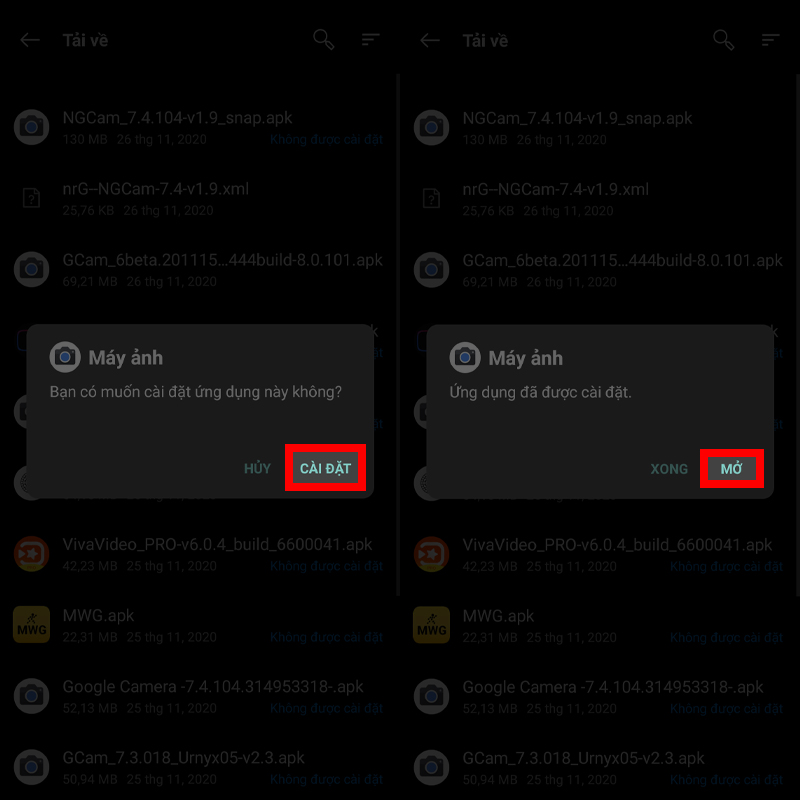
Bước 2: Để sử dụng được ứng dụng bạn hãy đồng ý cấp quyền cho nó truy cập một số mục như Máy ảnh chụp ảnh và quay video, Ghi âm, Truy cập vào ảnh, nội dung nghe nhìn và tệp trên thiết bị của bạn.

Bước 3: Như vậy là bạn đã có thể hoàn toàn sử dụng được Nikita GCam với các giao diện và tính năng cơ bản như Chụp đêm, Chụp chân dung, Quay video và một số tính năng khác.
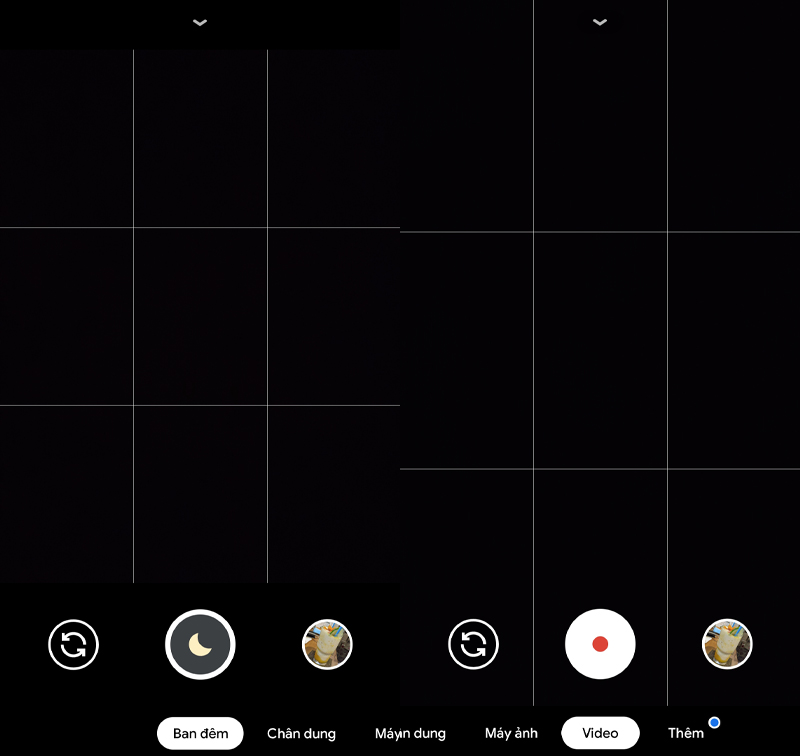
Về cách dùng thì nó sẽ tượng tự với các chức năng có trên các dòng GCam khác nhưng nó sẽ mang lại hiệu quả tốt hơn cho bạn. Để mở ra phần cài đặt hình ảnh bạn hãy vuốt từ trên xuống dưới theo hướng của mũi tên hiện trên màn hình chụp.
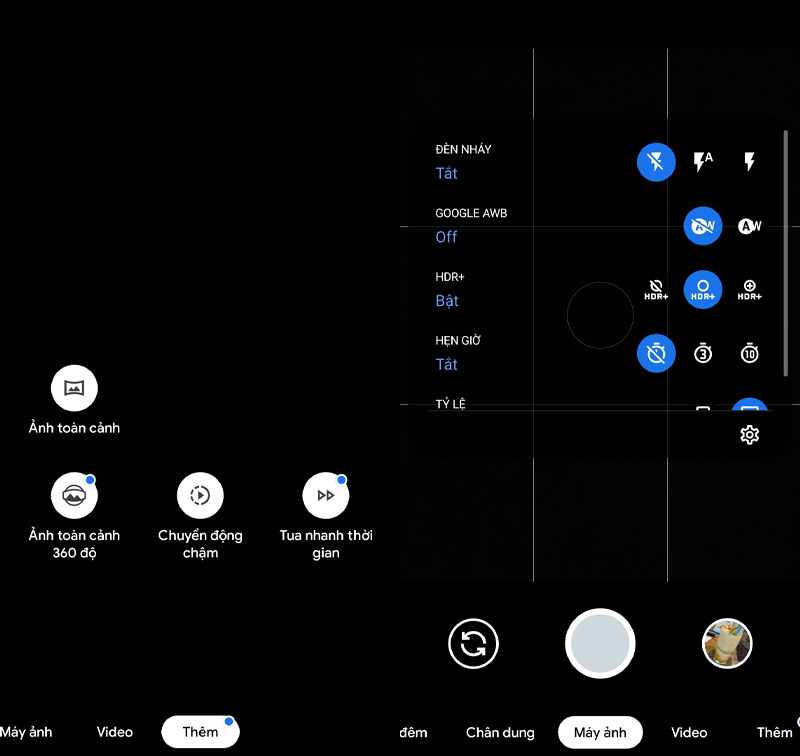
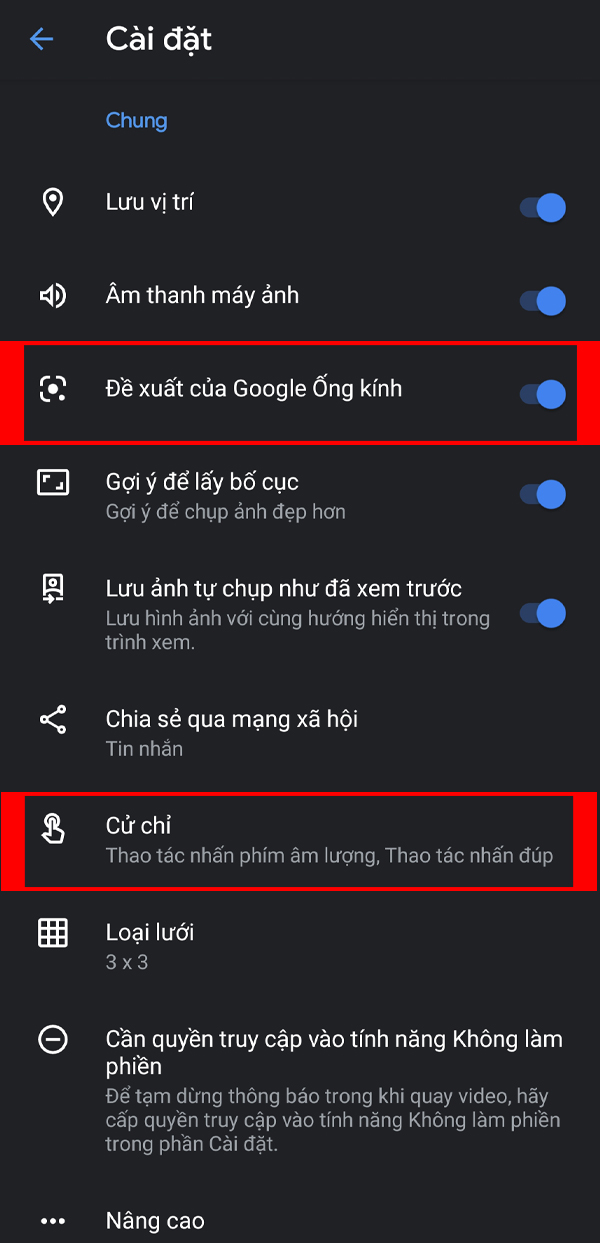
Bước 4: Để tối ưu cho việc chụp và lấy bố cục hình ảnh thì bạn có thể vào Cài đặt > Gợi ý lấy bố cục hay chọn vào Cử chỉ để hỗ trợ việc bấm máy.
3. Cài đặt tệp cấu hình
Ngoài các chức năng trên bạn có thể tải thêm một số tính năng như chụp góc rộng, chụp cận cảnh và tối ưu ảnh chụp của bạn hơn bằng cách tải thêm tệp cấu hình theo link bên dưới và chọn vào dòng điện thoại được hỗ trợ rồi bấm vào link để tải nhé:
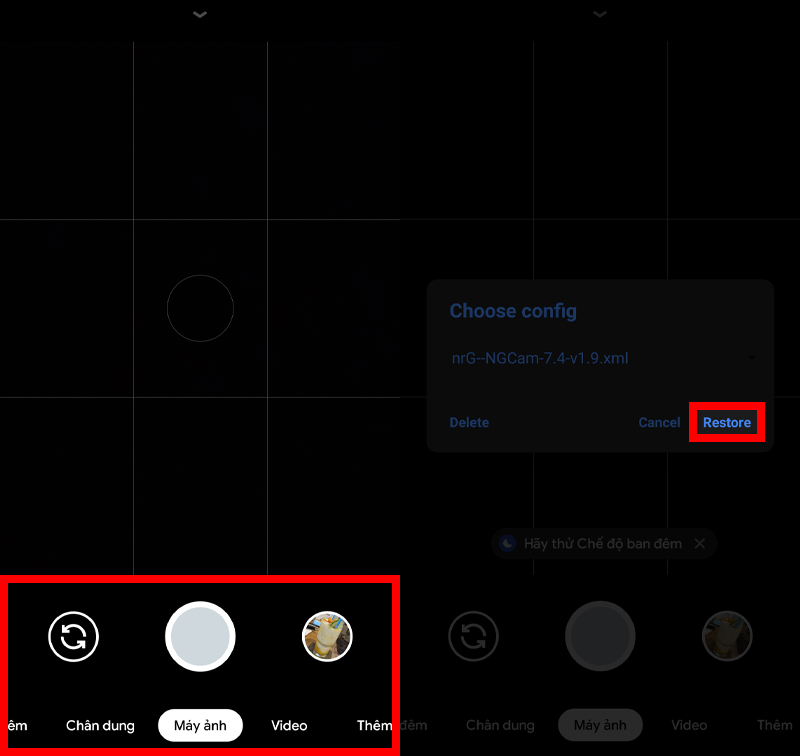
Sau khi tải xong tệp bạn hãy trở lại Nikita GCam bạn hãy đúp vào bất kì vị trí nào trên vùng tối của khung chụp sau đó chọn vào tệp cấu hình có đuôi là .xml bạn vừa tải xuống và chọn vào Restore để mở thêm một số chức năng nhé.
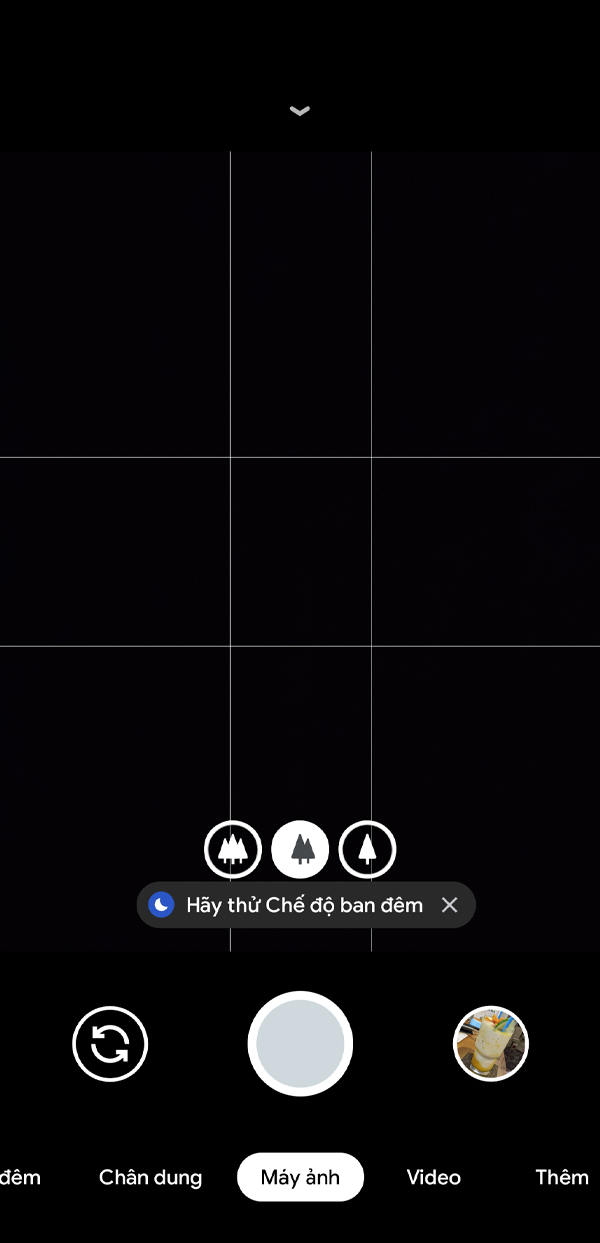
Đây là kết quả sau khi cài đặt tệp cấu hình:
Bên trên là toàn bộ cách tải Nikita GCam nếu bạn có thắc mắc gì hãy nói cho mình biết dưới phần bình luận và đừng quên chia sẻ cho mọi người nếu thấy bài viết hữu ích nhé. Chúc các bạn thành công.
Xem thêm:
- Cách tải Google Camera 8.0 phiên bản mới dành cho điện thoại Android
- Cách tải Google Camera Go có tính năng chụp đêm Night Mode cho mọi dòng Android





ĐĂNG NHẬP
Hãy đăng nhập để comment, theo dõi các hồ sơ cá nhân và sử dụng dịch vụ nâng cao khác trên trang Tin Công Nghệ của
Thế Giới Di Động
Tất cả thông tin người dùng được bảo mật theo quy định của pháp luật Việt Nam. Khi bạn đăng nhập, bạn đồng ý với Các điều khoản sử dụng và Thoả thuận về cung cấp và sử dụng Mạng Xã Hội.