


































 Xóa địa chỉ

Thời tiết ngày mai thế nào? Đây là cách xem dự báo thời tiết chính xác cho bạn
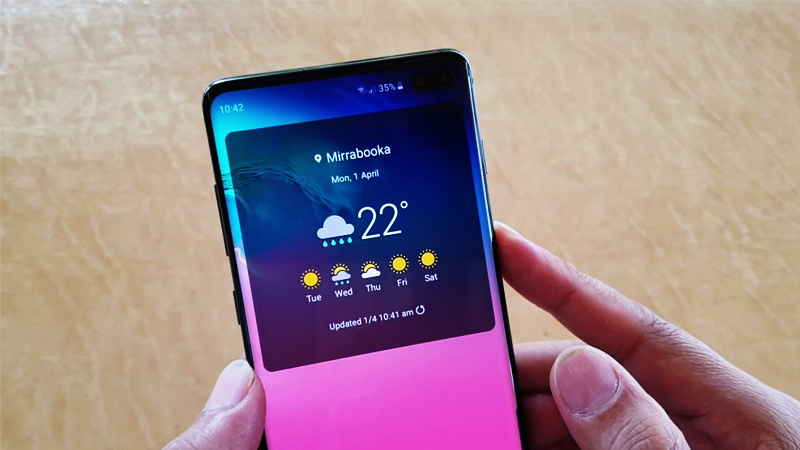
Việc trang bị dự báo thời tiết trên điện thoại của bạn là rất cần thiết, giúp bạn biết được tình hình thời tiết bên ngoài nắng, mưa như thế nào để có kế hoạch chuẩn bị tốt nhất cho mình. Ngay sau đây sẽ là hướng dẫn cài và xem dự báo thời tiết chính xác nhất trên điện thoại của bạn.
1. Cách cài và xem dự báo thời tiết trên điện thoại Android
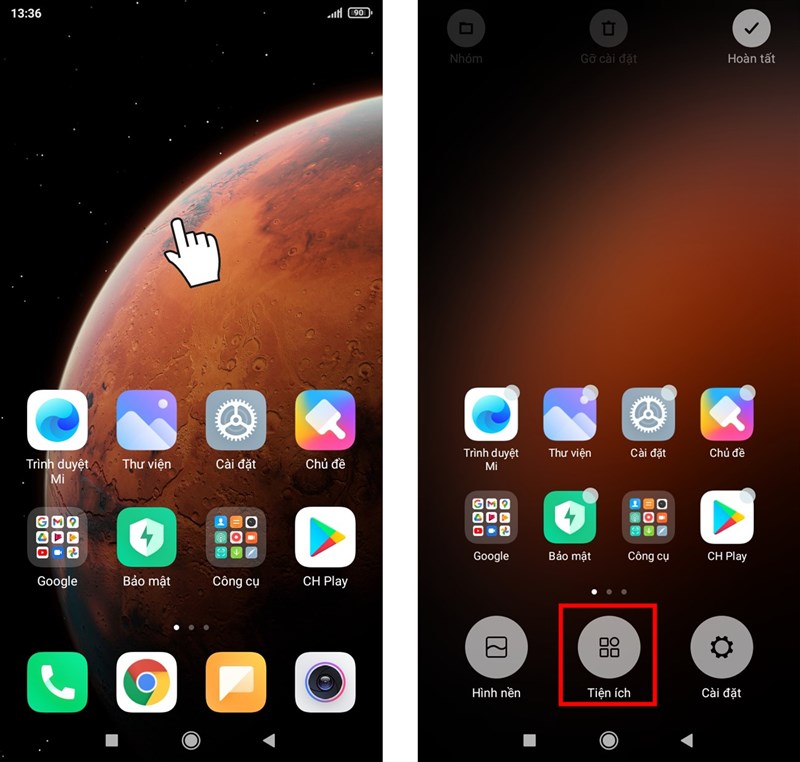
Bước 1. Bạn nhấn giữ vào vùng trống trên màn hình điện thoại, tại giao diện tùy chỉnh, chọn Tiện ích.
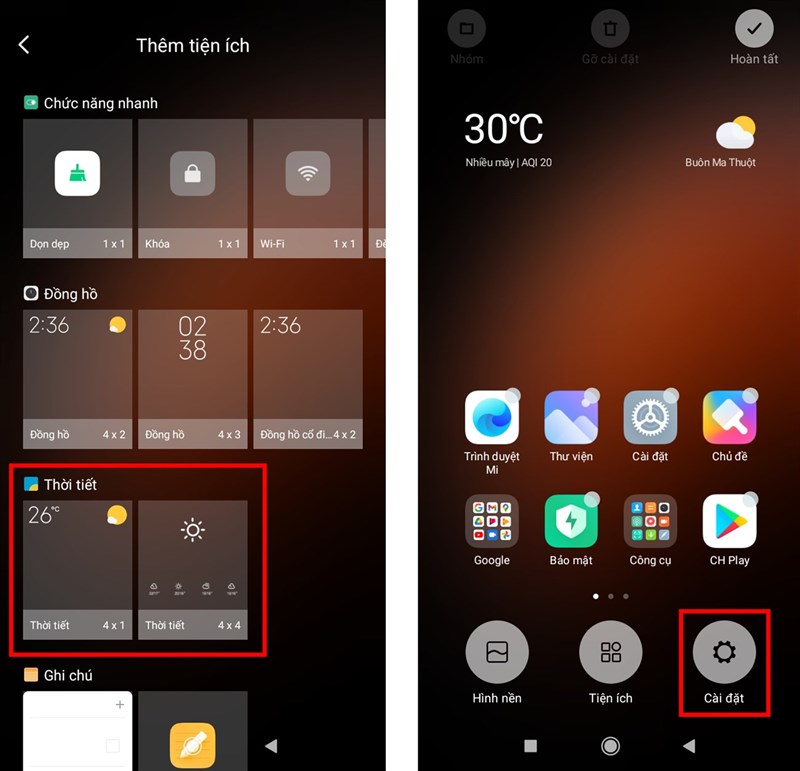
Bước 2. Chọn tiện ích Thời tiết mà bạn bạn muốn. Bạn có thể để mặc định Widget Thời tiết hệ thống hoặc chọn Cài đặt để tùy biến hơn.
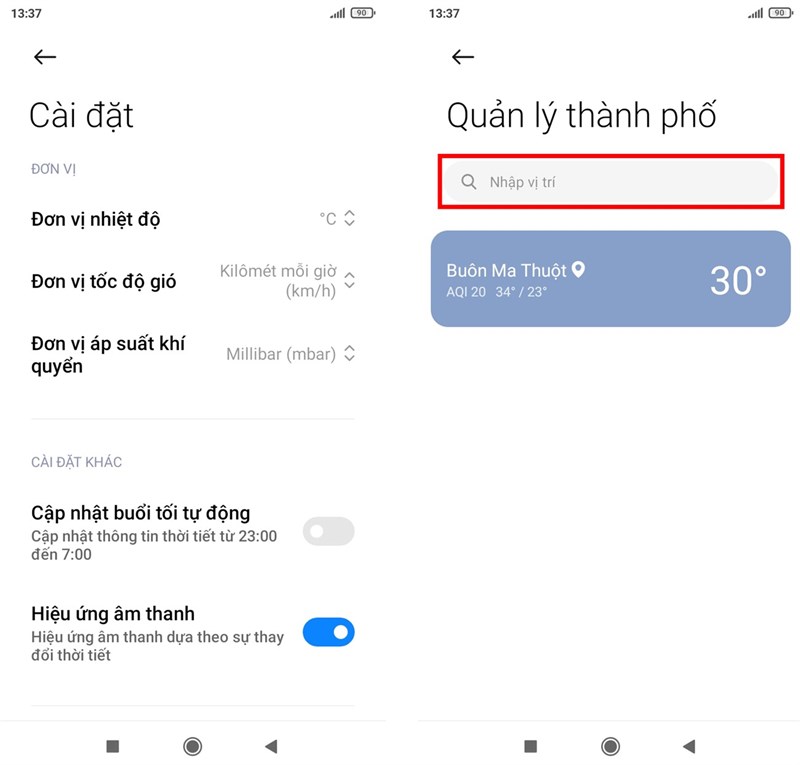
Bước 3. Bạn có thể thiết lập lại các thông số cho widget giao diện thời tiết theo sở thích. Nhập vị trí để thêm các thành phố.
Bước 4. Bạn nhấn Hoàn tất và widget dự báo thời tiết sẽ được đưa ra ngoài màn hình.
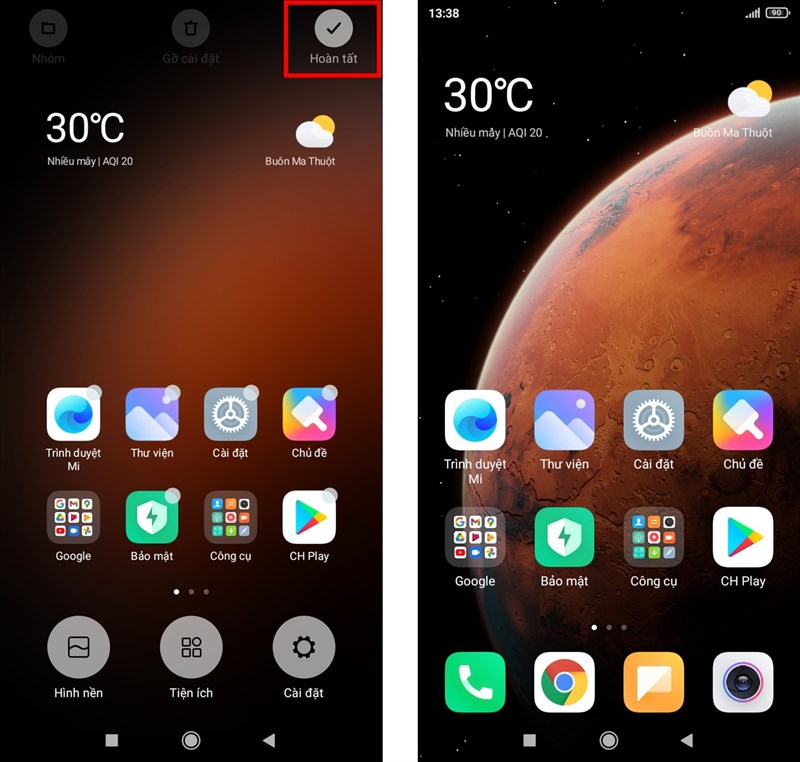
2. Xem dự báo thời tiết trên iPhone
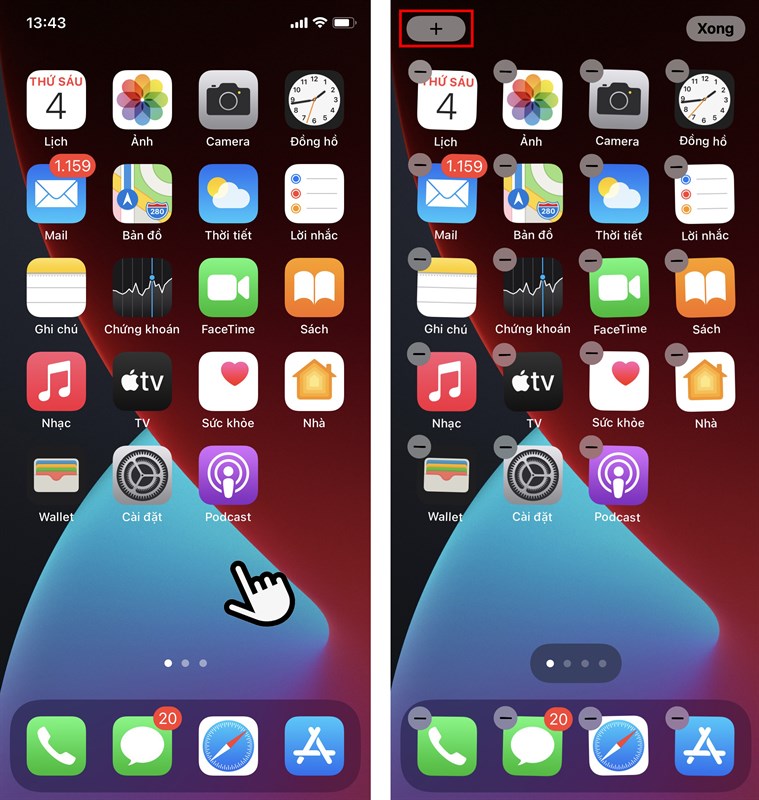
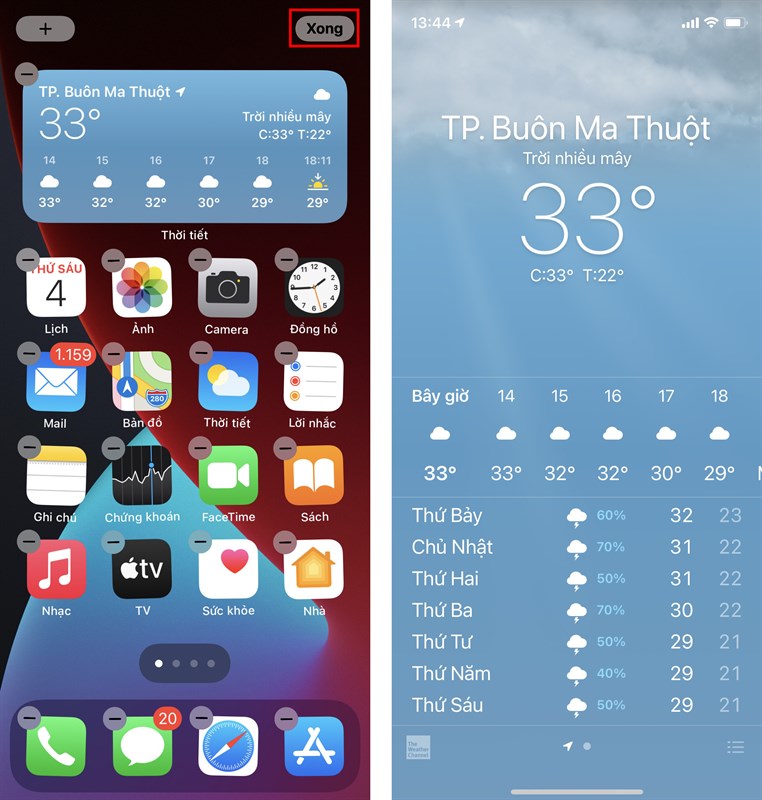
Bước 1. Bạn nhấn giữ vào chỗ trống trên màn hình iPhone, chọn dấu cộng để thêm widget.
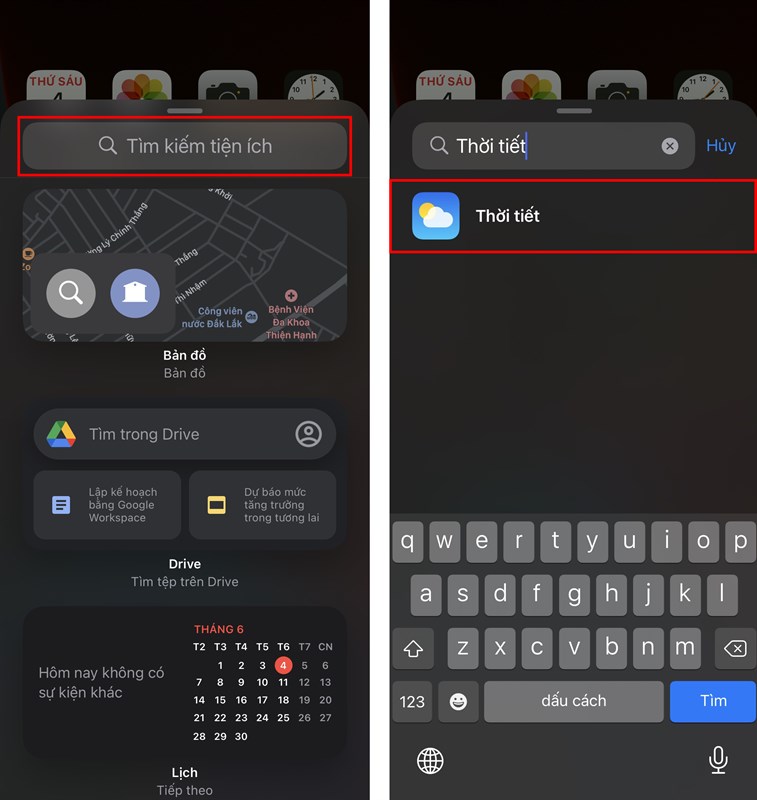
Bước 2. Nhập vào ô Tìm kiếm tiện ích Thời tiết.
Bước 3. Chọn kích thước widget Thời tiết mà bạn muốn, nhấn Thêm tiện ích.
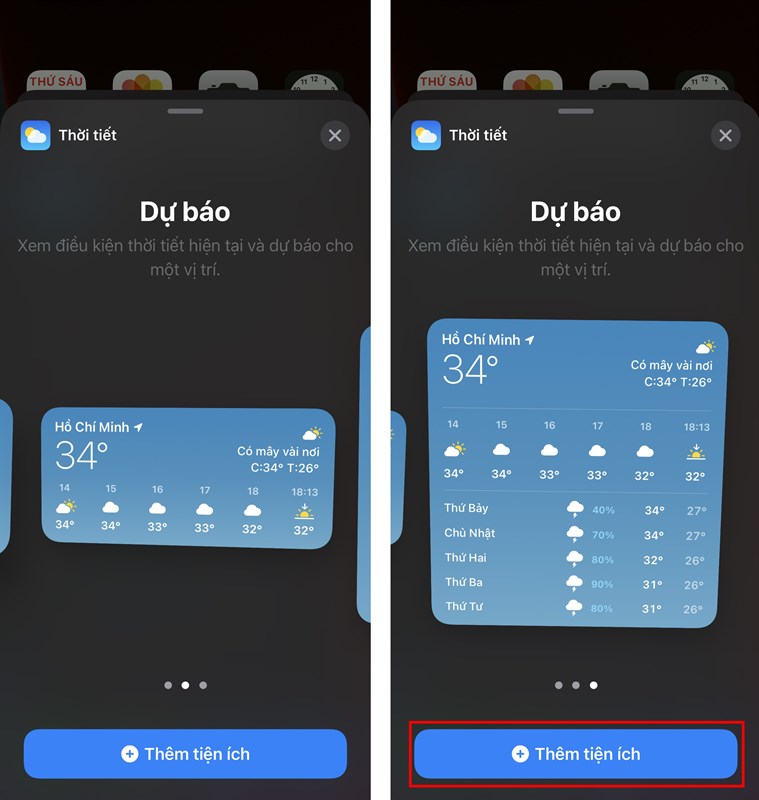
Bước 4. Hoàn thành, bạn nhấn Xong. Giờ đây, bạn có thể xem dự báo thời tiết trên màn hình iPhone rồi đấy.
3. Xem dự báo thời tiết trên máy tính
Ứng dụng Thời tiết (Weather) trên Windows 10 được cài đặt sẵn và tự động cập nhật liên tục. Để xem dự báo thời tiết trên máy tính, bạn làm như sau.
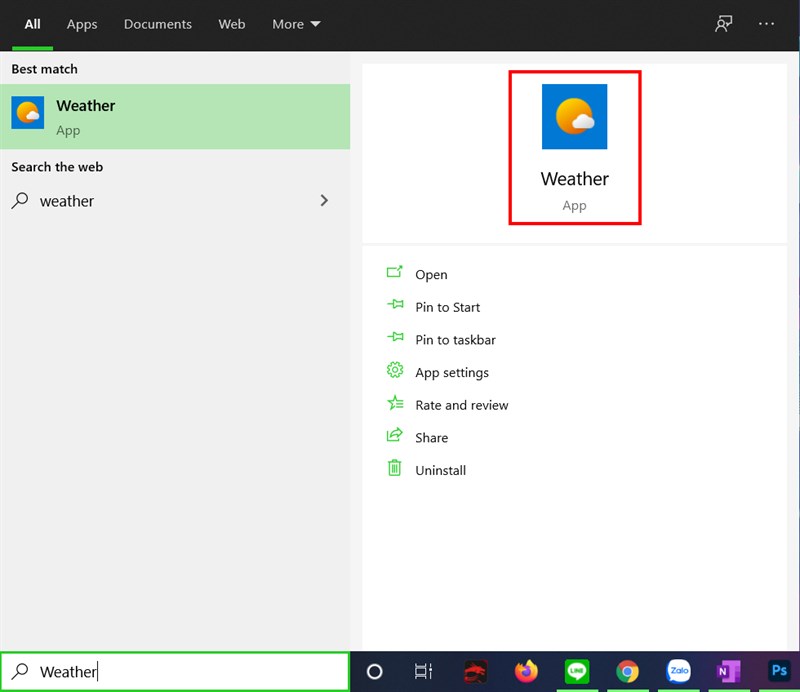
Bước 1. Mở thanh Tìm kiếm, bạn nhập và mở ứng dụng Weather.
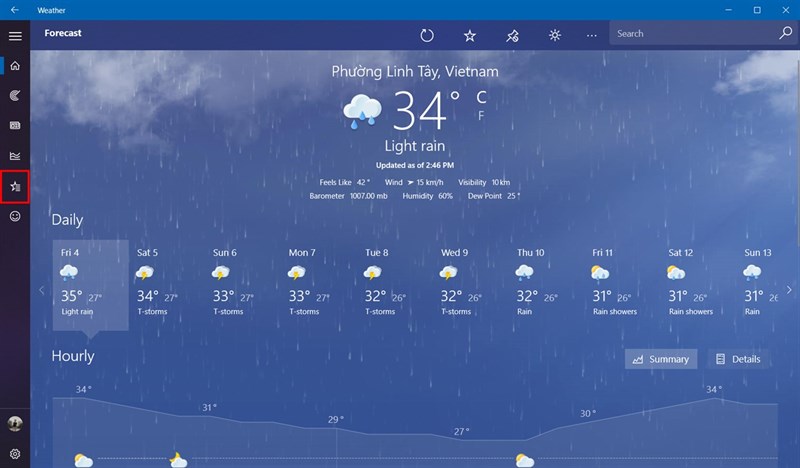
Bước 2. Để thêm địa điểm, bạn chọn biểu tượng ngôi sao.
Bước 3. Bạn nhấn dấu cộng để thêm vị trí của mình vào.
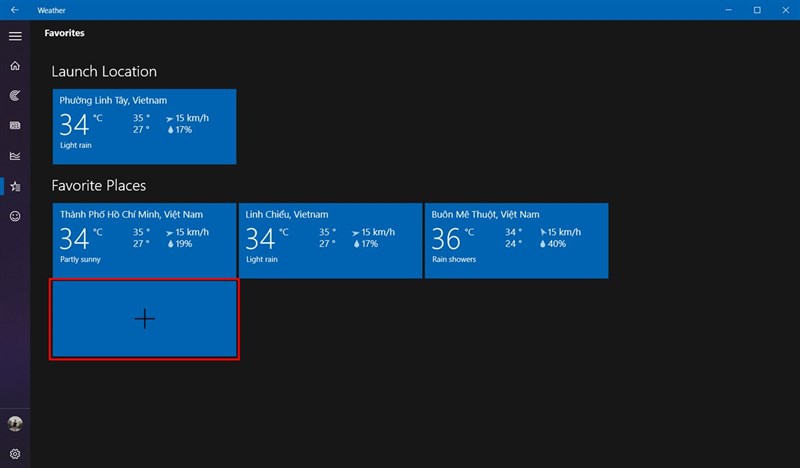
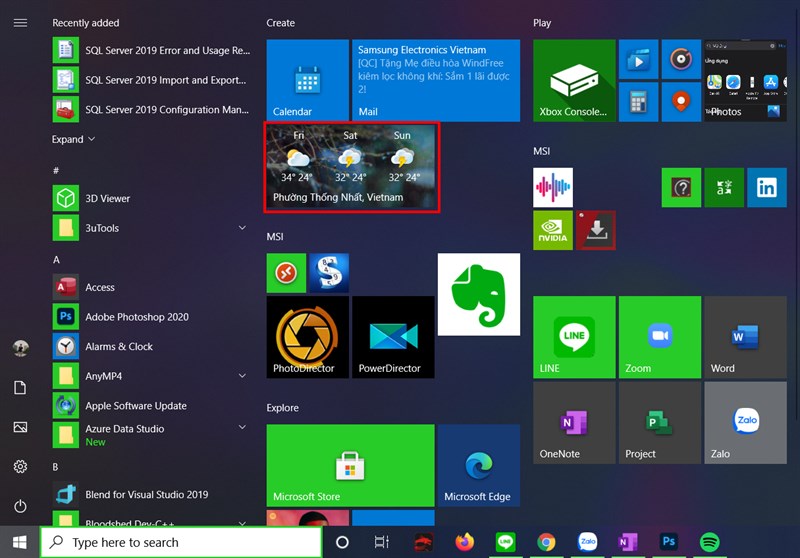
Bước 4. Vậy là tiện ích Thời tiết được thêm vào thanh Start trên máy tính của bạn rồi đấy.
Hi vọng bài viết sẽ đem lại nhiều tiện ích cho mọi người. Nhớ ấn Like và Chia sẻ ủng hộ mình nhé.
Xem thêm:
- 5 mẹo tăng tốc giúp cho chiếc điện thoại Android của bạn mượt mà hơn
- Hướng dẫn cách mở khóa iPhone bằng giọng nói






ĐĂNG NHẬP
Hãy đăng nhập để comment, theo dõi các hồ sơ cá nhân và sử dụng dịch vụ nâng cao khác trên trang Tin Công Nghệ của
Thế Giới Di Động
Tất cả thông tin người dùng được bảo mật theo quy định của pháp luật Việt Nam. Khi bạn đăng nhập, bạn đồng ý với Các điều khoản sử dụng và Thoả thuận về cung cấp và sử dụng Mạng Xã Hội.