






















































 Xóa địa chỉ

Mẹo chép dữ liệu từ Laptop qua iPhone cực nhanh, không cần cáp, kết nối wifi
Hôm nay, mình sẽ hướng dẫn các bạn cách chép hình ảnh, video hay mọi dữ liệu từ máy tính vào iPhone mà không cần dùng cáp, không cần kết nối wifi, nhưng vẫn có tốc độ truyền cực nhanh và tiện lợi.
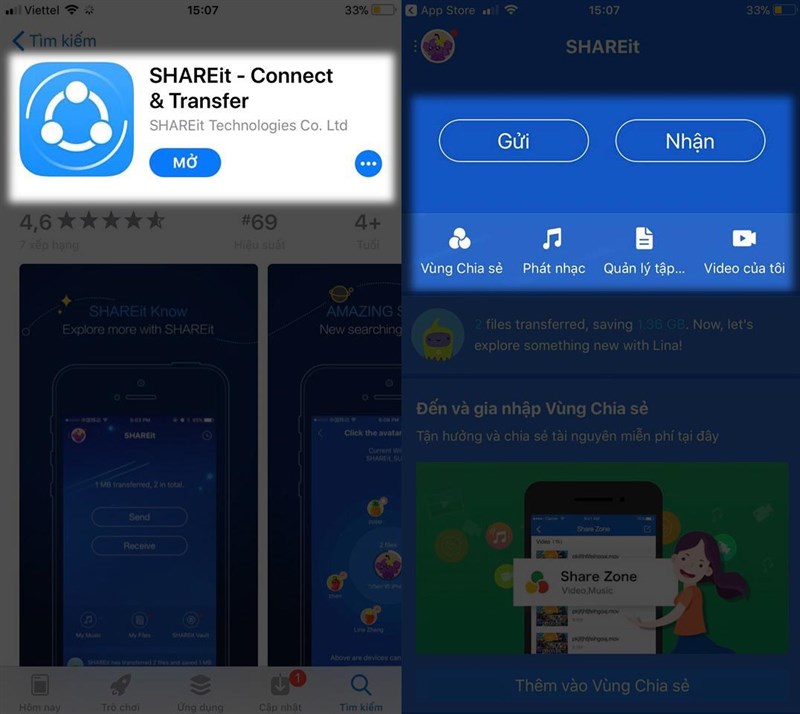
Đầu tiên, các bạn tải về phần mềm Share.it dành cho iPhone TẠI ĐÂY và dành cho máy tính Windows TẠI ĐÂY.
Mở ứng dụng trên iPhone lên, các bạn sẽ thấy giao diện với những tính năng chính gồm: Gửi, Nhận tệp và các file đã chuyển bằng Shareit.
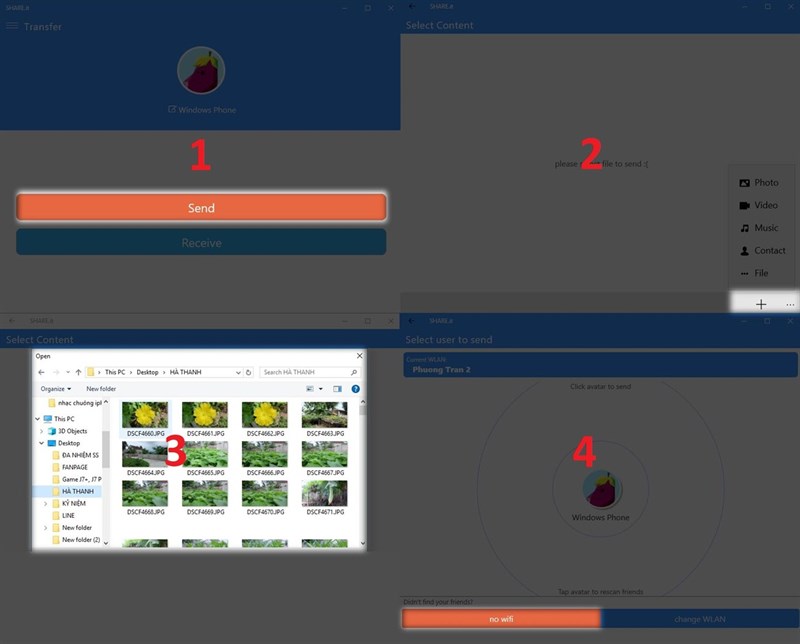
Trên máy tính, các bạn mở ứng dụng Share.it lên > Thao tác theo thứ tự:
1: Chọn SEND.
2: Bấm vào dấu + và chọn tệp muốn gửi: Hình ảnh, video, nhạc, tài liệu...
3: Chọn 1 hay nhiều tệp tin, thư mục.
4: Chọn NO WIFI.
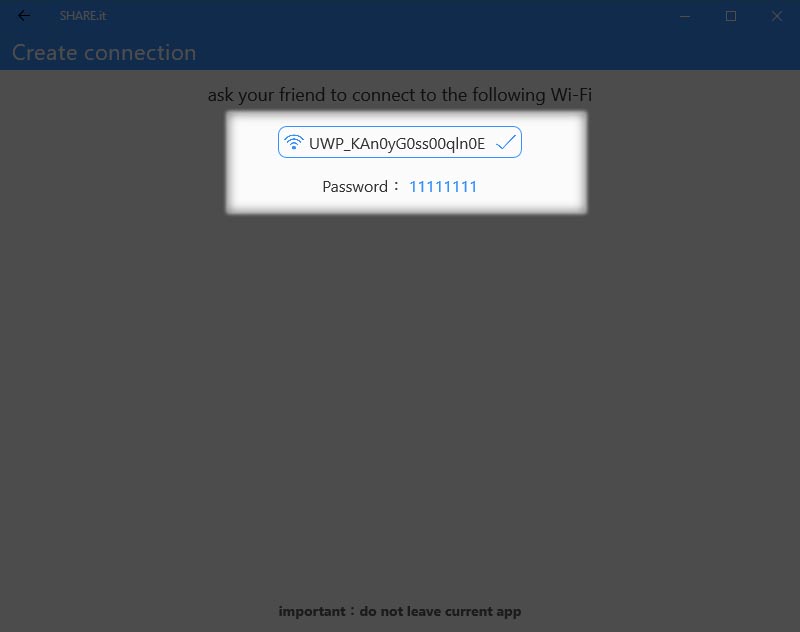
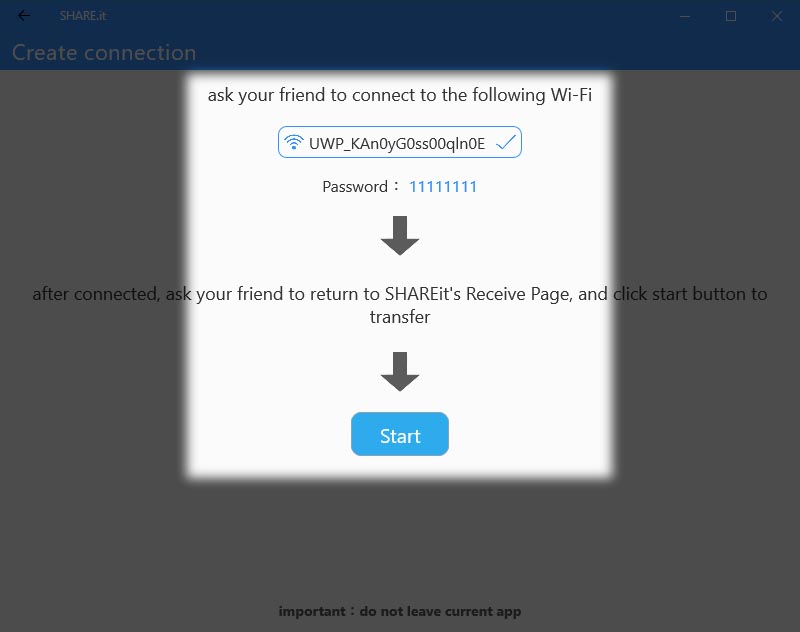
Phần mềm sẽ tự tạo 1 kết nối mạng nội bộ giữa 2 máy để truyền tệp. Mạng này sẽ hiển thị tên và mật khẩu.
Quay lại iPhone, các bạn vào phần Cài đặt > Wifi. Các bạn kết nối iPhone với mạng wifi mà phần mềm trên đã tạo, xong các bạn mở lại ứng dụng Share.it > Chọn NHẬN.
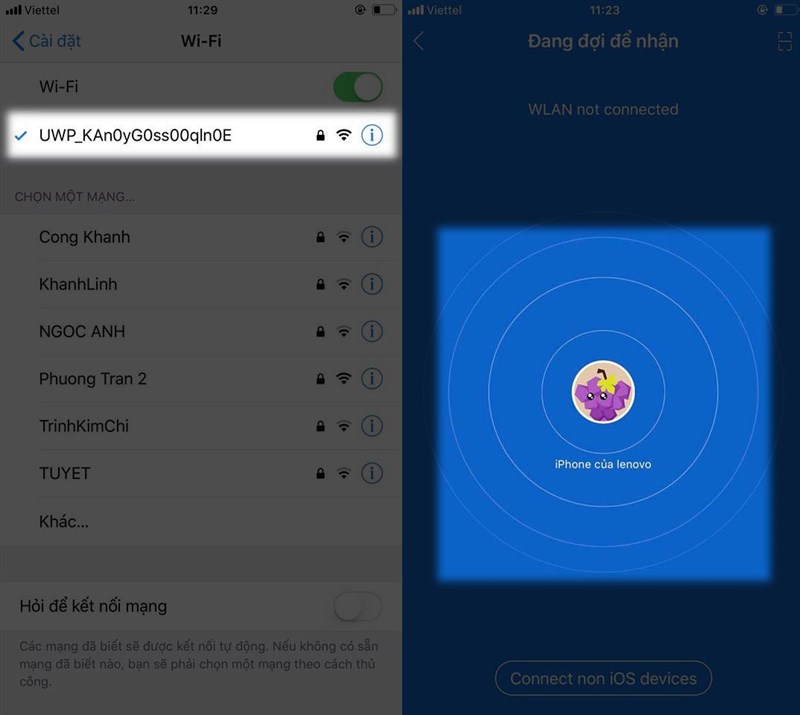
Lúc này trên laptop các bạn bấm Start.
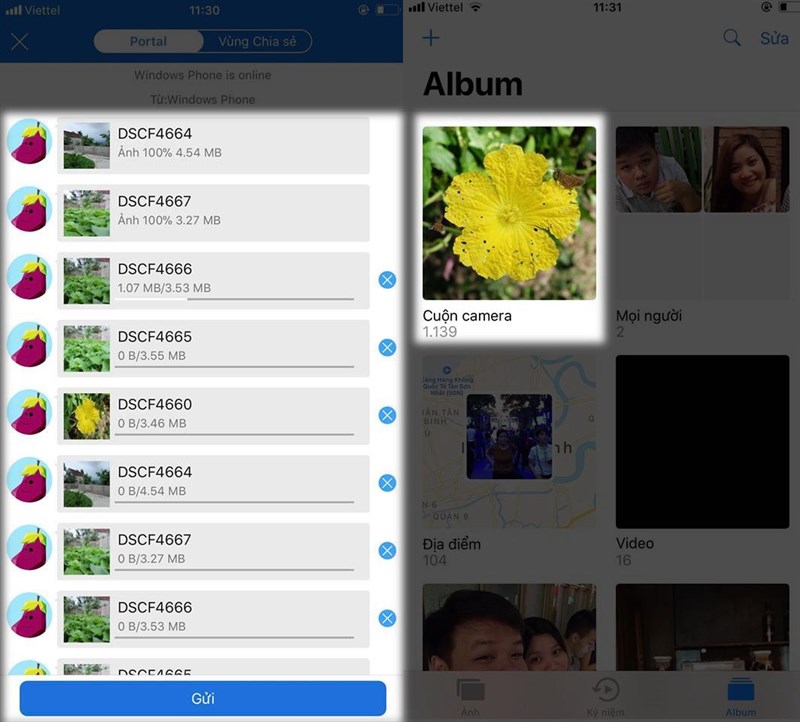
Quá trình chuyển file sẽ diễn ra với tốc độ cực nhanh và khi hoàn tất sẽ có thông báo thành công. Các bạn vào thư viện trên iPhone kiểm tra các hình ảnh mình gửi sẽ được lưu trong đó.
Đối với video và tệp tin khác các bạn vào ứng dụng Share.it mục Quản lý tệp, thư mục video, các bạn bấm chọn video được gửi qua và nhập nó vào thư viện trên iPhone là được.
Trên đây là hướng dẫn gửi tệp từ máy tính qua iPhone mà 2 thiết bị này đều không cần phải kết nối wifi. Ngoài ra, các bạn cũng có thể gửi từ iPhone sang laptop hay gửi bằng kết nối với 1 mạng wifi bên ngoài đều rất nhanh chóng, tiện lợi vì không cần dây cáp.
Xem thêm:
- Mẹo tạo mọi bài hát yêu thích làm nhạc chuông, làm 100% trên iPhone
- Mẹo đăng xuất Facebook từ xa, tránh bị người khác truy cập trái phép

ĐĂNG NHẬP
Hãy đăng nhập để comment, theo dõi các hồ sơ cá nhân và sử dụng dịch vụ nâng cao khác trên trang Tin Công Nghệ của
Thế Giới Di Động
Tất cả thông tin người dùng được bảo mật theo quy định của pháp luật Việt Nam. Khi bạn đăng nhập, bạn đồng ý với Các điều khoản sử dụng và Thoả thuận về cung cấp và sử dụng Mạng Xã Hội.