


































 Xóa địa chỉ

Cách chia đôi màn hình, chạy ứng dụng dạng cửa sổ bằng smartphone Android
Hôm nay, mình tiếp tục chia sẻ với các bạn một thủ thuật mới. Cách này có thể giúp bạn chia đôi màn hình smartphone để làm 2 việc cùng lúc mà không cần cài thêm ứng dụng phiền phức, cực đơn giản như cách chia đôi màn hình iPhone vậy. Cùng theo dõi cách làm nhé!
Lưu ý: Để thực hiện điều này, máy bạn phải sử dụng Android 7.0 trở lên.
Đầu tiên, ngay tại màn hình chính. Các bạn bấm nào nút đa nhiệm > bấm vào nút chia đôi màn hình có trên ứng dụng để vào chế độ chia đôi màn hình.
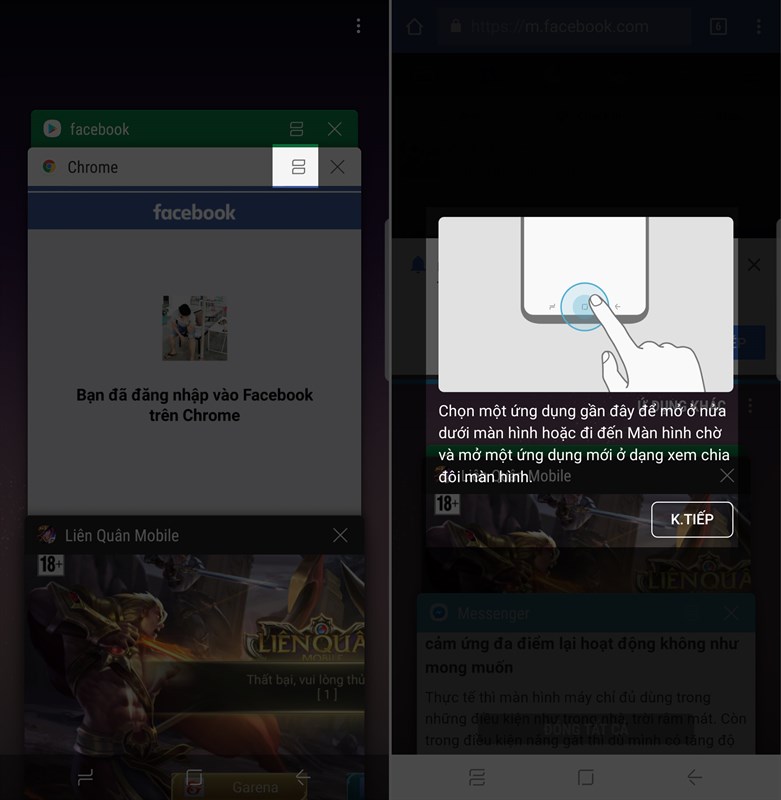
Tiếp theo, các bạn chọn tiếp một ứng dụng muốn sử dụng song song. Mách nhỏ các bạn là cách này còn giúp bạn sử dụng được 1 lúc 2 tài khoản Facebook đó nhé (một cái bằng ứng dụng, một cái bằng trình duyệt).
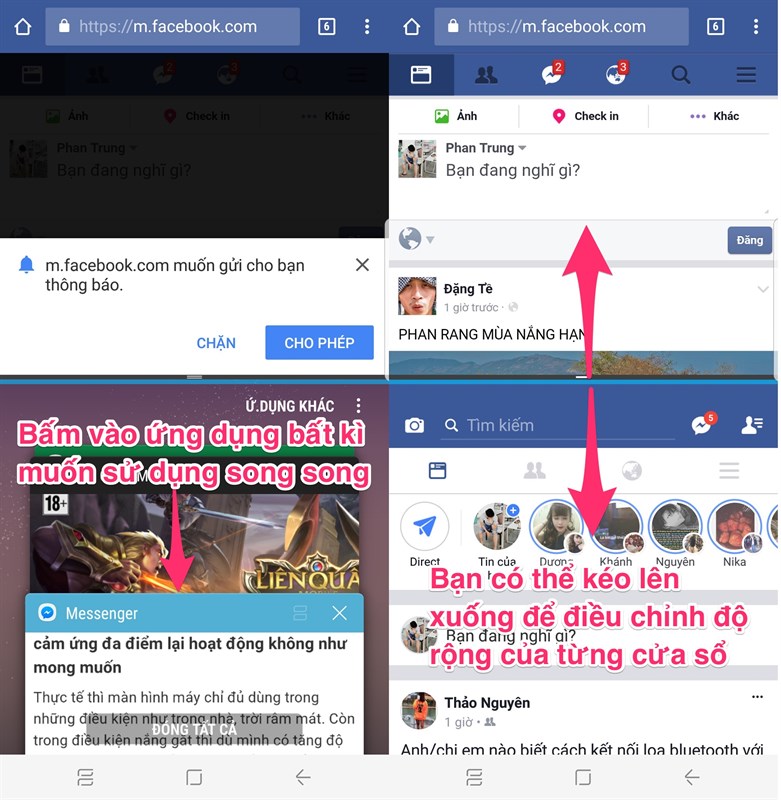
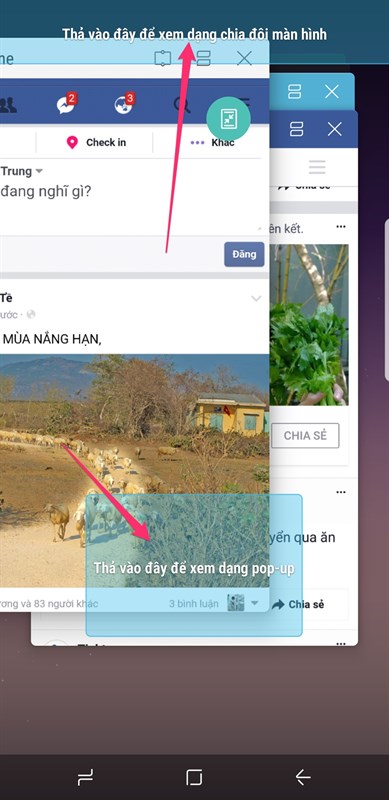
Ngoài ra, bạn còn có thể chạm giữ vào ứng dụng và kéo nó đi lên trên để chạy song song 2 ứng dụng, hoặc kéo xuống dưới để kích hoạt xem với dạng Pop-up (cửa sổ).
Xem thêm:
- Cách nhận thông báo Android trên máy tính đơn giản nhất
- Smartphone ngon giá rẻ là có thật! Và đây là cách tìm được chúng




ĐĂNG NHẬP
Hãy đăng nhập để comment, theo dõi các hồ sơ cá nhân và sử dụng dịch vụ nâng cao khác trên trang Tin Công Nghệ của
Thế Giới Di Động
Tất cả thông tin người dùng được bảo mật theo quy định của pháp luật Việt Nam. Khi bạn đăng nhập, bạn đồng ý với Các điều khoản sử dụng và Thoả thuận về cung cấp và sử dụng Mạng Xã Hội.