



































 Xóa địa chỉ

Cách điều chỉnh độ tương phản màn hình laptop Windows 11 để nhìn vừa mắt hơn
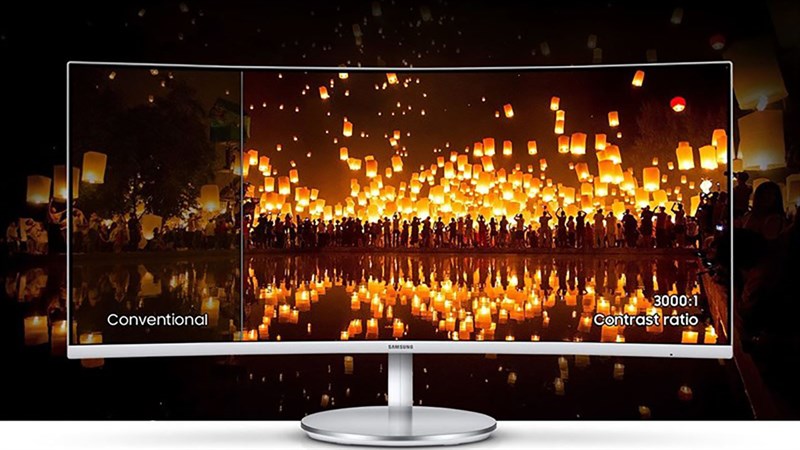
Độ tương phản trên màn hình máy tính là một trong những yếu tố rất quan trọng, nó ảnh hưởng trực tiếp đến việc tương tác và làm việc với máy tính. Những văn bản có màu sắc và độ tương phản thấp có thể ảnh hưởng đến người dùng, đặc biệt là người dùng có thị lực kém, hoặc khi kết hợp những màu sắc kém liên kết như màu lam với nền đen chẳng hạn, nó gây ảnh hưởng đến ngay cả những người có thị lực tốt. Vậy làm cách nào để điều chỉnh độ tương phản màn hình laptop Windows 11, hãy cùng mình tìm hiểu qua bài viết này nhé.
Cách chỉnh độ tương phản màn hình laptop Windows 11
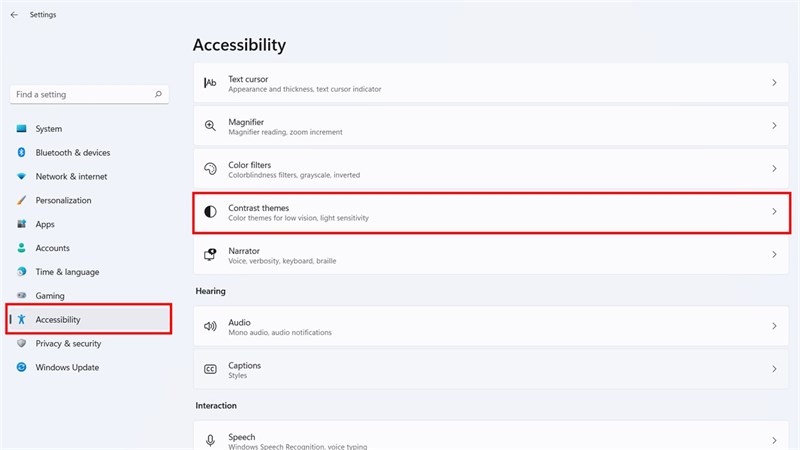
Bước 1: Nhấn tổ hợp phím Windows + I để mở nhanh ứng dụng Setting. Sau đó, bạn hãy chọn vào Accessibility > Contrast themes.
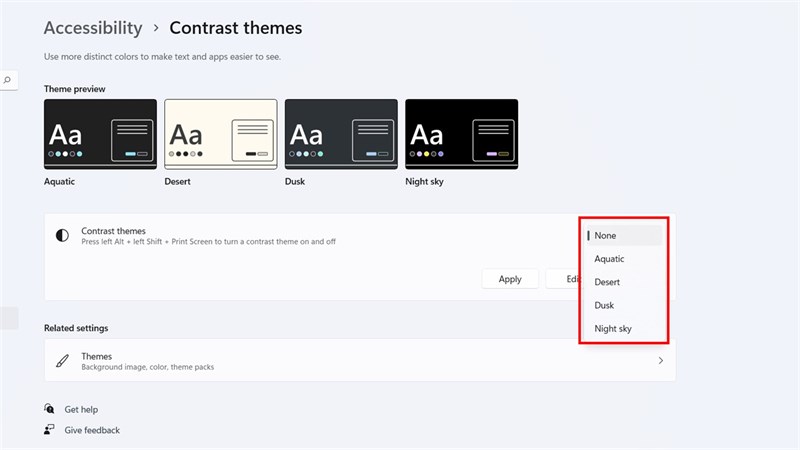
Bước 2: Tại mục Contrast themes, bạn có thể chọn một kiểu tương phản mà bạn mong muốn như Aquatic, Desert,... Sau đó bấm Apply hoặc dùng tổ hợp phím Alt + phím Shift bên trái + Print Screen để bật ngay chế độ tương phản.
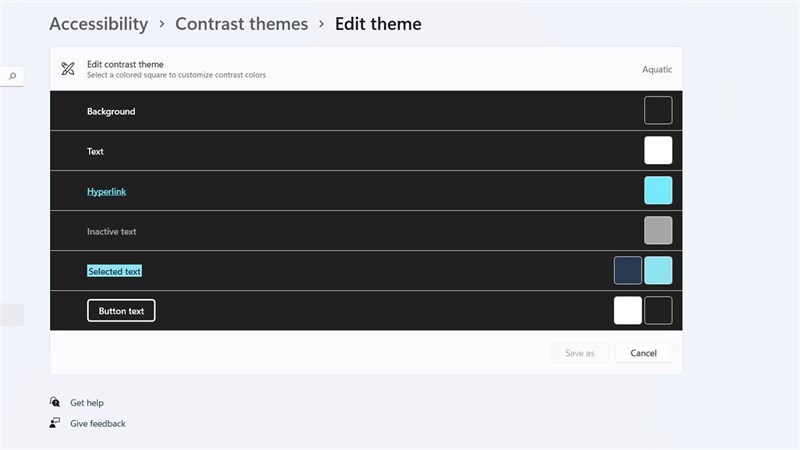
Ngoài ra, nếu bạn chưa hài lòng với độ tương phản hiện tại, hãy chọn vào Edit. Tại đây, bạn có thể chỉnh sửa những yếu tố khác nhau như background, text,... sau đó bấm Save As để lưu lại cài đặt.
Chúc các bạn thực hiện thành công. Nếu như trong quá trình thực hiện có những khó khăn hay thắc mắc gì hãy nói cho mình biết bên dưới phần bình luận nha. Đừng quên chia sẻ bài viết đến với người cần nó bạn nhé.
Có thể bạn chưa biết, 100% Laptop Thế Giới Di Động bán ra đều tích hợp sẵn Windows bản quyền (được cập nhật Windows 11 từ Microsoft). Nếu bạn đang tìm mua Laptop để học tập và làm việc, hãy bấm vào nút bên dưới để lựa cho mình một mẫu nhé.
LAPTOP CHÍNH HÃNG - WINDOWS BẢN QUYỀN
Xem thêm :
- Cách bật tắt chế độ tường lửa (Firewall) trên Windows 11
- 5 thủ thuật Windows 11 cực kỳ hữu ích khi sử dụng mà bạn nên xem ngay









ĐĂNG NHẬP
Hãy đăng nhập để comment, theo dõi các hồ sơ cá nhân và sử dụng dịch vụ nâng cao khác trên trang Tin Công Nghệ của
Thế Giới Di Động
Tất cả thông tin người dùng được bảo mật theo quy định của pháp luật Việt Nam. Khi bạn đăng nhập, bạn đồng ý với Các điều khoản sử dụng và Thoả thuận về cung cấp và sử dụng Mạng Xã Hội.