






















































 Xóa địa chỉ

Hướng dẫn cách chỉnh sửa ảnh trực tiếp trên Google Docs cực đơn giản và tiện lợi

Bên cạnh việc nhập tài liệu thông thường, Google Docs còn có tính năng chỉnh sửa hình ảnh cơ bản mà không phải ai cũng biết. Trong bài viết ngày hôm nay, mình sẽ hướng dẫn các bạn cách chỉnh sửa ảnh trực tiếp trên Google Docs vô cùng chi tiết và dễ làm bằng máy tính nhé.
Cách chỉnh sửa ảnh trực tiếp trên Google Docs
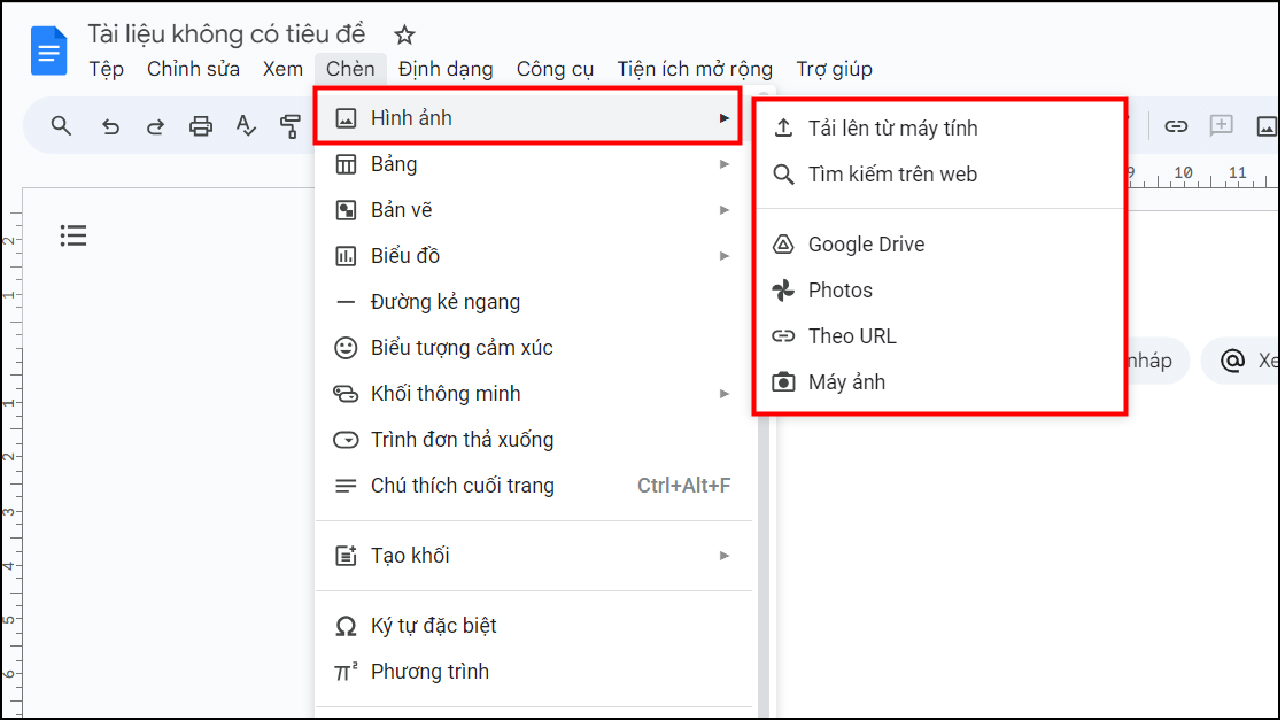
Bước 1: Tại giao diện chính của cửa sổ Google Docs, bạn hãy chọn vào mục Chèn trên thanh Menu để đưa ảnh cần chèn vào file tài liệu này nhé.

Bước 2: Tiếp đến, bạn chọn vào mục Hình ảnh > Sau đó chọn một trong các cách chèn ảnh dưới đây (phụ thuộc vào vị trí ảnh của bạn đang được lưu ở đâu) để tải ảnh lên Google Docs.
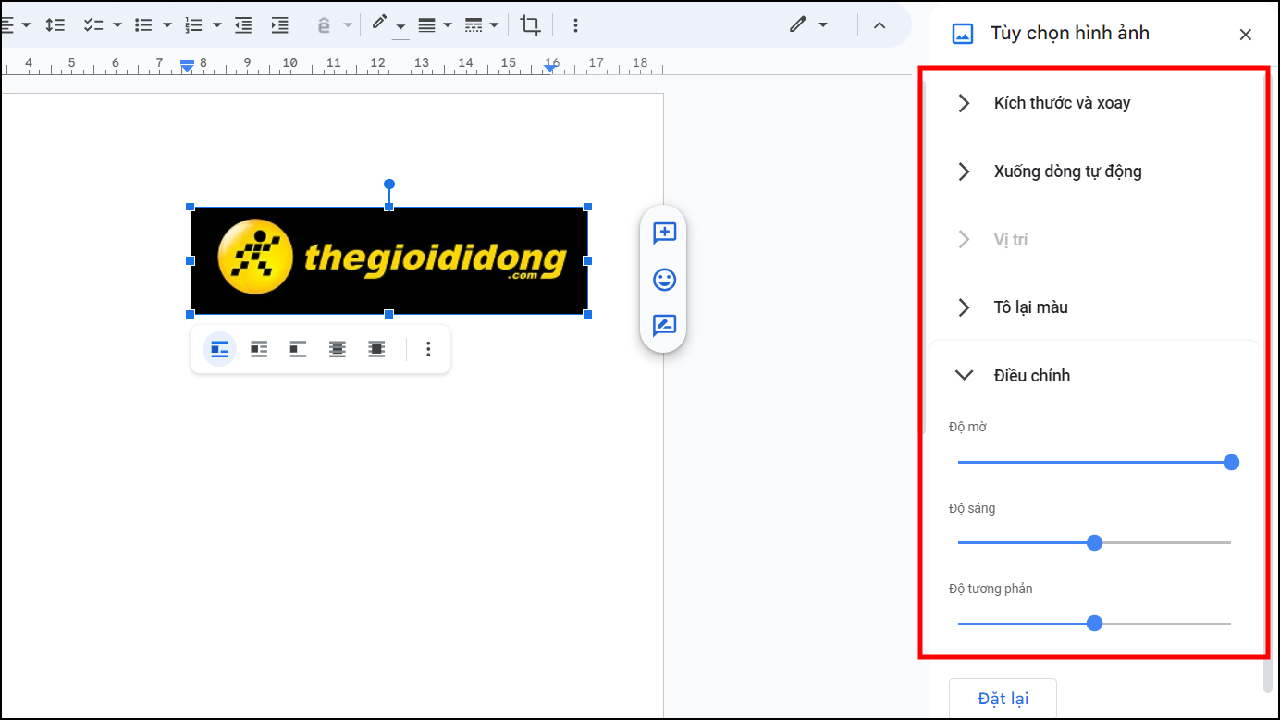
Bước 3: Sau khi đã tải ảnh lên thành công, tiếp đến bạn tiến hành chỉnh sửa ảnh bằng cách chọn vào mục Tùy chọn hình ảnh phía trên thanh công cụ như hình dưới đây.

Bước 4: Lúc này, một bảng chỉnh sửa xuất hiện cho phép bạn chỉnh Kích thước và xoay, Xuống dòng tự động, Tô lại màu hay điều chỉnh Độ mờ, Độ sáng, Độ tương phản của ảnh.
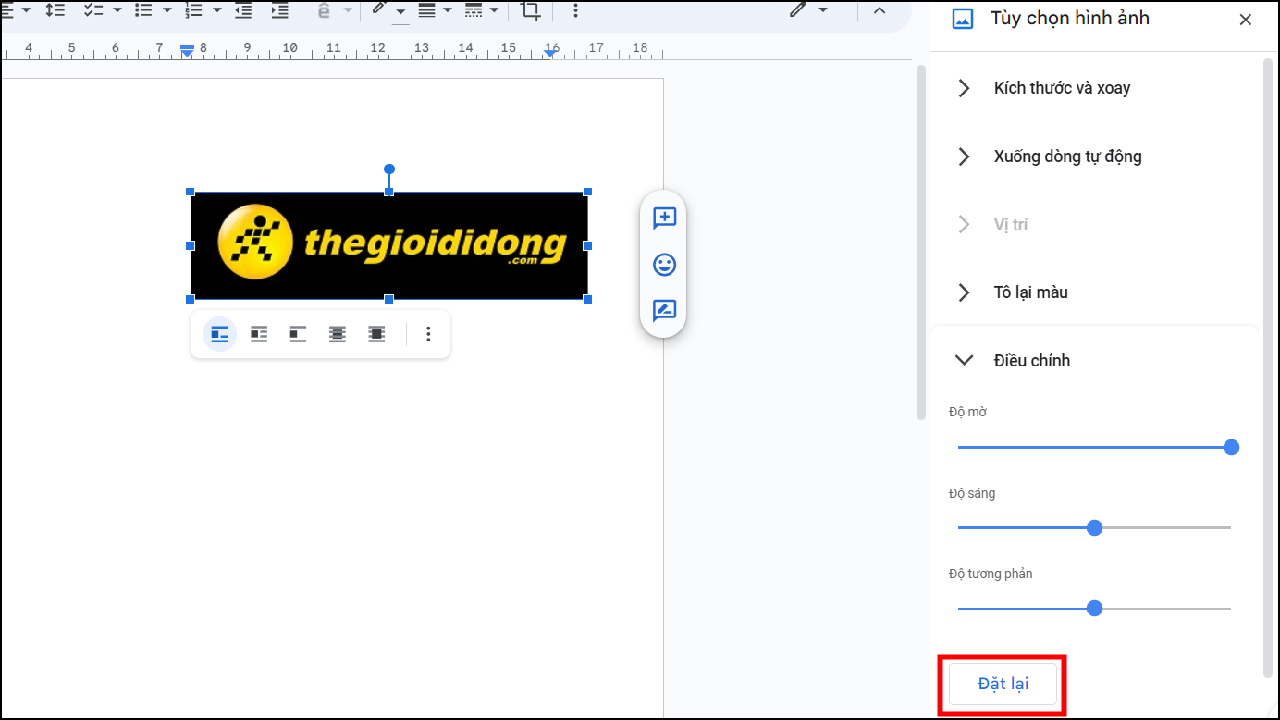
Bước 5: Ngoài ra, khi bạn đã hoàn tất việc chỉnh sửa ảnh bạn có thể nhấn vào ô Đặt lại để có thể quay về những điều chỉnh ban đầu của ảnh nhé.
Như vậy là mình đã hướng dẫn xong cho các bạn cách chỉnh sửa ảnh trực tiếp trên Google Docs chỉ bằng vài thao tác vô cùng đơn giản phải không nào! Và nếu bạn cảm thấy bài viết này bổ ích, hãy chia sẻ nó đến mọi người để mọi người cùng biết đến những mẹo hay hữu ích này nhé. Cảm ơn các bạn đã dành thời gian đọc bài viết.
24h Công Nghệ trên Google News luôn cập nhật nhanh nhất tin tức về công nghệ. Các bạn hãy nhấn vào nút cam bên dưới để theo dõi và xem tin tức của 24h Công Nghệ nha.
24H CÔNG NGHỆ TRÊN GOOGLE NEWS
Nếu bạn đang quan tâm và tìm hiểu các dòng Laptop văn phòng gọn nhẹ, tiện lợi thì hãy ấn vào nút cam phía dưới đây để có thể tham khảo các dòng laptop học tập, văn phòng đang được kinh doanh tại Thế Giới Di Động với nhiều mức giá và ưu đãi vô cùng hấp dẫn nhé.
LAPTOP HỌC TẬP VĂN PHÒNG TẠI TDGĐ
Xem thêm:
- Cách chèn các biểu tượng cảm xúc trên Google Docs vô cùng thú vị
- Cách chuyển bài đăng trên Facebook sang Google Docs tiện lợi nhất
- Hướng dẫn gửi email cực nhanh từ Google Docs mà bạn không nên bỏ qua





ĐĂNG NHẬP
Hãy đăng nhập để comment, theo dõi các hồ sơ cá nhân và sử dụng dịch vụ nâng cao khác trên trang Tin Công Nghệ của
Thế Giới Di Động
Tất cả thông tin người dùng được bảo mật theo quy định của pháp luật Việt Nam. Khi bạn đăng nhập, bạn đồng ý với Các điều khoản sử dụng và Thoả thuận về cung cấp và sử dụng Mạng Xã Hội.