





































 Xóa địa chỉ

Cách chụp ảnh màn hình iPad Pro 2018 (vì không có phím Home)
ROMC7.jpg) Đóng góp bởi Khắc Ngọc
Đóng góp bởi Khắc Ngọc
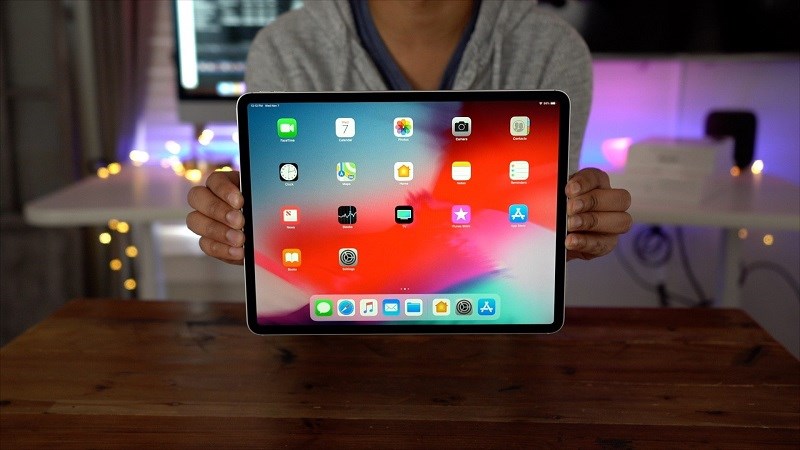
Trên iPad Pro (2018) thì nút Home truyền thống đã được thay thế bằng hệ thống Face ID, nên cách chụp ảnh màn hình cũng sẽ có sự khác biệt so với các thế hệ trước. Hướng dẫn bạn cách chụp màn hình iPad Pro (2018) cực đơn giản.
Hiện nay, chụp ảnh màn hình trên các thiết bị smartphone hay tablet rất phổ biến. Bởi vì chụp ảnh màn hình khá tiện lợi và giúp bạn chia sẻ nhanh khoảnh khắc, thông tin của bạn muốn truyền tải đến bạn bè cũng như người thân.
Trong bài viết này mình sẽ hướng dẫn các bạn cách chụp màn hình trên iPad Pro (2018) với những thao tác tương đối đơn giản.
Cách chụp ảnh màn hình trên iPad Pro (2018)
Mở phần màn hình mà bạn muốn chụp lại ảnh màn hình.
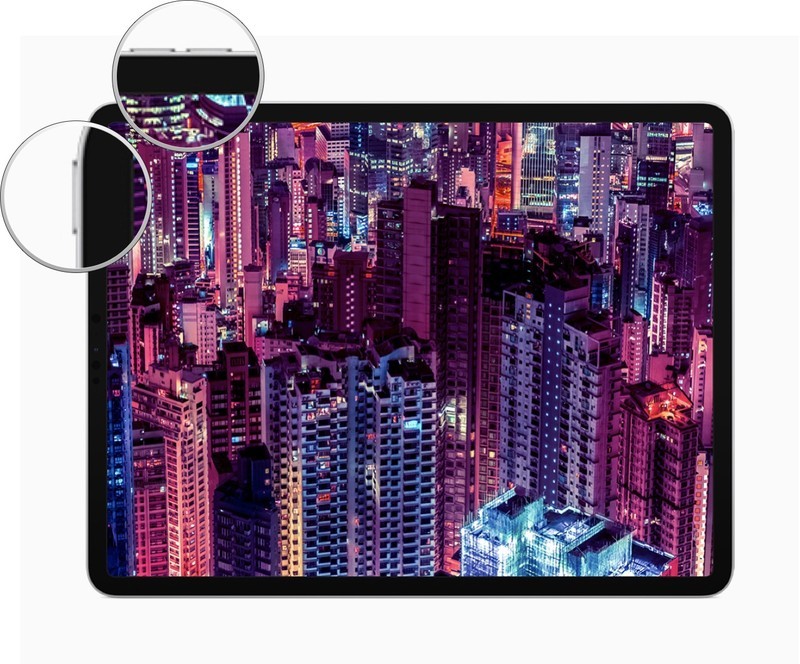
Nhấn đồng thời nguồn và nút tăng âm lượng.
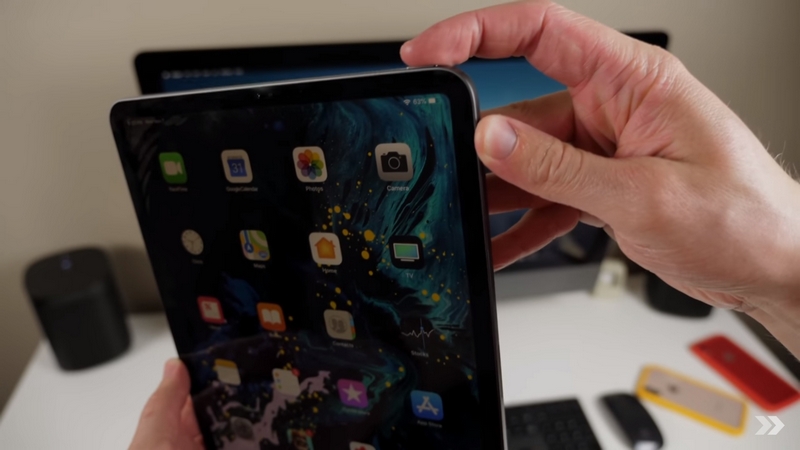
Màn hình của iPad Pro 2018 sẽ chuyển sang màu trắng như hình dưới và sẽ có tiếng âm thanh chụp màn hình phát ra (nếu bạn đang bật âm thanh).
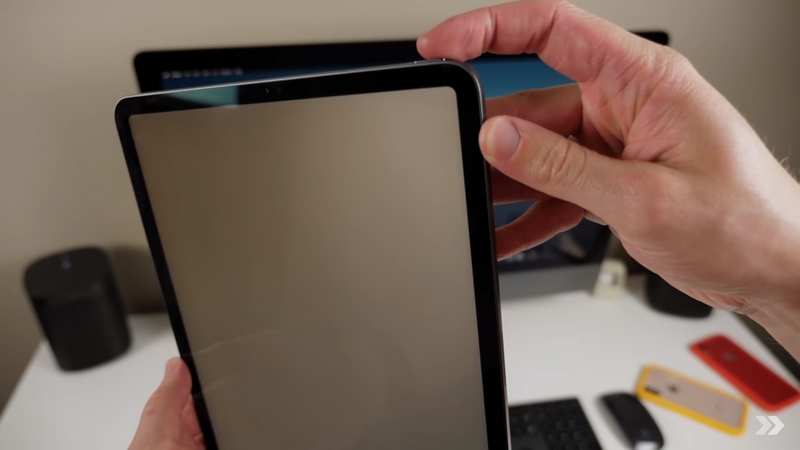
Sau đó, ảnh chụp màn hình sẽ xuất hiện bên dưới ở góc trái của màn hình.
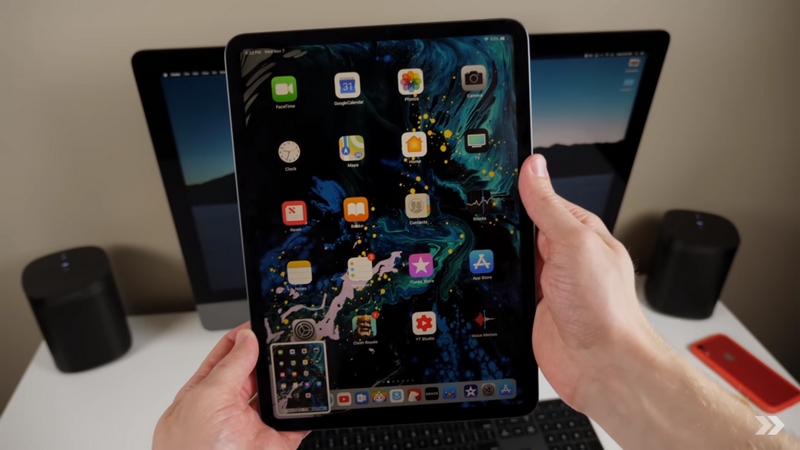
Cách sử dụng tính năng Instant Markup trên iPad Pro (2018)
Tính năng Instant Markup giúp người dùng vẽ và chú thích ảnh chụp.
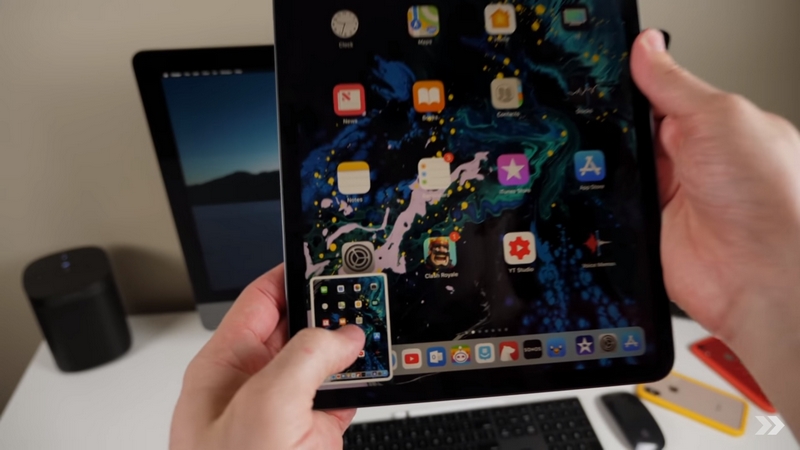
Người dùng chỉ cần nhấn vào bức ảnh bạn vừa chụp nằm ở góc trái màn hình. Thao tác này sẽ đưa người dùng có thể thực hiện chỉnh sửa và chú thích lên bức ảnh.
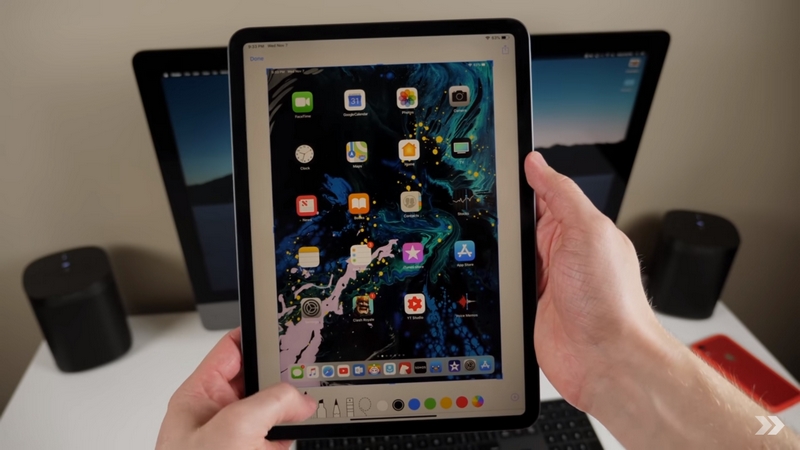
Bạn có thể cắt ảnh, chú thích thêm chữ ký, một số icon thú vị khác,... Khi bạn hoàn tất bạn có thể lưu trong thư viện ảnh.
Cách xem và chỉnh sửa ảnh chụp màn hình
Đôi khi chụp ảnh màn hình xong thì chúng ta có thói quen chia sẻ hoặc có thể xóa bức ảnh chụp màn hình này. Ảnh chụp màn hình sẽ tự động lưu trong ứng dụng ảnh của bạn.
Bước 1: Mở ứng dụng ảnh từ màn hình chính, sau đó nhấn vào Album.
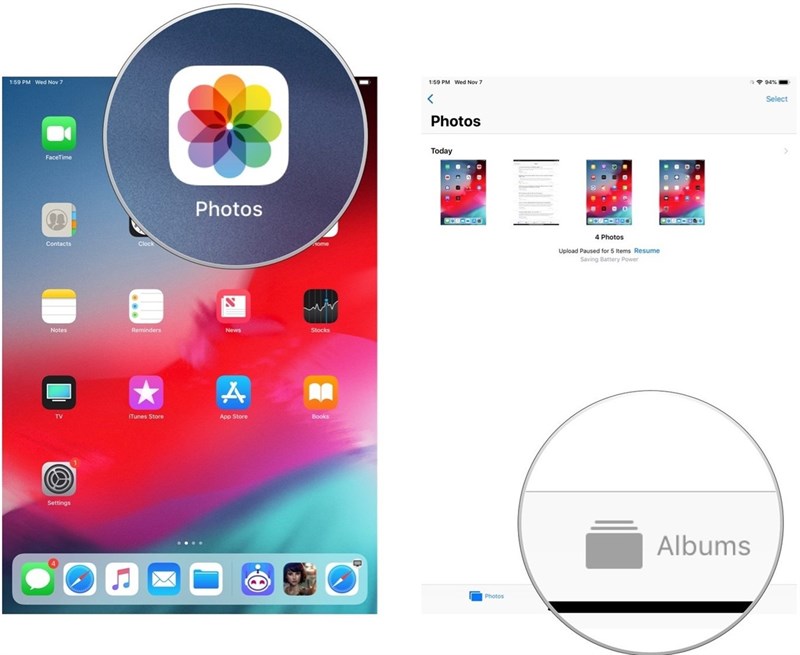
Bước 2: Nhấn vào ảnh chụp màn hình.
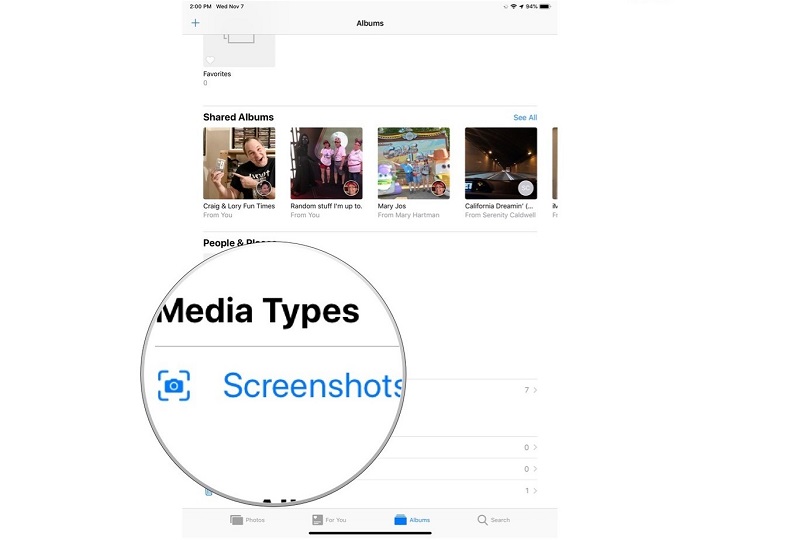
Bước 3: Chọn ảnh chụp màn hình để xem hoặc chia sẻ.
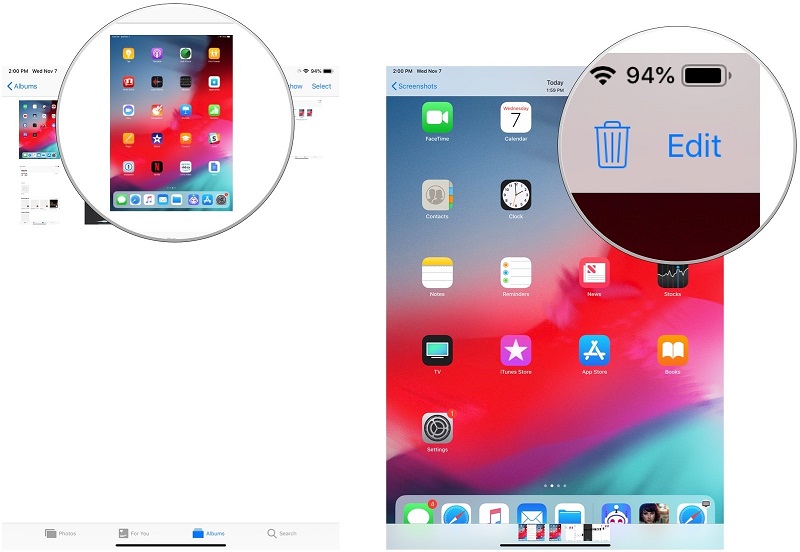
Tại đây bạn có thể chạm vào mục chỉnh sửa (Edit) ở góc trên bên phải để chia sẻ hình ảnh qua email, tin nhắn, mạng xã hội hoặc nhấn vào biểu tượng thùng rác để xóa nếu bạn không thích ảnh chụp màn hình này. Ngoài ra, bạn có thể tham khảo thêm cách chụp màn hình iPhone nữa nhé!
Nguồn: iMore. Trong bài có sử dụng thêm hình ảnh của iUpdate.
Xem thêm:
- Hướng dẫn đăng nhập cùng lúc 2 tài khoản Zalo trên iPhone
- Các cách nghe nhạc YouTube khi tắt màn hình trên iPhone, smartphone Android



ĐĂNG NHẬP
Hãy đăng nhập để comment, theo dõi các hồ sơ cá nhân và sử dụng dịch vụ nâng cao khác trên trang Tin Công Nghệ của
Thế Giới Di Động
Tất cả thông tin người dùng được bảo mật theo quy định của pháp luật Việt Nam. Khi bạn đăng nhập, bạn đồng ý với Các điều khoản sử dụng và Thoả thuận về cung cấp và sử dụng Mạng Xã Hội.