


































 Xóa địa chỉ

Cách đăng ký tài khoản Apple ID không cần nhập tài khoản Visa
Việc sở hữu một tài khoản Apple ID giúp bạn sử dụng các ứng dụng của Apple như iTunes, iBooks Store, dịch vụ đám mây iCloud cho tiện ích Find my Iphone, đồng bộ danh bạ hoặc các dịch vụ iMessage. Facetime, Photo Stream…
Thông thường việc đăng ký tài khoản Apple ID bạn cần phải khai báo số thẻ Visa hay Master Card để dễ dàng thanh toán khi cài đặt các ứng dụng có tính phí. Tuy nhiên, bạn có thể sở hữu Apple ID và bỏ qua bước nhập số tài khoản Visa hay Master Card.
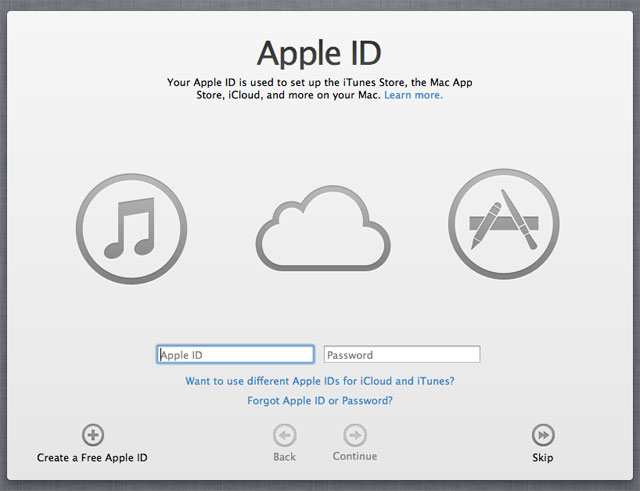
1. Để cài đặt Apple ID bằng máy tính, trước tiên bạn tải ứng dụng iTunes về máy của mình và cài đặt, bạn có thể tải theo link sau https://www.apple.com/itunes/download/. Bạn mở ứng dụng lên và chọn Go to the iTunes Store.
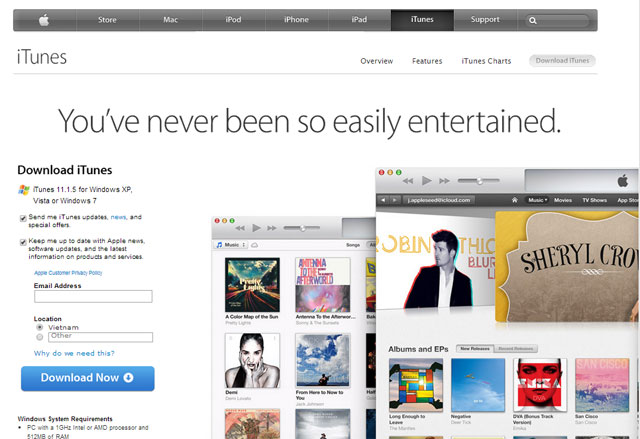
Trang download iTunes về máy tính
2. Click chọn Sign in, nhấn vào Create Apple ID để đăng ký tài khoản.
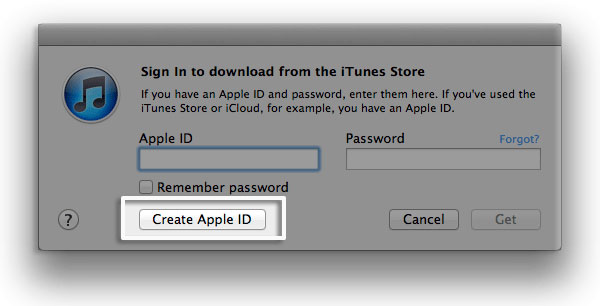
Click Create Apple ID để tạo tài khoản
3. Cửa sổ "Welcome to the iTunes Store" xuất hiện, click vào Continue.

Chọn Continue để tiếp tục
4. Đọc và đồng ý các điều khoản của Apple tại màn hình Các điều khoản và điều kiện và chính sách Bảo mật của Apple, sau đó click vào ô trước dòng chữ "I have read and agree to these terms and conditions" và chọn Agree.
5. Tại màn hình Provide Apple ID Details, bạn nhập các thông tin cần thiết gồm email, password để tạo tài khoản, chọn và trả lời câu hỏi bí mật và nhập ngày sinh. Sau đó, chọn Continue cho các bước tiếp theo.
Lưu ý: Password phải có ít nhất 8 ký tự, trong đó có ít nhất 1 ký tự là số, 1 ký tự chữ hoa, và ít nhất 1 ký tự là chữ thường, không sử dụng phím khoảng cách và 3 ký tự giống nhau.

Khai báo thông tin để thiết lập tài khoản
6. Trong cửa sổ Provide a Payment Method, nếu không muốn nhập tài khoản Visa hay Master Card, bạn chọn None. Sau đó, nhập thông tin về địa chỉ thanh toán và click Create Apple ID.
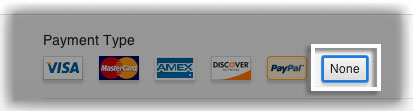
Click chọn None để không nhập thông tin tài khoản Visa
7. Một thông báo Verify Your Apple ID xuất hiện để chắc rằng Apple đã gửi cho bạn một Email để xác nhận tài khoản.
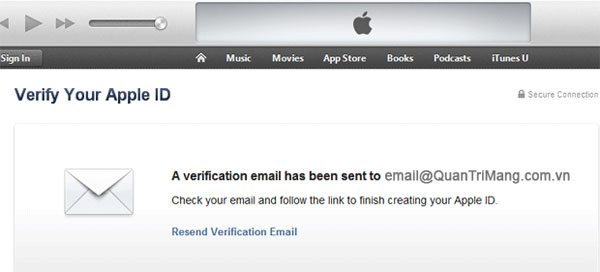
Thông báo đã gửi mail xác nhận đến địa chỉ email của bạn
8. Cuối cùng bạn chỉ việc check mail và click vào link Verify Now để xác nhận tài khoản.
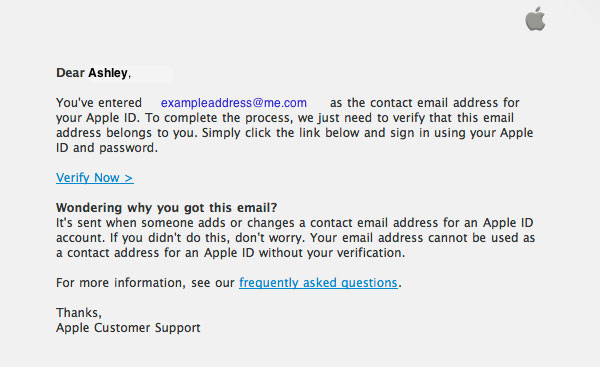
Email xác nhận từ Apple
Như vậy là từ giờ bạn đã có một tài khoản Apple ID để sử dụng cho tất cả các app hữu ích từ App Store.





ĐĂNG NHẬP
Hãy đăng nhập để comment, theo dõi các hồ sơ cá nhân và sử dụng dịch vụ nâng cao khác trên trang Tin Công Nghệ của
Thế Giới Di Động
Tất cả thông tin người dùng được bảo mật theo quy định của pháp luật Việt Nam. Khi bạn đăng nhập, bạn đồng ý với Các điều khoản sử dụng và Thoả thuận về cung cấp và sử dụng Mạng Xã Hội.