




































 Xóa địa chỉ

Cách đơn giản nhất để điều khiển Macbook từ xa với iPhone hoặc iPad

Nếu bạn đang sử dụng các sản phẩm hiện đại của Apple như là Macbook, iPhone, iPad,…. thì bạn có biết rằng giữa các thiết bị này có thể thiết lập được các kết nối từ xa, cụ thể hơn là bạn hoàn toàn có thể điều khiển chiếc Macbook của mình bằng iPhone hoặc iPad. Thật tiện lợi đúng không nào, chúng ta cùng tìm hiểu nhé!
Xem thêm: Mẹo gỡ bỏ ứng dụng bị kẹt "cứng đầu" trên iPhone, iPad
Điều khiển Macbook với iPhone/iPad:
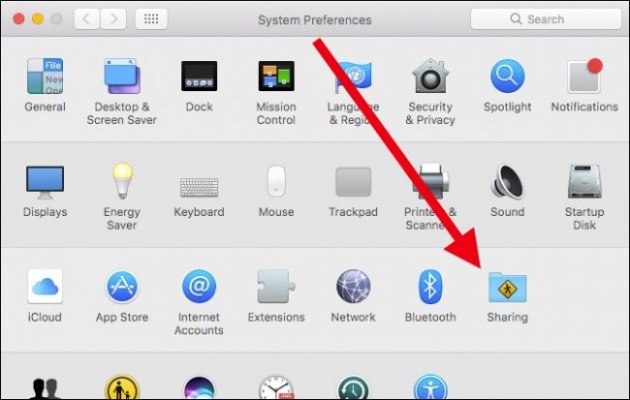
Bước 1: Đầu tiên bạn sẽ cần mở tính năng chia sẻ trên Mac, bạn vào System Preferences > Sharing như hình bên dưới.
Bước 2: Bạn tick vào hộp thoại Screen Sharing. Tính năng cho phép bạn chọn tài khoản nhất định hay giới hạn số tài khoản có thể điều khiển Macbook của bạn. Để thêm tài khoản bạn chỉ cần click vào dấu + hoặc click vào dấu – để xóa tài khoản cũ.
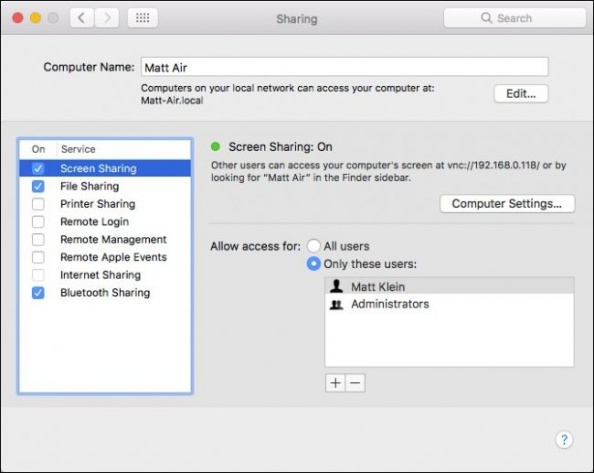
Lưu ý: Bạn sẽ cần ghi nhớ tên máy tính và địa chỉ IP bên dưới dòng “Screen Sharing: On” để có thể thiết lập kết nối trên iPhone hay iPad.
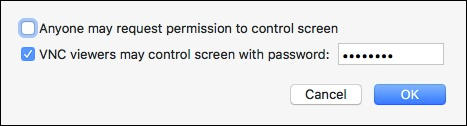
Bước 3: Bạn cần click vào “Edit” để thiết lập mật khẩu, chỉ làm bước này mới giúp bạn điều khiển trên iPhone hay iPad, nếu không người xem chỉ có thể xem nội dung trong Macbook.
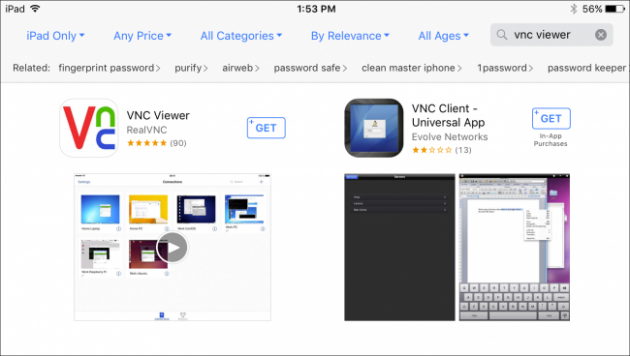
Bước 4: Tiếp theo, bạn cần download ứng dụng VNC trên iPhone hay iPad của mình. VNC Viewer là một trong những ứng dụng hoàn toàn miễn phí.
Bước 5: Sau khi cài đặt ứng dụng VNC Viewer xong, bạn chạm vào dấu + để thiết lập tài khoản kết nối.
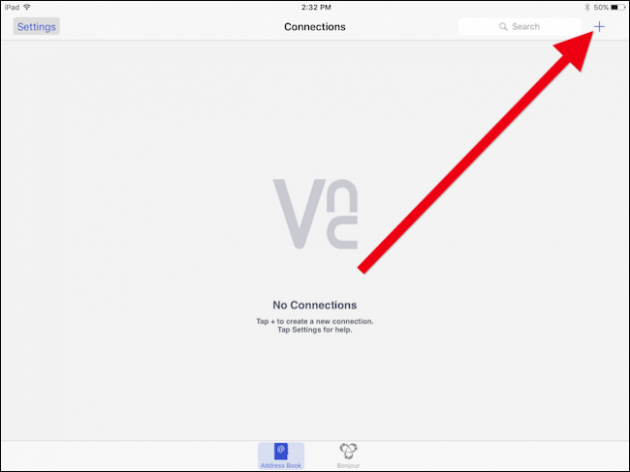
Bước 6: Bây giờ tất cả bạn cần làm là nhập địa chỉ IP và tên máy tính của máy Macbook vào 2 trường Address và Name > Connect (ID và tên ở bước 2 bạn nhé).
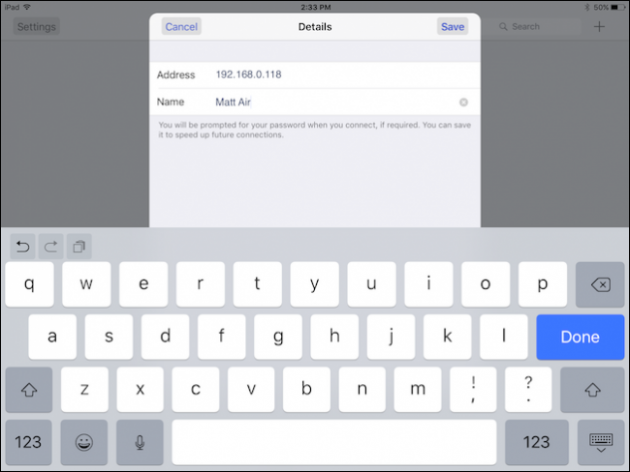
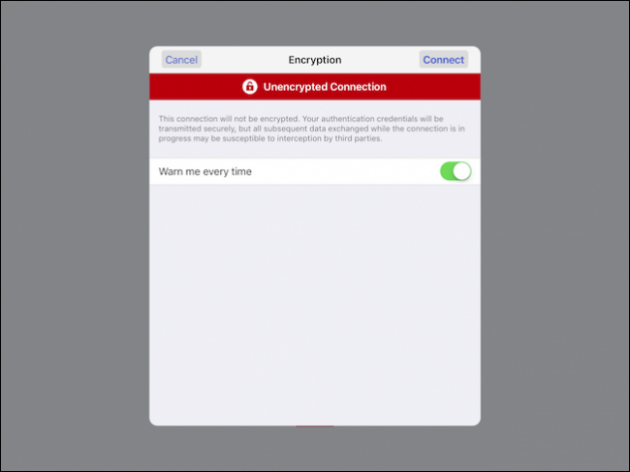
Lưu ý: Kết nối sẽ không được mã hóa, bạn có thể tắt cảnh báo để ứng dụng không cảnh báo mỗi khi kết nối. Tiếp theo bạn chạm vào Connect ở góc phải.
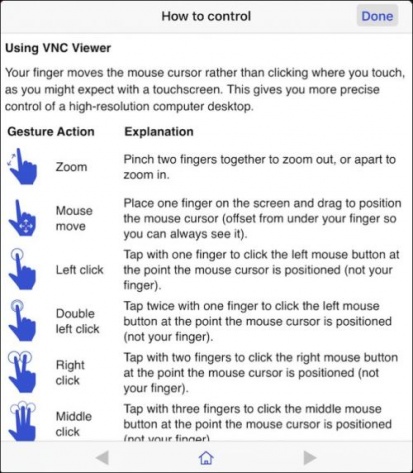
Bước 7: Bây giờ bạn chỉ cần nhập mật khẩu mà mình vừa cài đặt ở trên để điều khiển Macbook trên iPhone hay iPad. Với lần kết nối đầu tiên, một cửa sổ chỉ dẫn sẽ hiện ra giới thiệu các lệnh cơ bản bạn có thể thực hiện khi điều khiển trên iPhone hay iPad của mình.
Bước 8: Tiếp theo, bạn sẽ đến màn hình đăng nhập, bạn chỉ cần nhập mật khẩu của tài khoản trên Macbook của mình để bắt đầu sử dụng.
Ngắt kết nối:
- Khi kết thúc, bạn chỉ cần click vào ký tự X trên thanh công cụ là được.
- Khi iPhone hay iPad kết nối với Macbook, bạn cũng có thể ngắt kết nối bằng cách chọn Disconnect từ trên thanh công cụ như hình.

Chúc các bạn thao tác thành công! Đừng quên để lại comment bên dưới nhé. Bạn cũng có thể xem ngay MacBook Air M2 2022 và MacBook Pro M2 giá rẻ, chính hãng, nhiều ưu đãi hấp dẫn.
Nguồn: howtogeek.com
Xem thêm:
- Thế Giới Di Động trở thành đại lý uỷ quyền chính hãng bán Apple Macbook
- Cách tạo nhạc chuông giáng sinh cho iPhone cực hay ho mà bạn nên biết
THÔNG BÁO: Với mục đích tạo sân chơi cho người dùng iOS giao lưu, chia sẻ, hỗ trợ, giúp đỡ lẫn nhau. Mời các bạn tham gia group Cộng đồng đam mê iOS Thegioididong trên Facebook tại đây nhé!




ĐĂNG NHẬP
Hãy đăng nhập để comment, theo dõi các hồ sơ cá nhân và sử dụng dịch vụ nâng cao khác trên trang Tin Công Nghệ của
Thế Giới Di Động
Tất cả thông tin người dùng được bảo mật theo quy định của pháp luật Việt Nam. Khi bạn đăng nhập, bạn đồng ý với Các điều khoản sử dụng và Thoả thuận về cung cấp và sử dụng Mạng Xã Hội.