






















































 Xóa địa chỉ

Cách đổi eSIM Mobifone tại nhà siêu lẹ chỉ với giá một ly cà phê

eSIM có nhiều lợi thế, mang đến cho người dùng trải nghiệm tốt hơn trong quá trình sử dụng eSIM sẽ không cần khay SIM hay SIM vật lý như các loại SIM truyền thống, vô cùng thuận tiện trong quá trình sử dụng của khách hàng. Khi ứng dụng công nghệ eSIM, chiếc điện thoại dùng mạng MobiFone của bạn có thể trở thành điện thoại dùng 2 sim 2 sóng cùng lúc.
Hướng dẫn cách chuyển đổi eSim cho thuê bao MobiFone
Bước 1: Bạn hãy tải ứng dụng My MobiFone tại đây
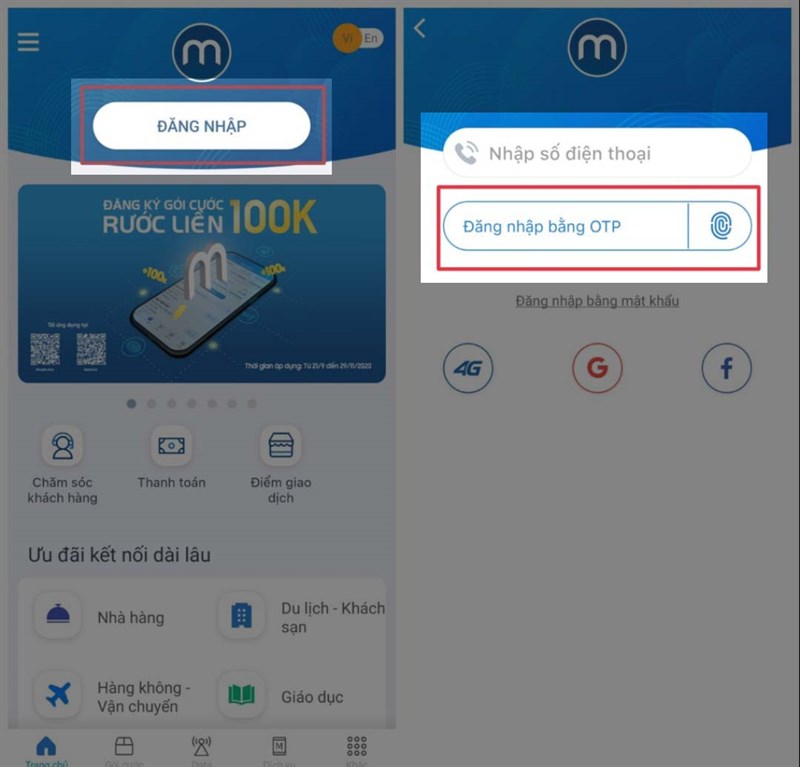
Bước 2: Bạn hãy chọn ĐĂNG NHẬP và sau đó nhập số điện thoại của bạn cuối cùng chọn Đăng nhập bằng OTP.
Lưu ý: Trong để tiến hành quá trình chuyển đổi bạn phải đảm bảo trong tài khoản của bạn có đủ 25.000 đồng.
Bước 3: Sau khi bạn nhập mã OTP mà hệ thống gửi cho bạn bạn hãy chọn tiếp Đổi sang Esim, Đồng ý xác nhận. Sau đó hệ thống sẽ gửi cho bạn 1 mã OTP khác bạn hãy nhập nó vào để tiếp tục.
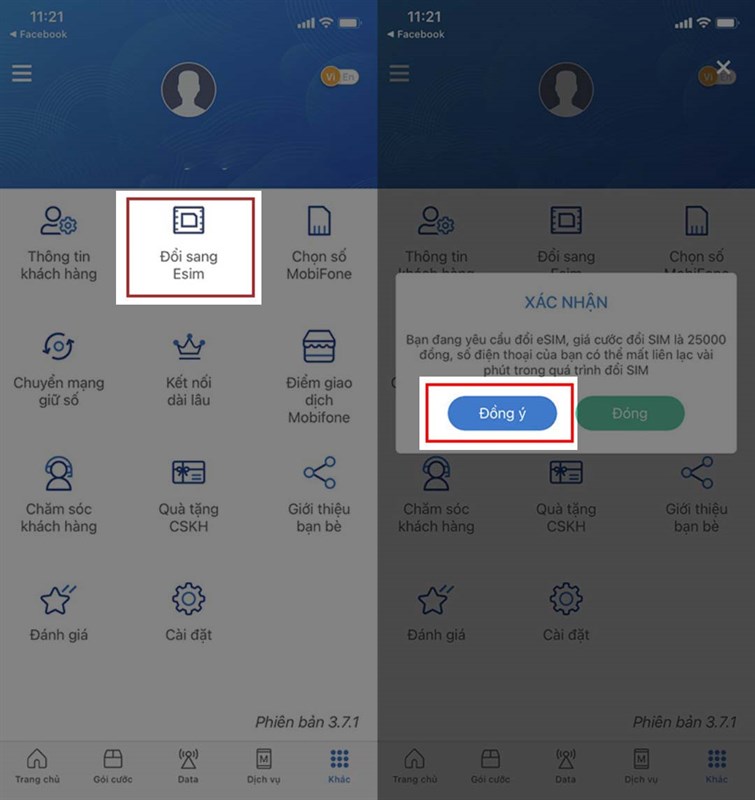
Lưu ý: Sau khi chuyển đổi sang eSim bạn cần phải cài đặt vào máy để sử dụng.
Hướng dẫn cách cài eSim
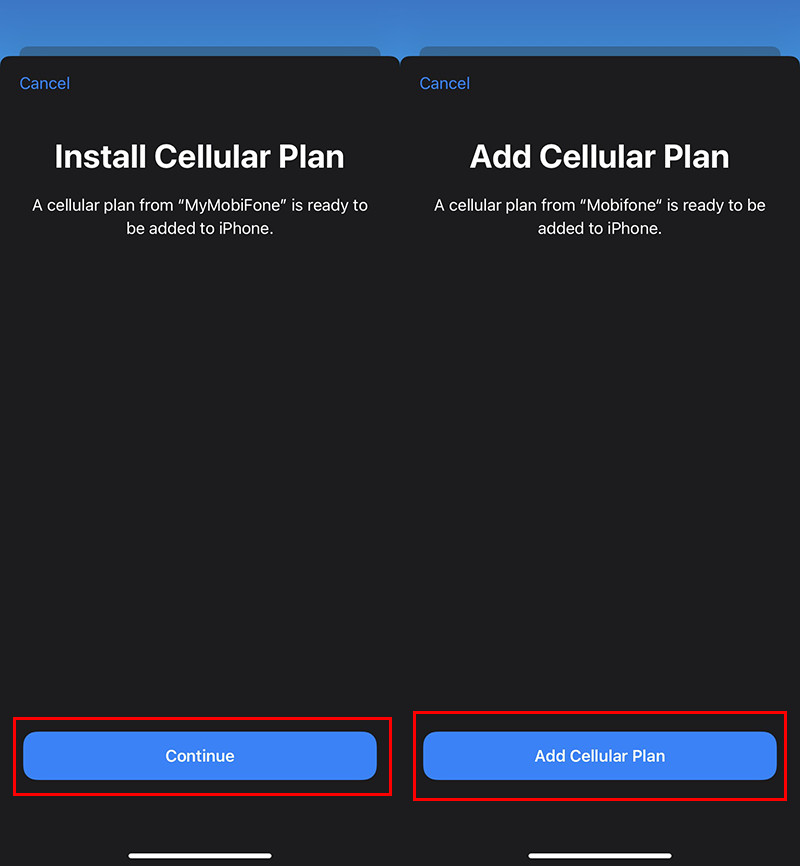
Bước 1: Đầu tiên bạn chọn Continue sau đó chọn Add Cecullar Plan.
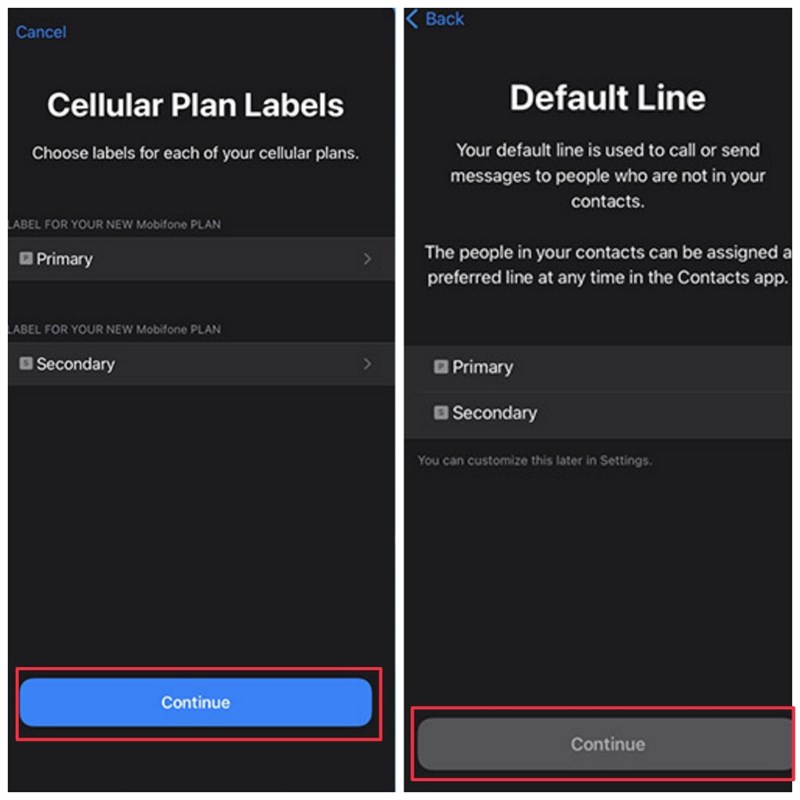
Bước 2: Tại phần Cellular Plan Labels bạn chọn Continue. Tiếp đó tại phần Default line bạn chọn Continue.
Bước 3: Tại phần iMessage & FaceTime bạn chọn Continue sau đó tại Cellulalar Data bạn hãy chọn Done.
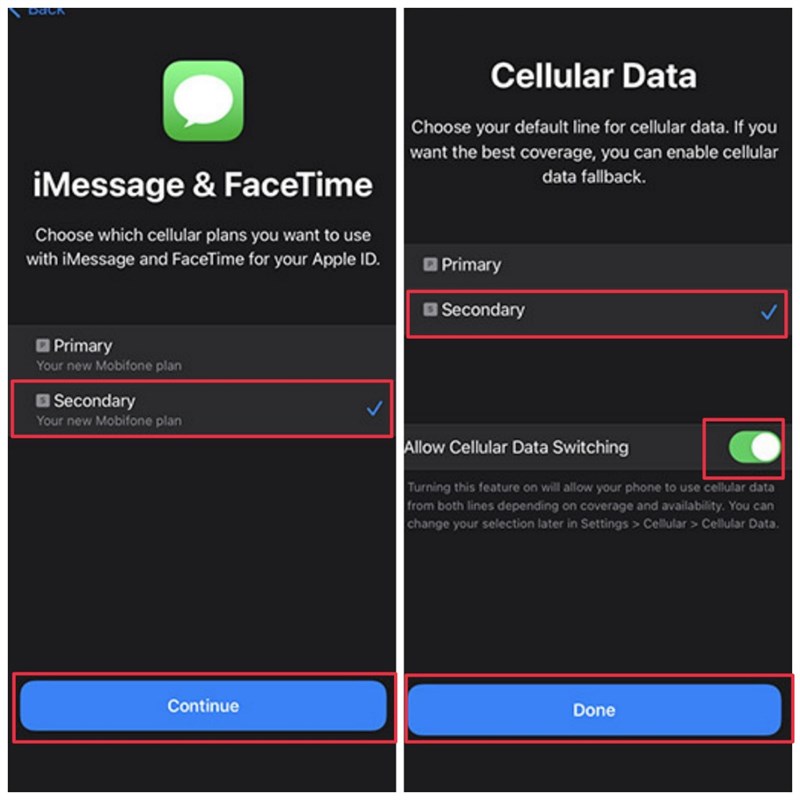
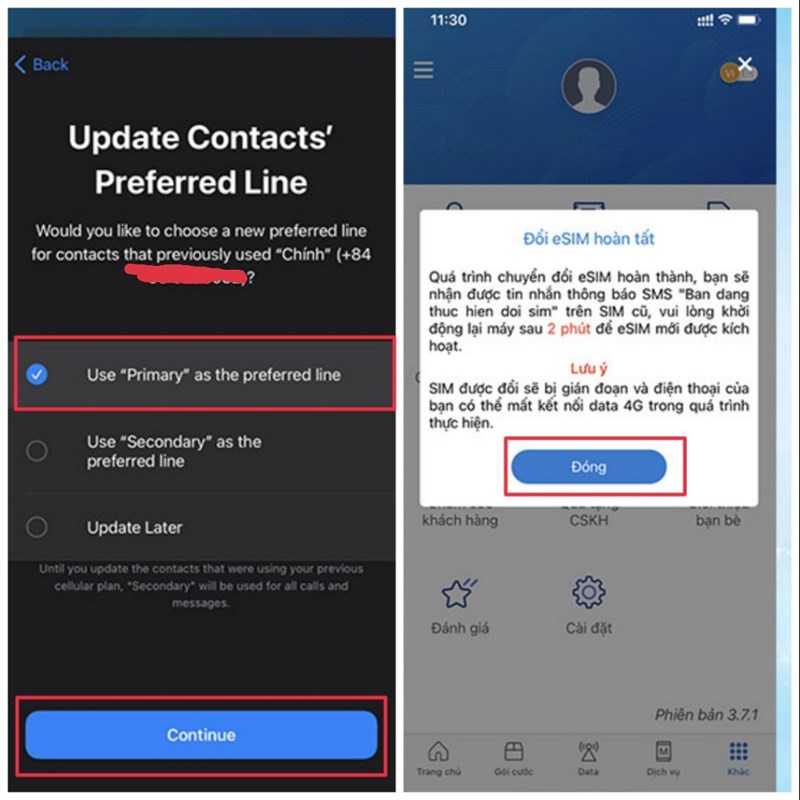
Bước 4: Tại Update Contact's Preferred Line và chọn Continue. Cuối cùng chọn Đóng và chờ trong 2 phút để hoàn thành quá trình cài đặt và bạn có thể sử dụng eSim.
Hy vọng bài viết hữu ích với bạn. Hãy nhấn like và share để ủng hộ mình nhé.
*****Mời các bạn tham giá Group Android Never Die mới, nơi chia sẻ và giao lưu và hỏi đáp về các tin tức & mẹo hay của Thế Giới Android thú vị*****
THAM GIA GROUP ANDROID NEVER DIE
Xem thêm:
- 5 mẹo xài 4G nhanh vùn vụt không bị gián đoạn ai cũng nên biết
- Cách chuyển Facebook về giao diện cũ để sử dụng ổn định và mượt hơn sau khi đã bị chặn

ĐĂNG NHẬP
Hãy đăng nhập để comment, theo dõi các hồ sơ cá nhân và sử dụng dịch vụ nâng cao khác trên trang Tin Công Nghệ của
Thế Giới Di Động
Tất cả thông tin người dùng được bảo mật theo quy định của pháp luật Việt Nam. Khi bạn đăng nhập, bạn đồng ý với Các điều khoản sử dụng và Thoả thuận về cung cấp và sử dụng Mạng Xã Hội.