




































 Xóa địa chỉ

Hướng dẫn cách đổi mật khẩu điểm truy cập cá nhân để bảo mật và dễ dàng kết nối hơn
Đổi mật khẩu điểm truy cập cá nhân là việc cần thiết để giữ kết nối an toàn và tránh người khác dùng chung mạng làm giảm tốc độ. Nhiều bạn cũng đặt câu hỏi như vậy cách đổi mật khẩu mạng 4G trên iPhone có khó không hoặc làm sao để đổi mật khẩu phát Wi-Fi 4G cho điện thoại? Đây đều là những thao tác đơn giản và bạn hoàn toàn có thể tự thực hiện trong vài bước. Sau đây là hướng dẫn giúp bạn đổi mật khẩu điểm truy cập cá nhân nhanh và dễ làm nhất.
1. Điểm truy cập cá nhân là gì?
Điểm truy cập cá nhân là tính năng cho phép điện thoại của bạn phát sóng Wi-Fi bằng dữ liệu di động (3G, 4G hoặc 5G), giúp các thiết bị khác như laptop, máy tính bảng hoặc điện thoại kết nối Internet thông qua máy của bạn. Nói đơn giản, đây là cách biến điện thoại thành một bộ phát Wi-Fi mini để chia sẻ mạng cho người khác hoặc cho thiết bị của chính bạn khi không có Wi-Fi sẵn.
2. Cách đổi mật khẩu phát Wi-Fi 4G/5G cho điện thoại
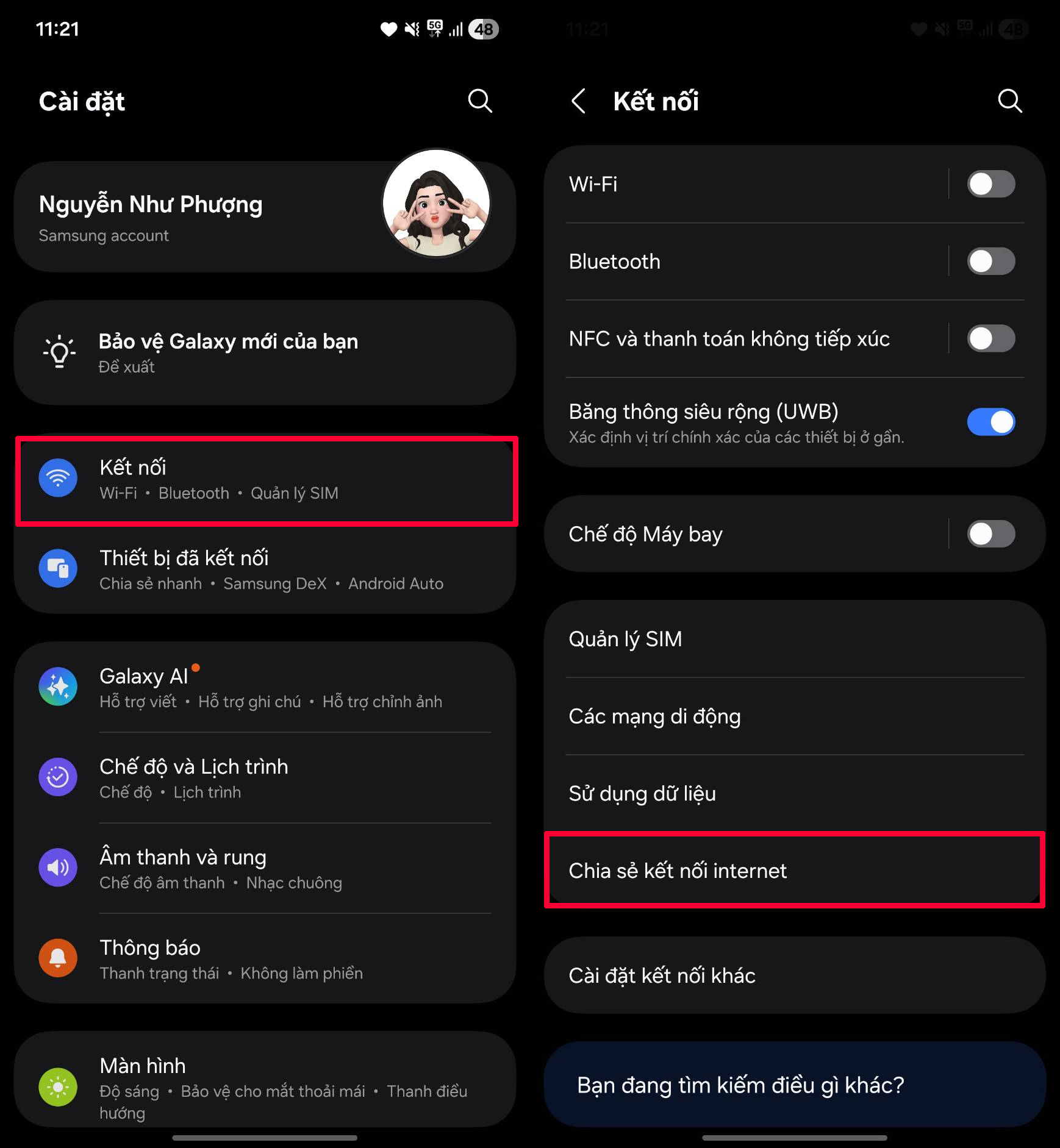
Bước 1: Mở Cài đặt trên điện thoại lên > Nhấn chọn vào mục Kết nối > Chọn tiếp vào mục Chia sẻ kết nối Internet.
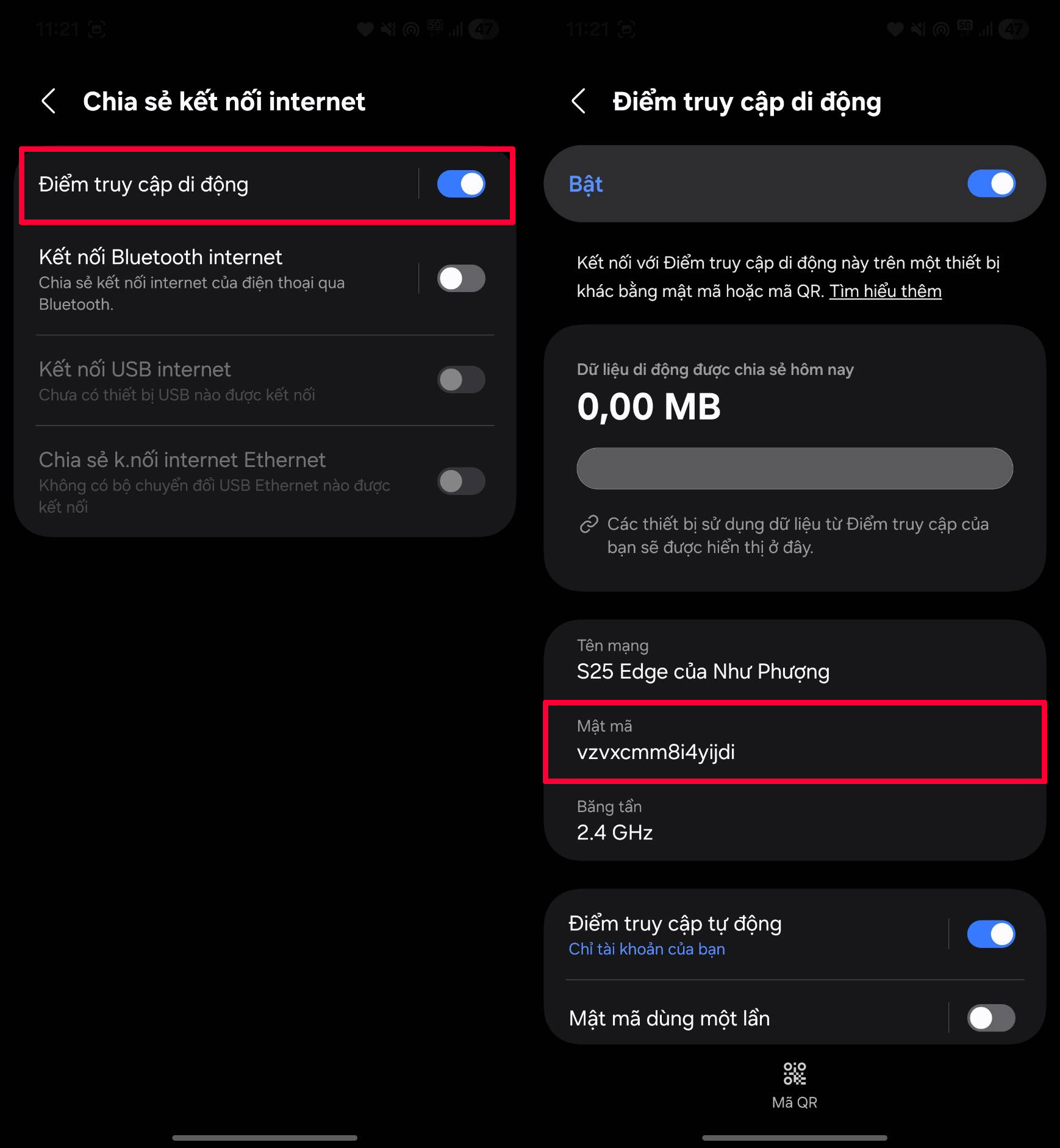
Bước 2: Bật mục Điểm truy cập di động lên > Chọn tiếp vào mục Điểm truy cập di động > Tiến hành đổi mật khẩu là xong nhé.
3. Cách đổi mật khẩu mạng 4G/5G trên iPhone
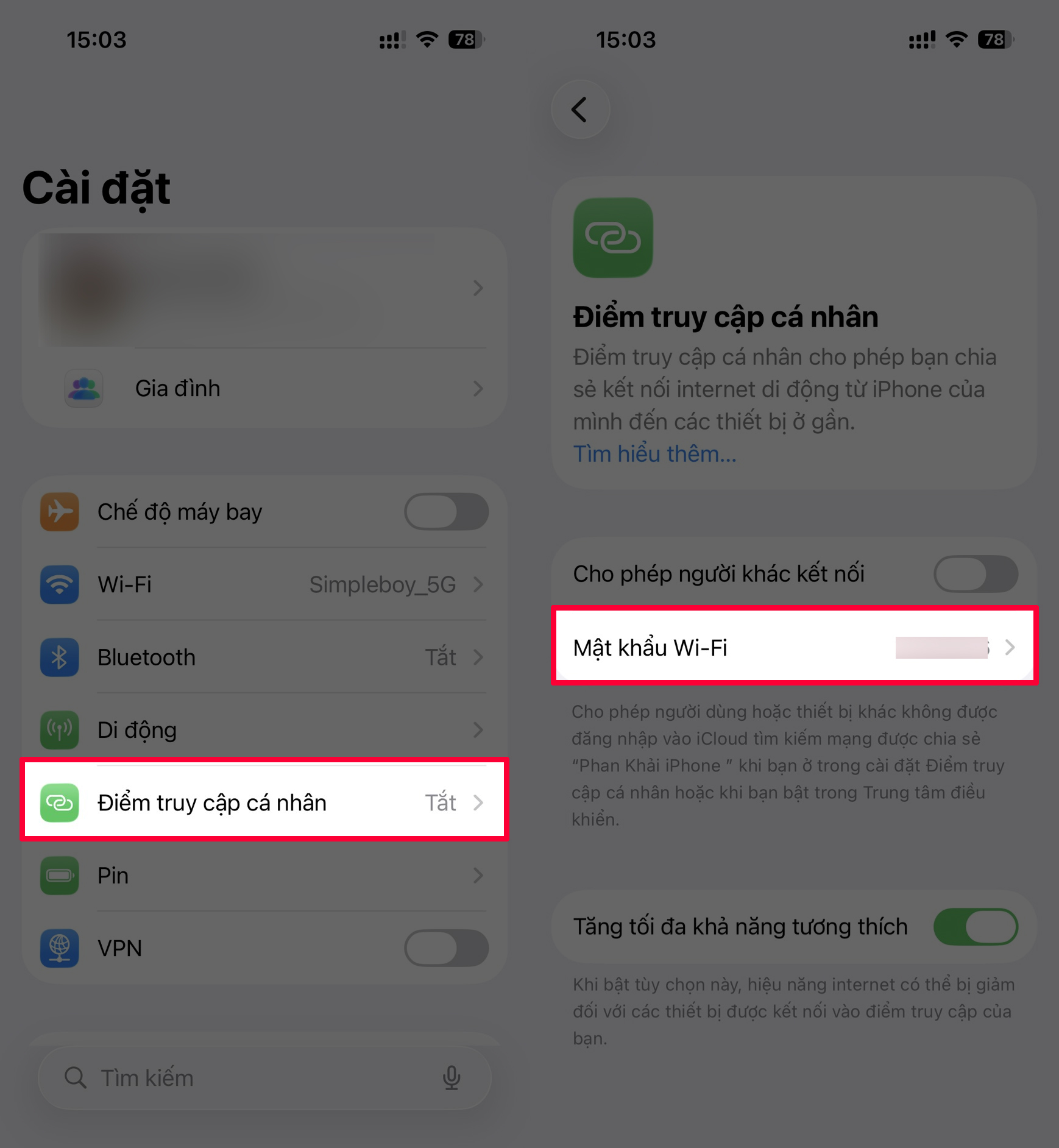
Đầu tiên bạn hãy mở Cài đặt trên iPhone lên > Chọn vào mục Điểm truy cập cá nhân. Nhấn tiếp vào mục Mật khẩu Wi-Fi > Nhập mật khẩu mới theo ý bạn > Nhấn Xong để lưu lại.
4. Lỗi không đổi được mật khẩu phát Wi-Fi thì làm sao?
Lỗi không đổi được mật khẩu phát Wi-Fi là tình huống khá phổ biến khi người dùng muốn bảo mật lại điểm truy cập nhưng hệ thống không cho phép chỉnh sửa. Vấn đề này thường xuất phát từ nhiều nguyên nhân. Dưới đây là những cách xử lý khi bạn gặp lỗi không đổi được mật khẩu phát Wi-Fi trên điện thoại:
Kiểm tra lại bạn đã bật điểm truy cập di động hay chưa: Nếu mục điểm truy cập chưa bật, điện thoại có thể không cho phép chỉnh sửa mật khẩu. Hãy bật Điểm truy cập di động lên trước rồi thử đổi lại.
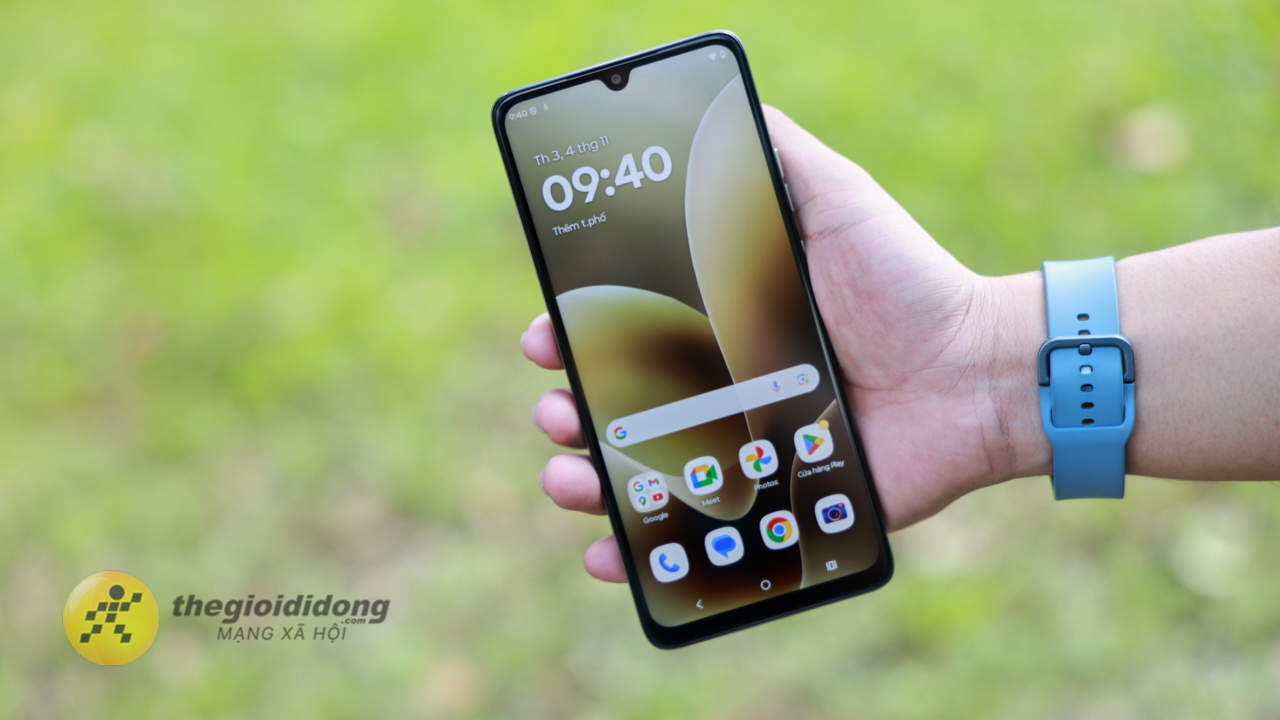
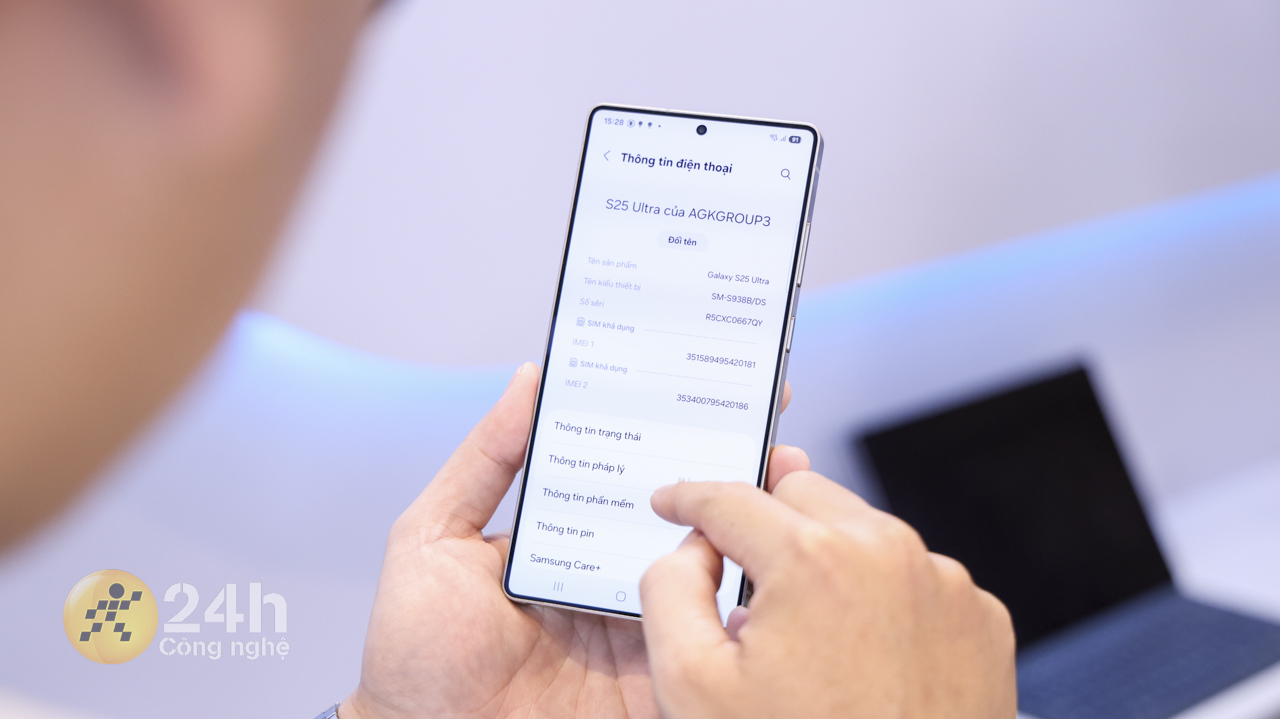
Khởi động lại điện thoại: Nhiều lỗi hệ thống tạm thời có thể khiến mục đổi mật khẩu bị mờ hoặc không phản hồi. Khởi động lại máy sẽ làm mới cài đặt và thường khắc phục được lỗi này.
Tắt chế độ tiết kiệm pin: Một số máy khi bật tiết kiệm pin sẽ hạn chế tính năng chia sẻ mạng, khiến bạn không đổi mật khẩu được. Hãy tắt chế độ này rồi thử lại xem có đổi được mật khẩu chưa nhé.
Sau khi đổi mật khẩu điểm truy cập, việc chia sẻ Wi-Fi từ dữ liệu di động sẽ an toàn và ổn định hơn rất nhiều. Bạn cũng dễ dàng kiểm soát thiết bị nào được phép kết nối và tránh tình trạng người lạ dùng chung làm chậm mạng. Cảm ơn bạn đã theo dõi bài viết này, nếu thấy hay hãy like và share để ủng hộ mình nha.
Bạn đang có nhu cầu mua sắm cho mình chiếc điện thoại có thể sử dụng trong một ngày dài không cần sạc pin nhiều lần. Hãy tham khảo qua mẫu điện thoại tại Thế Giới Di Động có dung lượng pin lớn này. Click ngay nút cam bên dưới để chọn mua ngay nhé!
MUA ĐIỆN THOẠI PIN KHỦNG GIÁ TỐT
Xem thêm:
- Hướng dẫn cách đăng ký đổi giấy phép lái xe online mới nhất 2025
- Hướng dẫn cách sử dụng Veo 3 AI để tạo video - Flow Veo 3 Google miễn phí
- Hướng dẫn cách tải YouTube ReVanced 20.13.41 nhanh gọn





ĐĂNG NHẬP
Hãy đăng nhập để comment, theo dõi các hồ sơ cá nhân và sử dụng dịch vụ nâng cao khác trên trang Tin Công Nghệ của
Thế Giới Di Động
Tất cả thông tin người dùng được bảo mật theo quy định của pháp luật Việt Nam. Khi bạn đăng nhập, bạn đồng ý với Các điều khoản sử dụng và Thoả thuận về cung cấp và sử dụng Mạng Xã Hội.