


































 Xóa địa chỉ

Cách đổi màu thư mục trên Windows 10 cực kỳ đẹp mắt và dễ làm
Đóng góp bởi Nguyễn Anh Tuấn
16/08/18
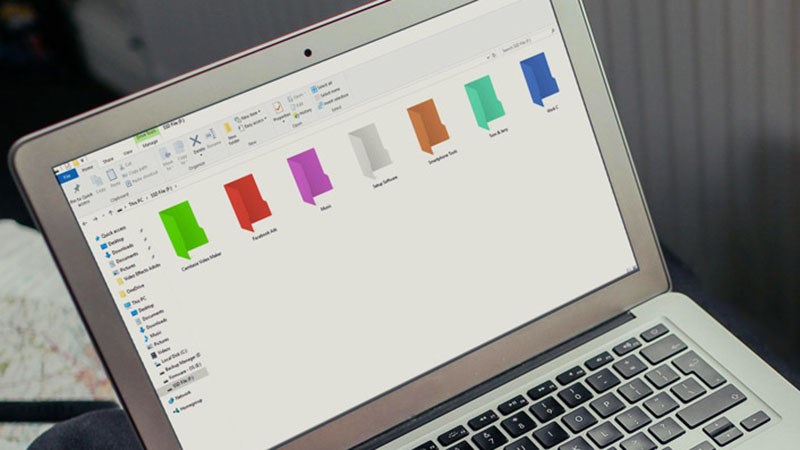
Bạn đã cảm thấy quen thuộc với màu sắc của những thư mục trên máy tính và muốn đổi màu cho chúng mới mẻ, hay chỉ đơn giản là mình đổi màu để sau này dễ nhận biết và truy cập nhanh hơn. Trong bài viết này, mình sẽ hướng dẫn các bạn đổi màu thư mục dễ dàng trên Windows 10.
Đầu tiên, các bạn cần tải về phần mềm Folder colorizer tại đây và tiến hành cài đặt.
Sau đó, bạn hãy tìm một thư mục bất kỳ, chuột phải chọn Colorize! và chọn màu mà bạn thích.
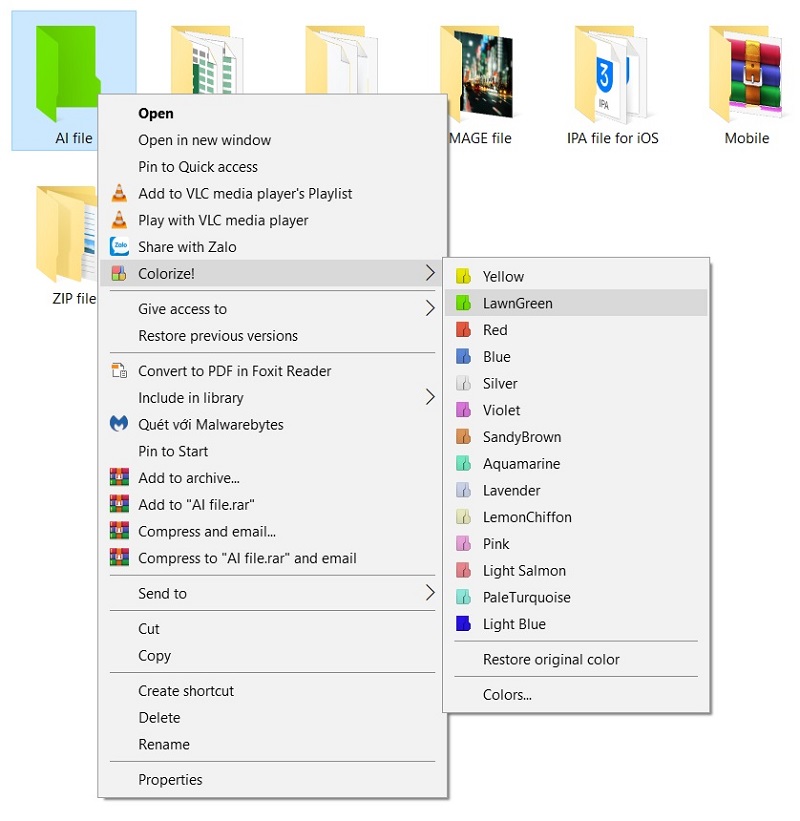
Lưu ý: Trong trường hợp bạn thấy thư mục chưa đổi màu, hãy nhấn chuột phải và chọn refresh.
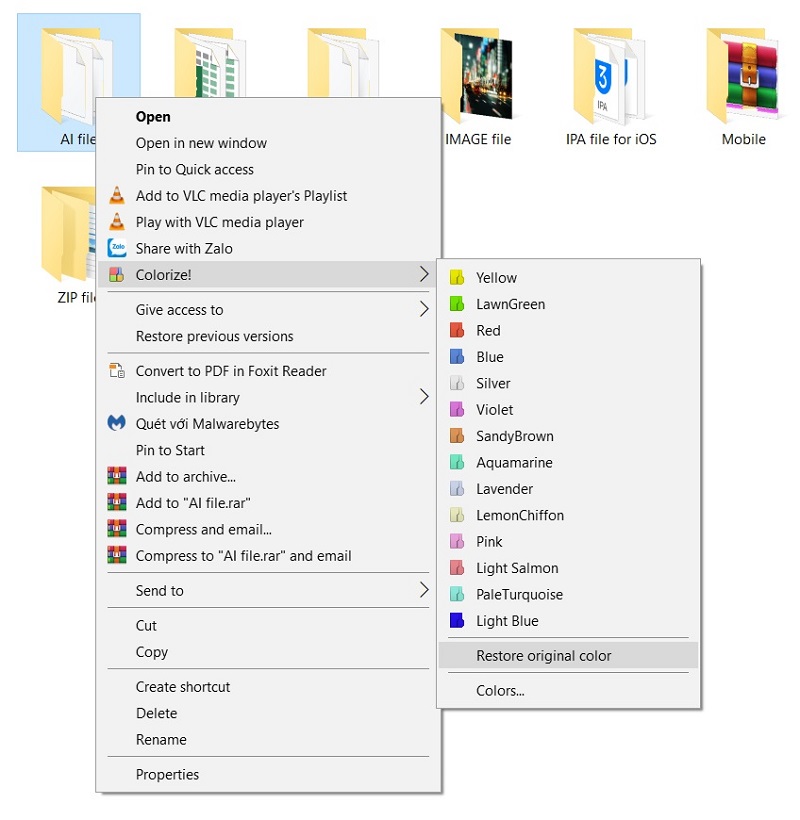
Trong trường hợp bạn muốn quay trở về thư mục gốc thì có thể nhấn chuột phải vào thư mục đó, chọn Colorize! rồi chọn Restore original color.
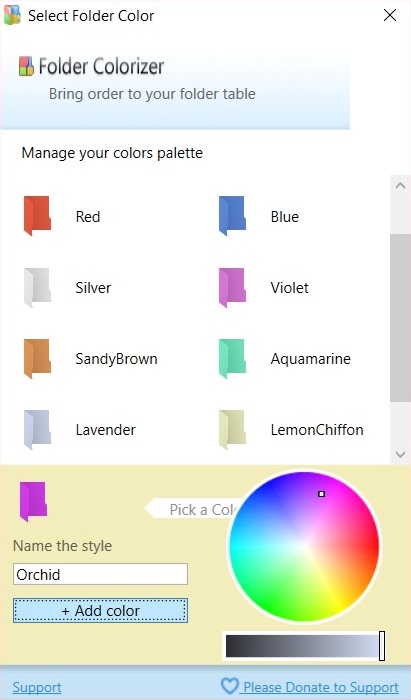
Với sự lựa chọn cuối cùng trong menu là Colors, bạn có thể tạo ra được rất nhiều màu sắc sặc sỡ cho thư mục của mình.
Các bạn có thể nhấn vào Add color để thêm màu sắc mới tự động hoặc tự chọn màu rồi đặt tên cũng được.
Sau khi đổi xong hết rồi thì hãy khoe thành quả của bạn cho bạn bè thích thú nào.
Xem thêm:
- Hướng dẫn tắt máy cực nhanh trên Windows 10
- Chia sẻ 5 hình nền khóa Screen Saver Windows chủ đề đồng hồ cực đẹp
- Cách cài tiếng Việt cho Windows 11 để sử dụng máy tính dễ dàng hơn








ĐĂNG NHẬP
Hãy đăng nhập để comment, theo dõi các hồ sơ cá nhân và sử dụng dịch vụ nâng cao khác trên trang Tin Công Nghệ của
Thế Giới Di Động
Tất cả thông tin người dùng được bảo mật theo quy định của pháp luật Việt Nam. Khi bạn đăng nhập, bạn đồng ý với Các điều khoản sử dụng và Thoả thuận về cung cấp và sử dụng Mạng Xã Hội.