






















































 Xóa địa chỉ

Cách đưa chú rồng phiên bản Pikachu lên Facebook Messenger

Pikalong, được cho là biểu tượng lai giữa pikachu với rồng đang gây sốt cộng đồng mạng trong thời gian gần đây. Và nếu như bạn muốn sử dụng hình ảnh của chú rồng đáng yêu này ngay trên Facebook Messenger thì còn chờ gì nữa mà không đọc nhanh hướng dẫn bên dưới.
Lưu ý: Bộ icon này chỉ áp dụng cho phiên bản Facebook Chat trên máy tính và hiện chỉ hỗ trợ 2 trình duyệt là Google Chrome và Cốc Cốc.
Các bước thực hiện để đưa Pikalong lên Facebook Messenger:
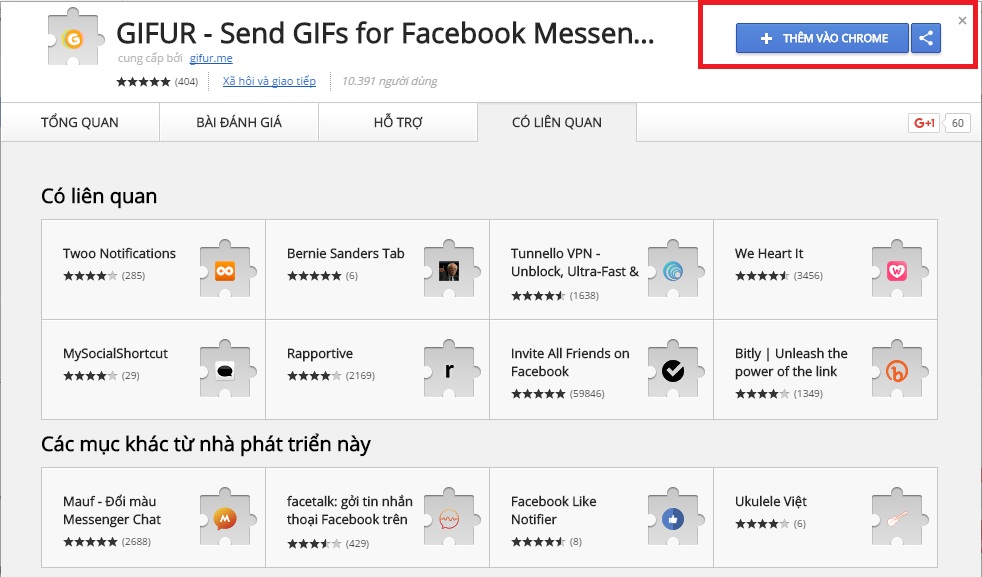
Bước 1: Nhấn vào đây để cài đặt tiện ích hỗ trợ
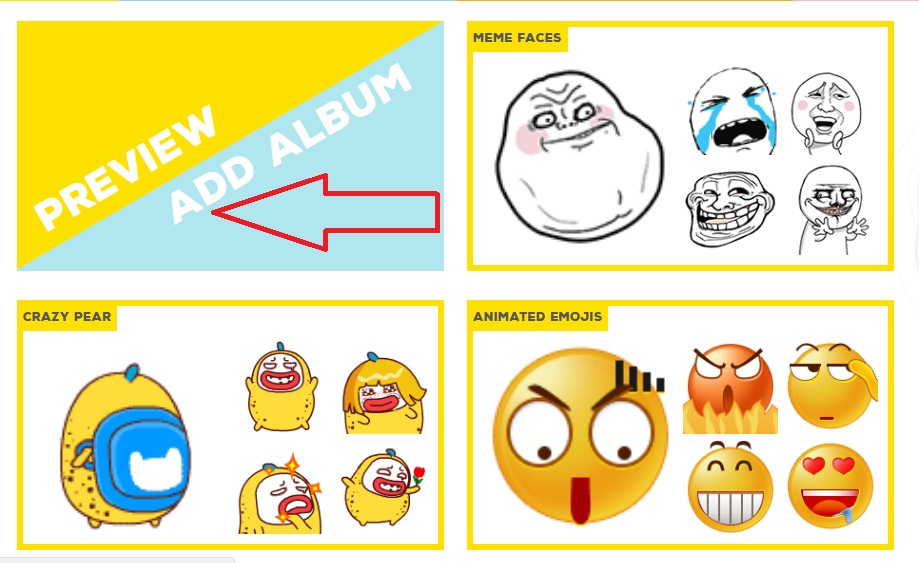
Bước 2: Tiếp đến nhấn vào đây > Rê chuột vào biểu tượng rồng và chọn "ADD ALBUM".
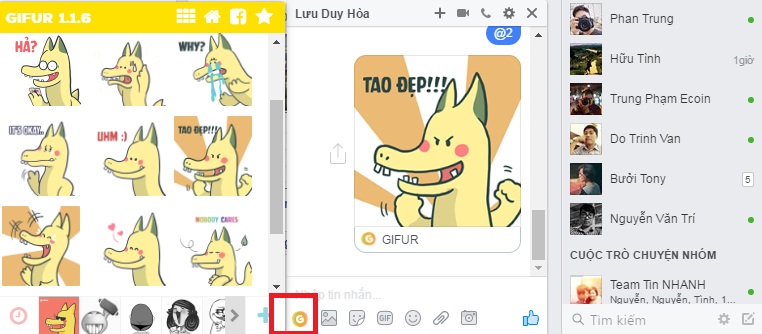
Bước 3: Khởi động Facebook, tại cửa sổ chat bạn nhấn vào biểu tượng "G" sau đó chọn các icon yêu thích và chia sẻ với bạn bè.
Chúc các bạn thao tác thành công!
Xem thêm: Cách kích hoạt mạng 4G bị ẩn cho tất các smartphone Android hỗ trợ


ĐĂNG NHẬP
Hãy đăng nhập để comment, theo dõi các hồ sơ cá nhân và sử dụng dịch vụ nâng cao khác trên trang Tin Công Nghệ của
Thế Giới Di Động
Tất cả thông tin người dùng được bảo mật theo quy định của pháp luật Việt Nam. Khi bạn đăng nhập, bạn đồng ý với Các điều khoản sử dụng và Thoả thuận về cung cấp và sử dụng Mạng Xã Hội.