



































 Xóa địa chỉ

Cách dùng PC Link điều khiển Zenfone trên máy tính 'sướng' hơn
Ngoài tính năng Share Link và Remote Link thì PC Link cũng là một tính năng rất hữu ích mà Asus trang bị trên các dòng Zenfone. Phần mềm này giúp chúng ta truyền nội dung gồm hình ảnh, âm thanh lên máy tính hay điều khiển các thao tác trên điện thoại bằng PC. Hướng dẫn các bạn cách sử dụng và các lợi ích mà phần mềm này mang lại.
Chuẩn bị
Để sử dụng tính năng này dĩ nhiên chúng ta cần một chiếc máy tính và dây cáp kết nối. Điện thoại phải bật tính năng “Gỡ lỗi USB”, bạn có thể xem hướng dẫn cách bật tại đây.
Thực hiện
Trên trình duyệt PC các bạn truy cập vào địa chỉ http://pclink.asus.com/
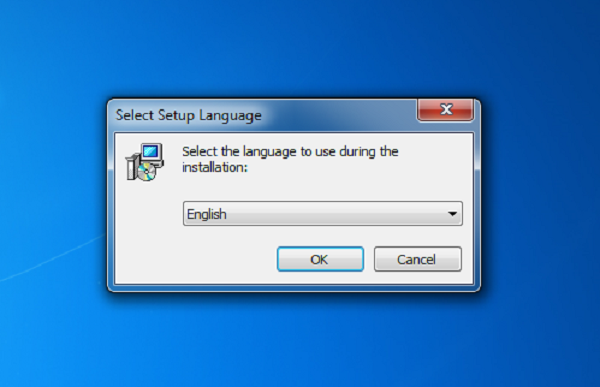
Trình duyệt sẽ tải phần mềm về, các bạn bấm vào để cài đặt, các bạn chọn English cho dễ nhìn.
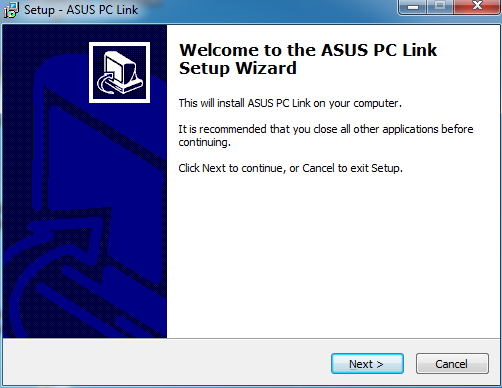
Bấm Next.
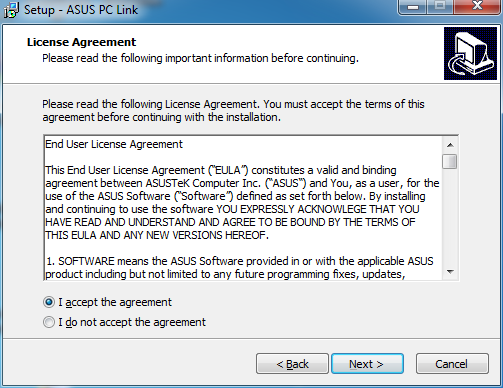
Tích vào dòng “I accept the agreement” và bấm Next.
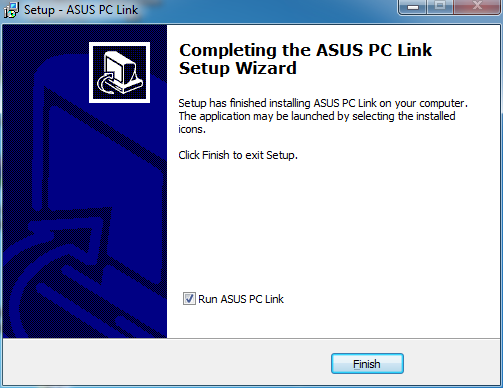
Bấm Finish để hoàn tất quá trình cài đặt.
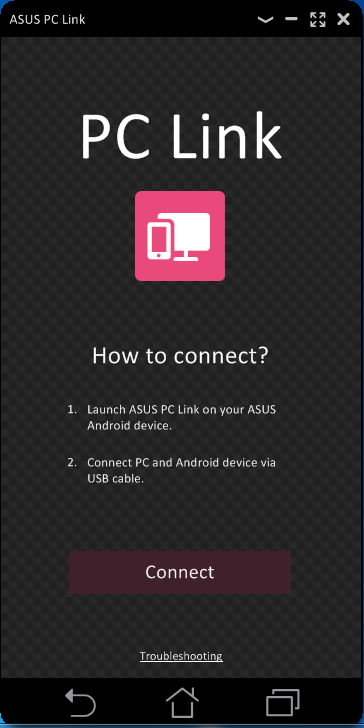
PC Link lập tức khởi động và có giao diện như hình dưới.
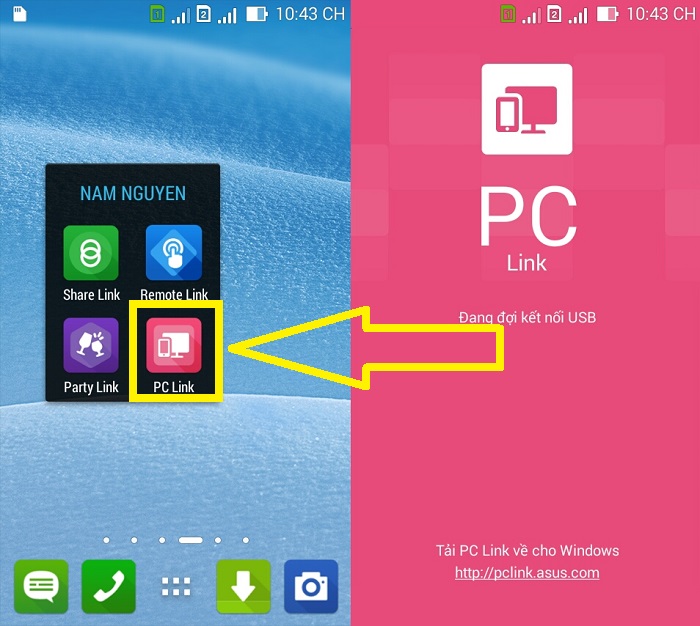
Trên điện thoại, chúng ta bật ứng dụng PC Link lên, giao diện màu hồng.
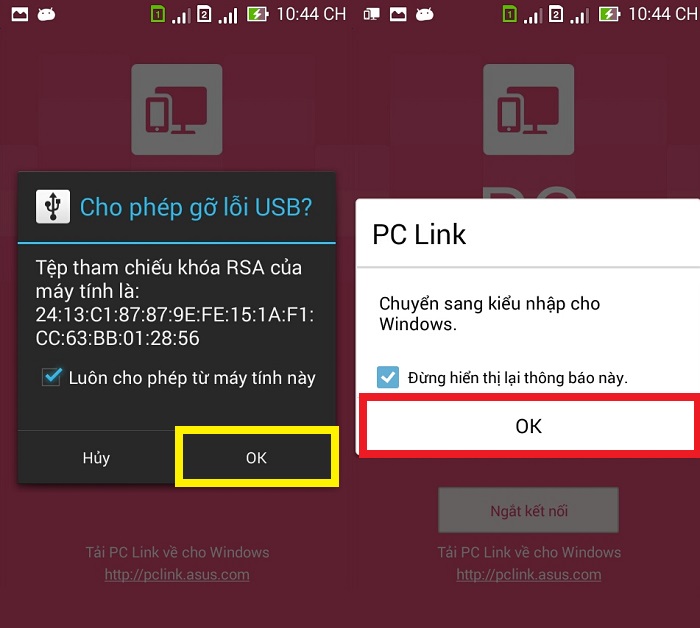
Điện thoại yêu cầu “Cho phép gỡ lỗi USB” các bạn bấm OK. Đến khi xuất hiện hộp thoại “Chuyển sang kiểu nhập cho Windows” các bạn bấm OK tiếp.
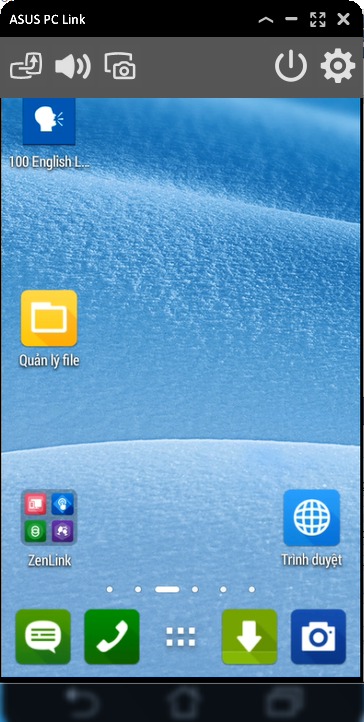
Phần mềm PC Link trên máy tính hiển thị màn hình điện thoại là kết nối thành công rồi nhé! Rất đơn giản phải không nào.
Bây giờ chúng ta có thể thoải mái phát video từ điện thoại lên máy tính.
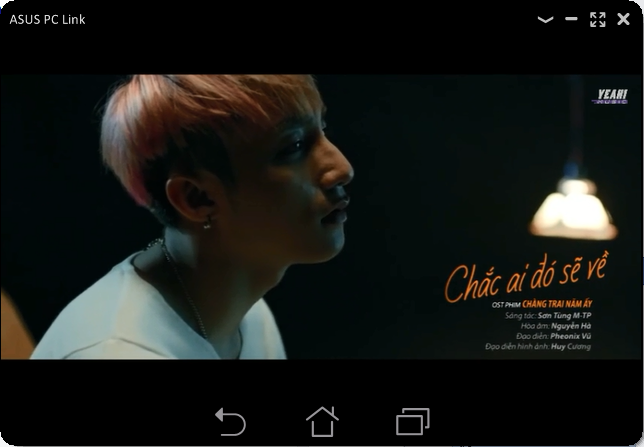
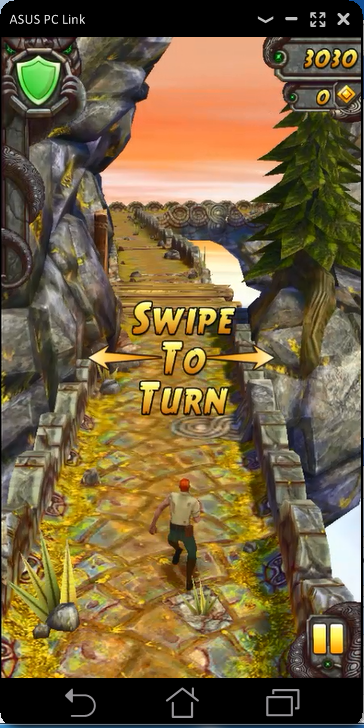
Chơi game trên điện thoại bằng màn hình lớn của máy tính.
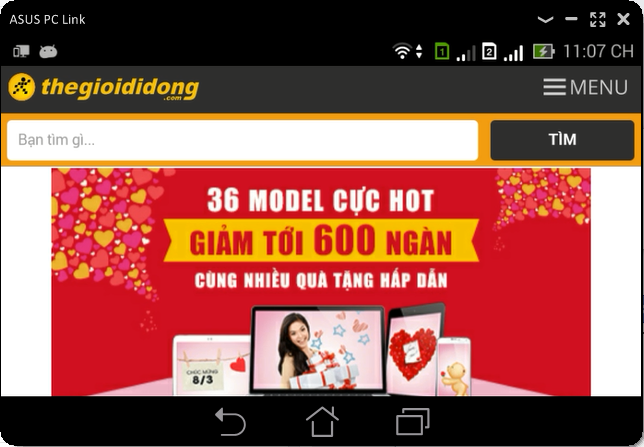
Lướt web.
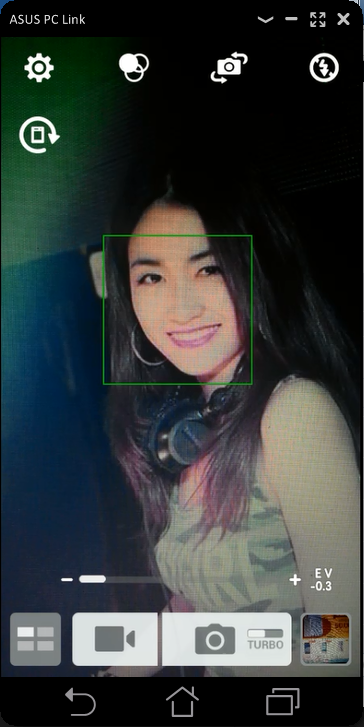
Hay thậm chí là dùng camera sau của máy để tự sướng, hình ảnh sẽ truyền lên màn hình máy tính, thật là "bá đạo" phải không nào!
Và ngược lại, chúng ta có thể dễ dàng kiểm soát điện thoại bằng máy tính. Chúng ta vừa làm việc bằng PC vừa nhắn tin, chat chit, Zalo, Line... bằng màn hình thu nhỏ PC Link.
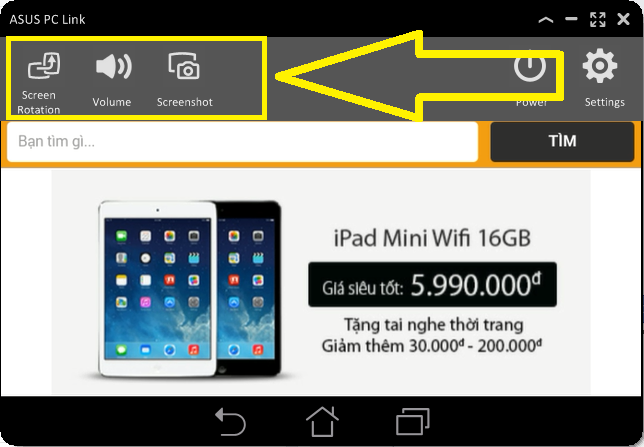
Trên khung màn hình thu nhỏ PC Link chúng ta có các thiết lập như: Chụp ảnh màn hình, chỉnh âm lượng, chế độ xoay ngang màn hình.
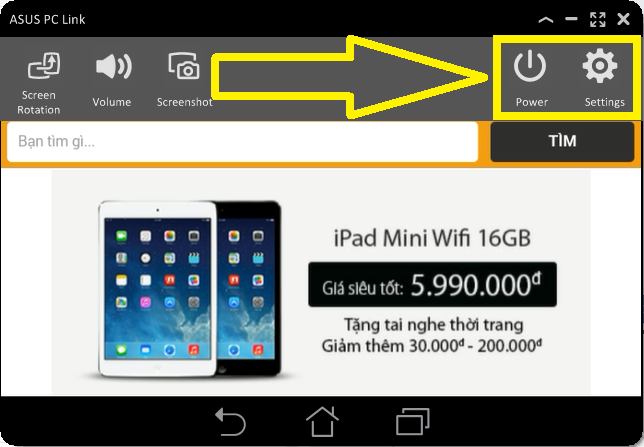
Các thiết lập khác như: Vị trí lưu ảnh chụp màn hình trên máy tính, phím nguồn tắt màn hình khi tạm thời không sử dụng.
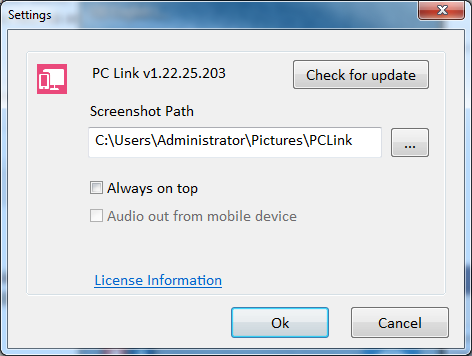
Thiết lập vị trí lưu ảnh chụp màn hình
Nếu gặp trục trặc hay thắc mắc gì khi cài hoặc sử dụng, các bạn hãy comment bên dưới bài viết này. Nếu thấy hữu ích thì nhớ Like, share và theo dõi trang tin tức Thegioididong.com để cập nhật các hướng dẫn, thủ thuật hay khác nhé!
Bài viết được gửi đến từ Nam Nguyễn



ĐĂNG NHẬP
Hãy đăng nhập để comment, theo dõi các hồ sơ cá nhân và sử dụng dịch vụ nâng cao khác trên trang Tin Công Nghệ của
Thế Giới Di Động
Tất cả thông tin người dùng được bảo mật theo quy định của pháp luật Việt Nam. Khi bạn đăng nhập, bạn đồng ý với Các điều khoản sử dụng và Thoả thuận về cung cấp và sử dụng Mạng Xã Hội.