





























 Xóa địa chỉ


Cách dùng PowerShare sạc điện thoại từ laptop
Bạn đang sở hữu chiếc laptop Dell Alienware M15x, hay Dell Inspiron 7537 sẽ thấy 1 cổng USB có biểu tượng tia chớp. Đó chính là tính năng PowerShare của Dell.
Tính năng này cho phép người dùng sử dụng năng lượng của pin laptop sạc cho các thiết bị ngoại vi (điện thoại, MP3, …), kể cả khi bạn đã tắt máy tính.

Kí hiệu nhận biết cổng USB Powershare trên máy tính của bạn
Dù là một tính năng thú vị nhưng Dell lại cài mặc định cho PowerShare USB là Disable. Do đó để sử dụng tính năng này, bạn phải vào BIOS để kích hoạt.
Khi máy tính khởi động, bấm F2 để vào môi trường BIOS. Ở thẻ Advanced, chọn USB PowerShare và chuyển chế độ từ Disable sang Enabled.

Từ đây bạn có thể sử dụng tính năng PowerShare để sạc cho điện thoại của mình trong trường hợp mất điện.
Một số điểm cần lưu ý khi sử dụng PowerShare USB
Bạn có thể sử dụng tính năng này khi đã tắt máy hoặc máy ở chế độ Standby. Trong trường hợp bạn tắt laptop trong khi thiết bị vẫn đang được sạc thì thiết bị sẽ ngừng sạc. Để tiếp tục sạc bạn phải ngắt kết nối USB và cắm lại khi máy đã tắt hoàn toàn.
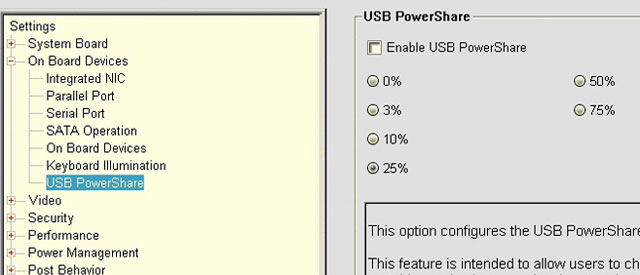
Bên cạnh đó, bạn cũng có thể thiết lập lượng pin sạc cho thiết bị khác. Vào phần Setting trong BIOS, phần cây thư mục On Board Devices chọn USB PowerShare để thiết lập lượng pin cho phép thiết bị ngoại vi được phép nhận. Nếu bạn thiết lập PowerShare USB là 25%, điều đó có nghĩa thiết bị ngoại vi chỉ được phép sạc đến 25% lượng pin của mình.
Như vậy, chỉ với một chút công nghệ là bạn có thể “hô biến” chiếc laptop hàng ngày trở thành nguồn sạc thiết bị khác trong những trường hợp không có ổ ổ điện bên cạnh.


ĐĂNG NHẬP
Hãy đăng nhập để comment, theo dõi các hồ sơ cá nhân và sử dụng dịch vụ nâng cao khác trên trang Tin Công Nghệ của
Thế Giới Di Động
Tất cả thông tin người dùng được bảo mật theo quy định của pháp luật Việt Nam. Khi bạn đăng nhập, bạn đồng ý với Các điều khoản sử dụng và Thoả thuận về cung cấp và sử dụng Mạng Xã Hội.