






















































 Xóa địa chỉ

Hướng dẫn cách ghim ứng dụng trên điện thoại Samsung của bạn cực kỳ tiện lợi
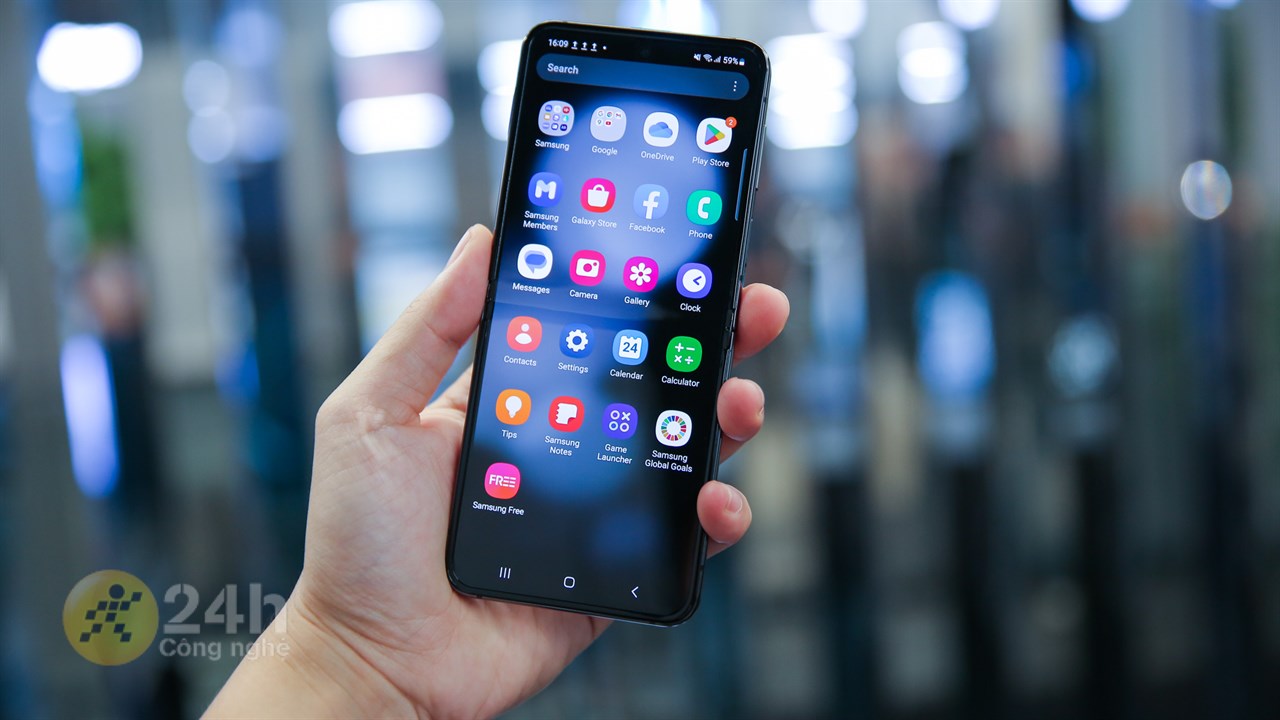
Bạn hay cho người khác mượn máy để lướt TikTok, xem phim, lướt web...nhưng bạn lại cực kỳ lo sợ họ vô tình thoát app ra rồi xóa toàn bộ các ứng dụng gần đây trên điện thoại Samsung gây ảnh hưởng đến quá trình sử dụng của bạn? Để ngăn chặn những rủi ro như trên thì Samsung có một tính năng cực kỳ hay đó chính là ghim ứng dụng. Và trong bài viết dưới đây mình sẽ hướng dẫn các bạn cách ghim ứng dụng trên điện thoại Samsung.
Cách ghim ứng dụng trên điện thoại Samsung
Ghim ứng dụng là một tính năng cực hay trên Samsung giúp bạn làm việc, học tập một cách tập trung hơn, hiệu quả hơn mà không bị ngắt quãng bởi các thao tác thừa khiến bạn bị thoát app. Cùng mình tìm hiểu ngay cách bật tính năng ghim app này trên thiết bị của bạn nhé!
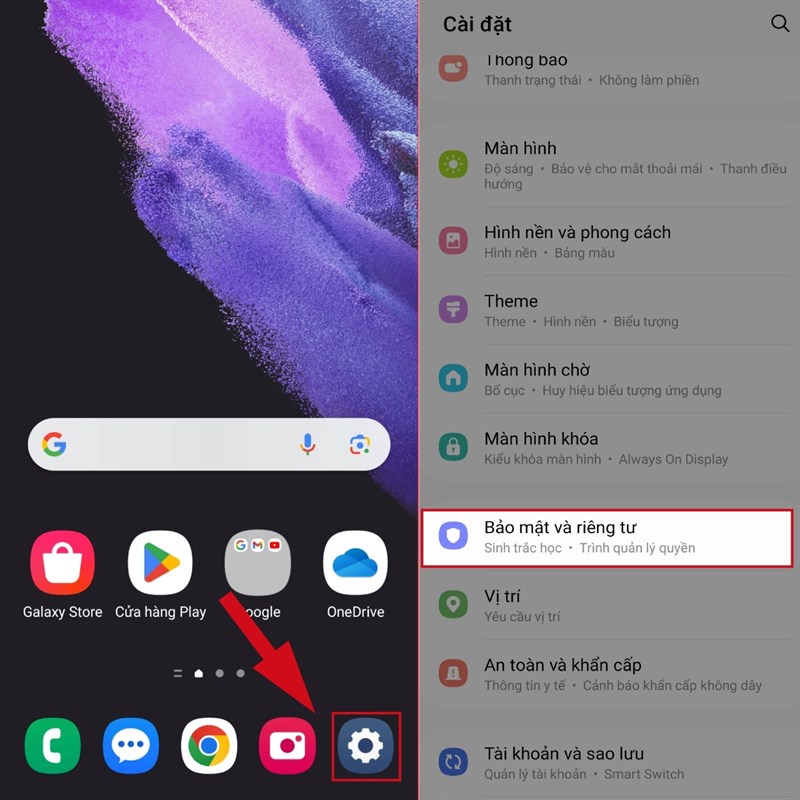
Bước 1: Đầu tiên bạn hãy đi tới phần Cài đặt > Sau đó bạn nhấn vào dòng Bảo mật và riêng tư.
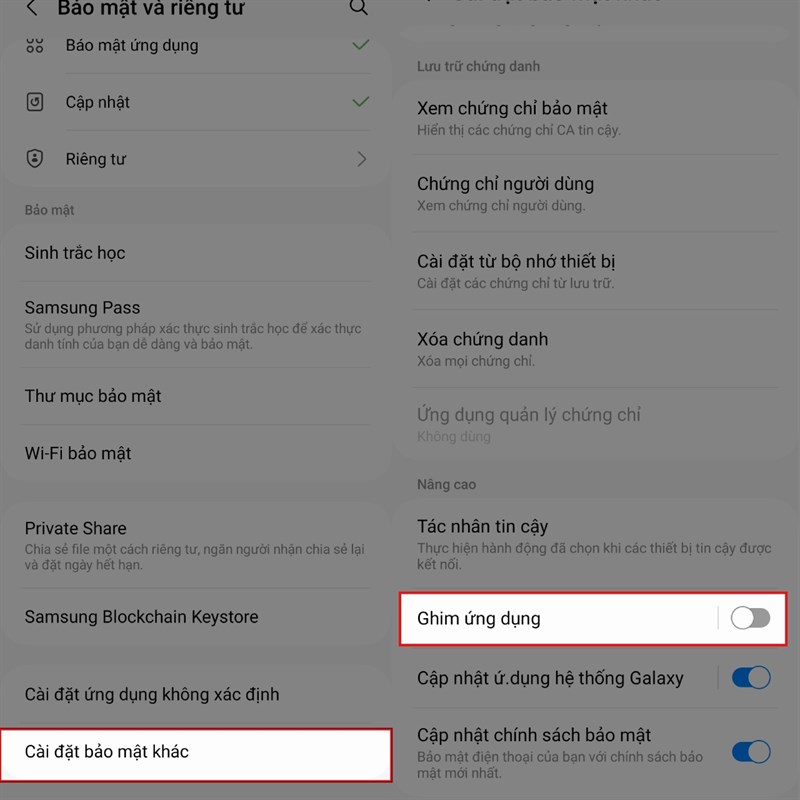
Bước 2: Tiếp theo, bạn lướt xuống cuối cùng và chọn Cài đặt bảo mật khác > Ở trang này, bạn hãy ấn bật tính năng Ghim ứng dụng lên.
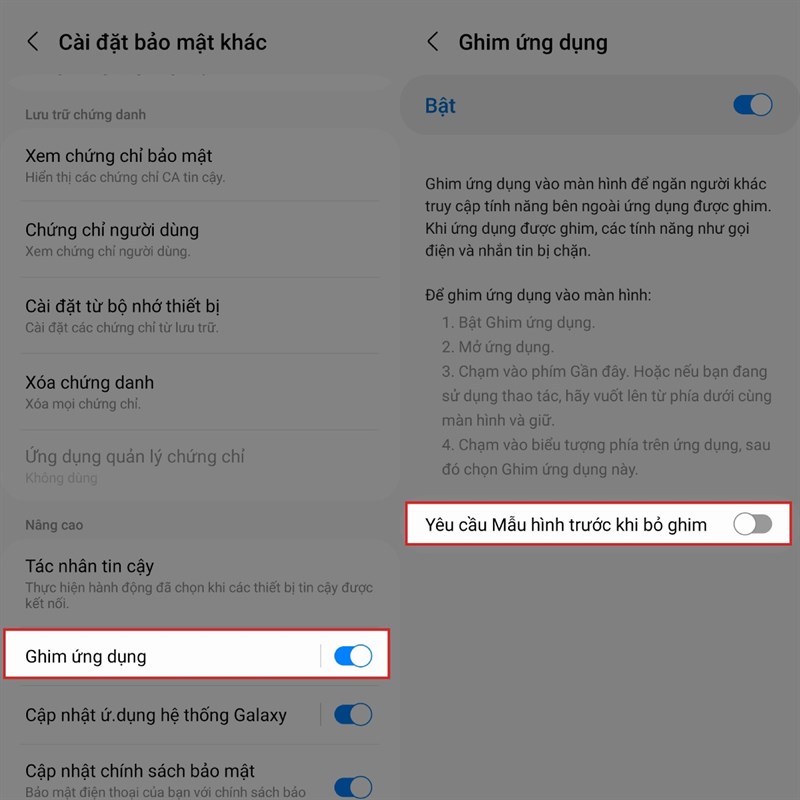
Bước 3: Bây giờ bạn nhấn vào Ghim ứng dụng > Sau đó nhấn vào Yêu cầu Mẫu hình trước khi bỏ ghim nhé. Nếu bạn bật tính năng này lên thì trước khi bỏ ghim ứng dụng máy sẽ yêu cầu mật khẩu màn hình khóa của bạn đấy nhé.
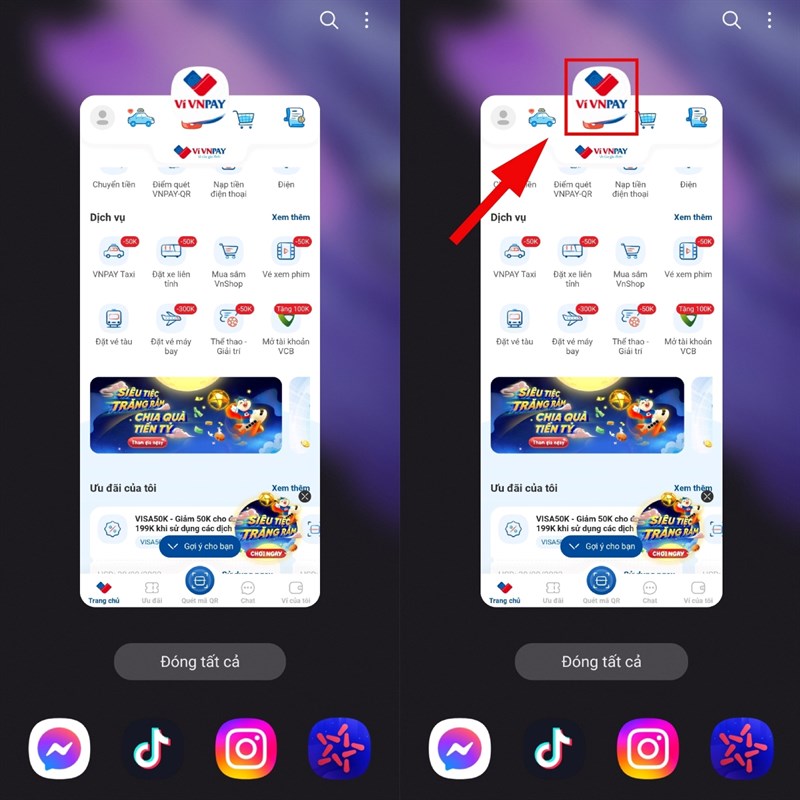
Bước 4: Vậy là đã xong phần kích hoạt tính năng, để ghim một ứng dụng bất kỳ việc đầu tiên bạn hãy bật đa nhiệm trên điện thoại của bạn lên > Sau đó nhấn vào biểu tượng của ứng dụng bạn muốn ghim.
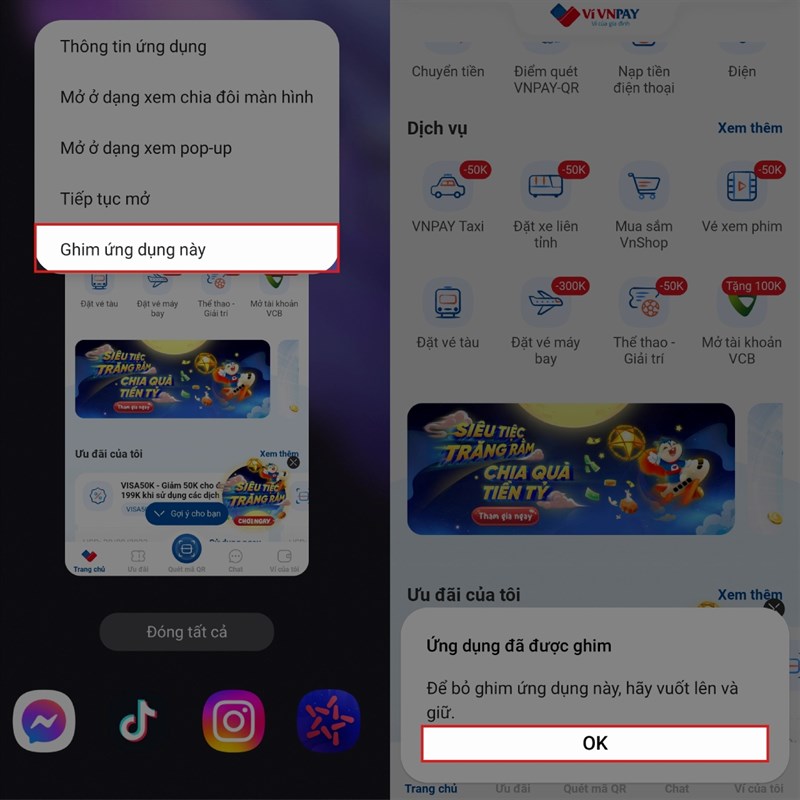
Bước 5: Lúc này bạn nhấn vào dòng Ghim ứng dụng này > rồi tiếp theo bạn hãy nhấn vào OK để ghim ứng dụng thành công.
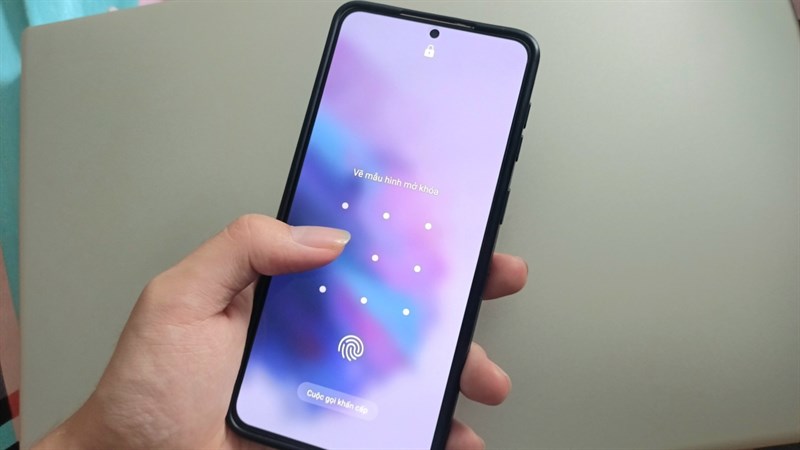
Cuối cùng nếu muốn bỏ ghim ứng dụng đã ghim thì bạn thực hiện thao tác vuốt từ cuối màn hình lên và giữ > sau đó màn hình sẽ tự động chuyển sang màn hình khóa và việc bạn cần làm là mở mật khẩu bằng hình vẽ bạn đã đặt hoặc bằng vân tay hoặc khuôn mặt của bạn. Lúc này ứng dụng của bạn đã được bỏ ghim và bạn có thể dễ dàng thoát app ra rồi đó.
Như vậy, mình đã hướng dẫn xong cho các bạn về cách ghim ứng dụng trên điện thoại Samsung. Mong rằng những thông tin trên có hữu ích với các bạn. Cảm ơn các bạn đã giành thời gian để đọc bài viết và nếu thấy nó thú vị thì đừng quên chia sẻ bài viết đến mọi người nhé!
Tại Thế Giới Di Động đang có rất nhiều chương trình ưu đãi cho tất cả sản phẩm và trong đó các dòng điện thoại Samsung đang có những mức giá rất hấp dẫn. Hãy nhấn ngay vào nút cam bên dưới để có thể biết thêm thông tin và giá cả cụ thể về các dòng điện thoại Samsung đang được kinh doanh tại Thế Giới Di Động nhé!
MUA ĐIỆN THOẠI SAMSUNG TẠI TGDĐ
Xem thêm:
- Cách cập nhật One UI 6.0 cho Samsung nhiều tính năng hay, lên ngay nhé
- 3 cách sửa điện thoại Samsung lỗi sạc không dây hiệu quả, bạn nên thử




ĐĂNG NHẬP
Hãy đăng nhập để comment, theo dõi các hồ sơ cá nhân và sử dụng dịch vụ nâng cao khác trên trang Tin Công Nghệ của
Thế Giới Di Động
Tất cả thông tin người dùng được bảo mật theo quy định của pháp luật Việt Nam. Khi bạn đăng nhập, bạn đồng ý với Các điều khoản sử dụng và Thoả thuận về cung cấp và sử dụng Mạng Xã Hội.