




































 Xóa địa chỉ

Cách hiện các thông số phần cứng ra màn hình khi chơi game, phần mềm giúp theo dõi hiệu năng máy tính đỉnh cao
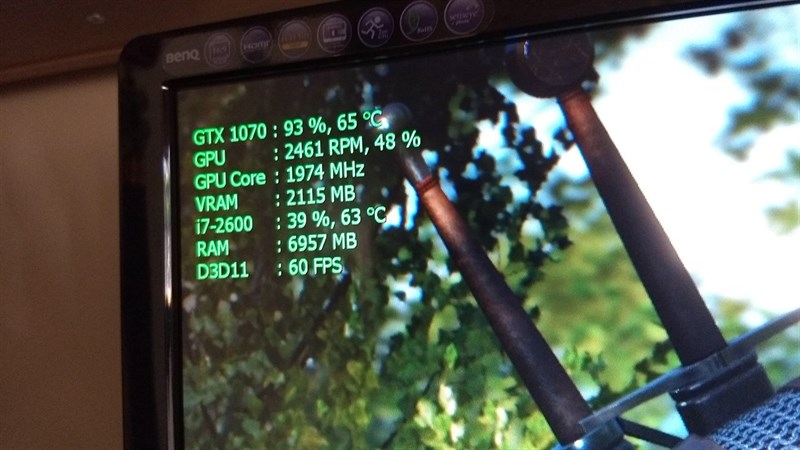
Đối với các gamer, việc hiển thị các thông số như FPS hay hiệu năng sử dụng của phần cứng của máy tính trong khi trải nghiệm game là một điều rất quan trọng. Vì thế có rất nhiều các ứng dụng ra đời nhằm phục vụ nhu cầu này cho các game thủ, một trong số đó là MSI Afterburner.
MSI Afterburner có thể làm gì?
- MSI Afterburner giúp Hiển thị FPS để biết được số khung hình hiển thị trong 1 giây. FPS càng cao chứng tỏ Card màn hình của bạn càng xịn và chơi game càng mượt, ít bị giật- lag.
- Quay video màn hình khi chơi game.
- Hỗ trợ xung ép card đồ họa, bạn có thể tùy chỉnh card đồ họa một cách dễ dàng. Đây là một trong những phần mềm hỗ trợ việc ép xung phổ biến nhất hiện nay.
- Hiển thị các thông số liên quan đến phần cứng. Ví dụ: CPU, RAM, GPU, nhiệt độ của máy tính….
Hướng dẫn tải và cài đặt
Bước 1: Truy cập website của MSI Afterburner và tải về phiên bản mới nhất.
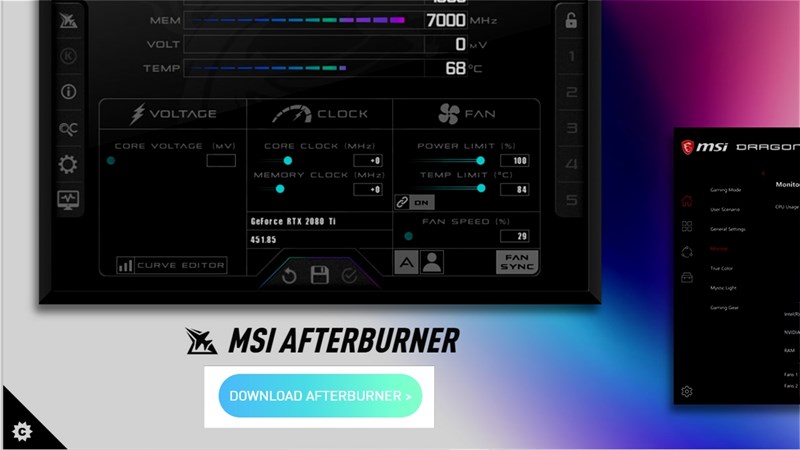
Tải ngay tại đây: MSI Afterburner.
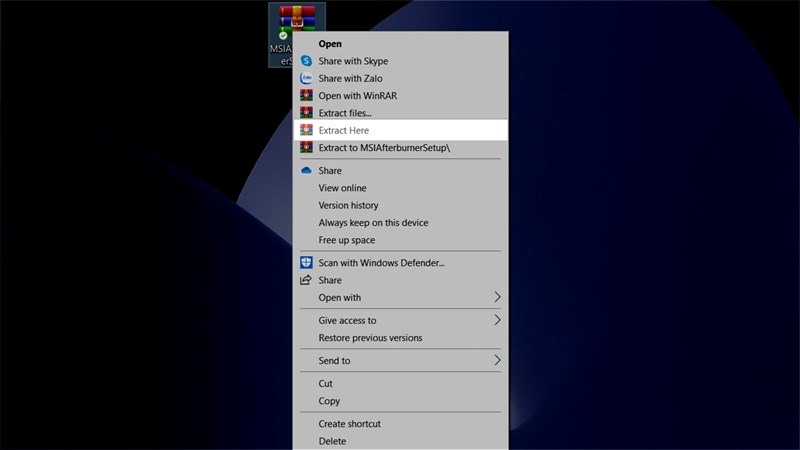
Bước 2: Tiếp theo bạn cần giải nén và cài đặt. Chọn Extract File để giải nén nhanh tại thư mục đang chứa file.
Bước 3: Tiếp theo bạn chọn Next tất cả và chọn Install để máy tiến hành cài đặt phần 1 của ứng dụng.
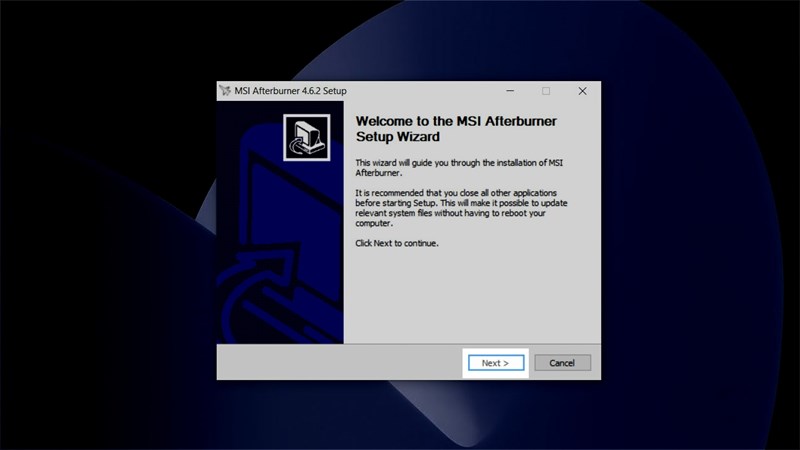
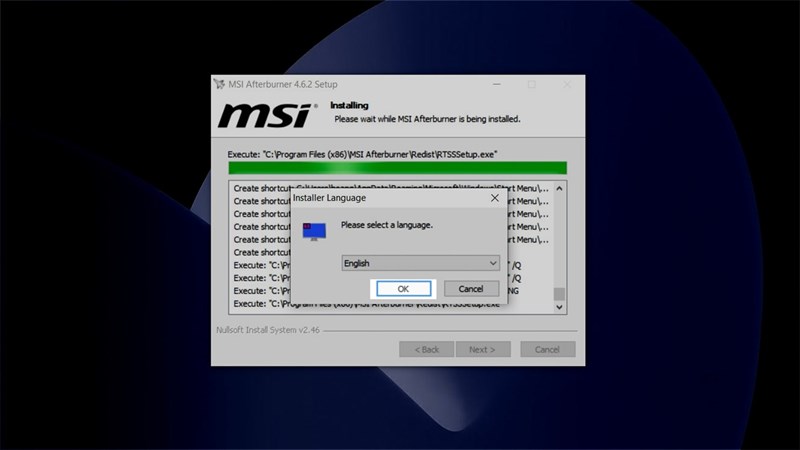
Bước 4: Sau khi cài đặt xong bạn thấy ô chọn ngôn ngữ hiện lên và chọn Ok, sau đó tiếp tục chọn Next để cài xong phần cuối ứng dụng.
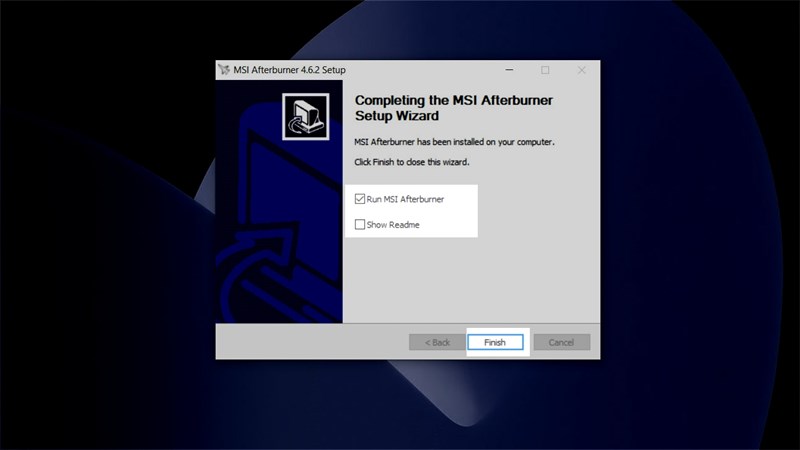
Bước 5: Sau khi cài đặt hoàn tất bạn chọn theo như ảnh và chọn Fishish là xong.
Bước 6: Sau khi tiến hành cài đặt xong, tiến hành khởi động ứng dụng MSI Afterburner. Ở đây bạn có thể chỉnh các thông số như tốc độ quạt gió, hiệu năng CPU, và một số vẫn đề khác.
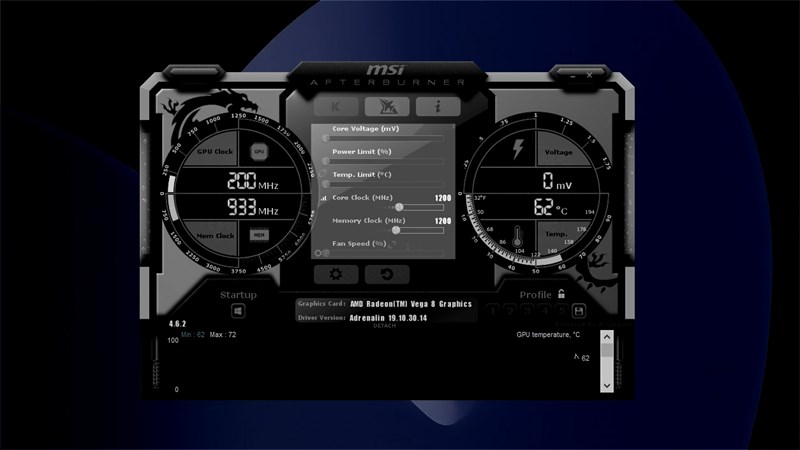
Bước 7: Bấm vào Setting (Hình bánh răng) để tiến hành thiết lập các thông số hệ thống hiển thị khi chơi game.
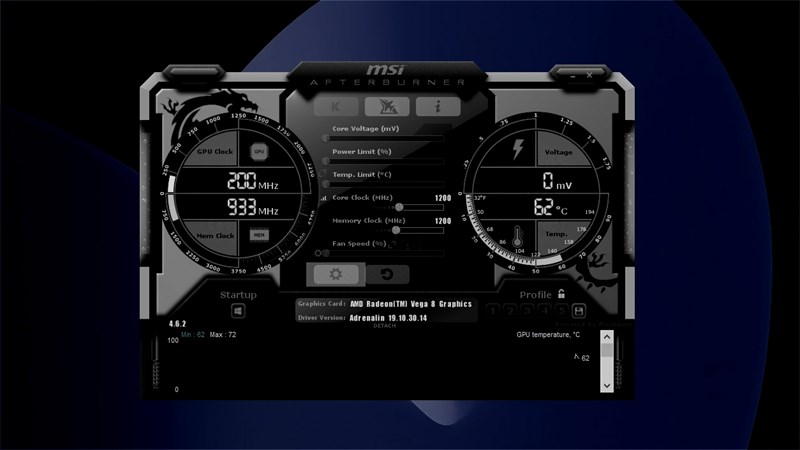
Bước 8: Chọn tab Monitoring tại Setting để tùy chọn các thông số hiển thị trên màn hình.
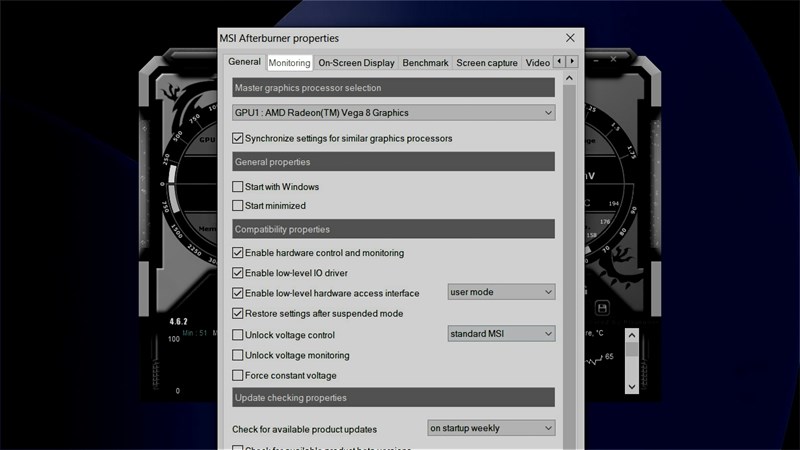
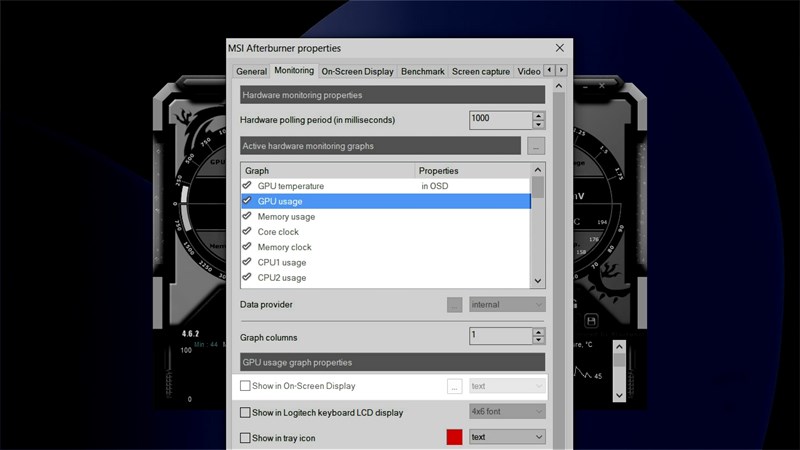
Bước 9: Tại đây có các thông số như:
- GPU temperature: Nhiệt độ GPU.
- GPU Usage: Hệ thống tiêu thụ bao nhiêu điện năng GPU.
- BUS Usage: Băng thông của RAM
- Memory Usage: Sử dụng bao nhiêu RAM
- Core Clock: CPU chạy xung nhịp bao nhiêu.
- Frame Per Second: Fps trong game hay còn gọi là số khung hình trong game.
Chọn vào thông số bạn muốn hiển thị trên màn hình khi chơi game. Sau đó bấm tích vào ô "Show in On-Screen Display”, khi đó tại mục Properties sẽ xuất hiện chữ in OSD tức là bạn đã chọn hiển thị thành công.
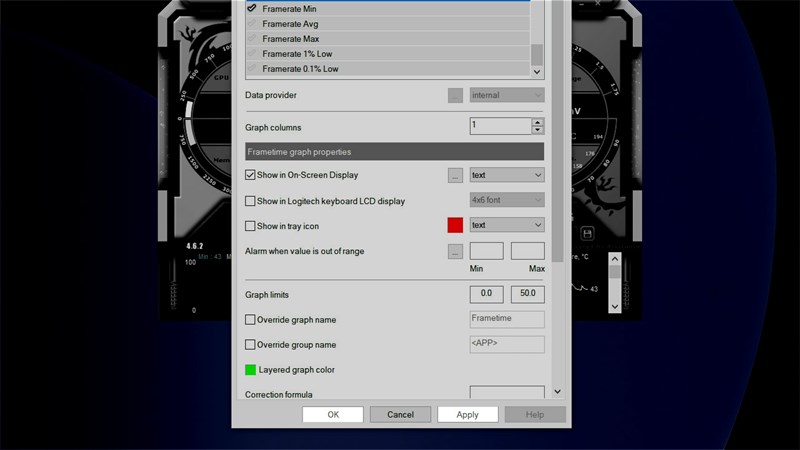
Bước 10: Sau khi thực hiện xong việc hiển thị, Bấm Apply để lưu các thiết lập. Và chọn OK để thoát ra và bạn vào game.
Bước 11: Khởi động game và tận hưởng thành quả, các thông số sẽ được hiển thị ở góc trên bên trái màn hình của bạn.

Trên đây là hướng dẫn cơ bản về việc sử dụng phần mềm MSI Afterburner để quản lý các thông số phần cứng, cũng như cách check FPS dành cho các bạn, cảm ơn các bạn đã đọc bài viết. Nếu thấy hữu ích cho mình xin một like và một share nhé. Rất cảm ơn các bạn đã xem bài viết.
Xem thêm:
- Cùng gửi thiệp tri ân cho Thầy Cô giáo nhân ngày 20/11 độc đáo bằng Zalo
- Cách đăng ký gói cước 4G Viettel 120GB data tốc độ cao trong 1 tháng
- Cách tạo nhiều màn hình Desktop trên Windows 11









ĐĂNG NHẬP
Hãy đăng nhập để comment, theo dõi các hồ sơ cá nhân và sử dụng dịch vụ nâng cao khác trên trang Tin Công Nghệ của
Thế Giới Di Động
Tất cả thông tin người dùng được bảo mật theo quy định của pháp luật Việt Nam. Khi bạn đăng nhập, bạn đồng ý với Các điều khoản sử dụng và Thoả thuận về cung cấp và sử dụng Mạng Xã Hội.