


































 Xóa địa chỉ

5 cách khắc phục Bluetooth không hoạt động trên MacBook rất hiệu quả
Bluetooth từ lâu đã trở thành tính năng không thể thiếu đối với nhiều thiết bị công nghệ. Các thiết bị công nghệ ngày nay càng sử dụng chuẩn Bluetooth cao hơn và có khả năng kết nối nhanh hơn rất nhiều. Điều này giúp cho mọi thứ đều nhanh chóng và thuận tiện cho người sử dụng. Tuy nhiên, đôi khi chúng ta cũng thường hay gặp phải những tình trạng Bluetooth không hoạt động trên MacBook. Và trong bài viết này mình sẽ hướng dẫn các bạn 5 cách khắc phục Bluetooth không hoạt động trên MacBook rất hiệu quả.
1. Bật, tắt lại kết nối Bluetooth
Việc đầu tiên bạn cần làm khi mà Bluetooth không hoạt động đó chính là bật, tắt lại tính năng Bluetooth. Trên những chiếc MacBook, Bluetooth được bật trong thời gian dài để sử dụng các thiết bị ngoại vi đôi khi sẽ xảy ra một vài tình trạng chập chờn khi kết nối các thiết bị mới. Thậm chí là không tìm thấy, lúc này hãy bật, tắt Bluetooth sẽ trở nên bình thường.
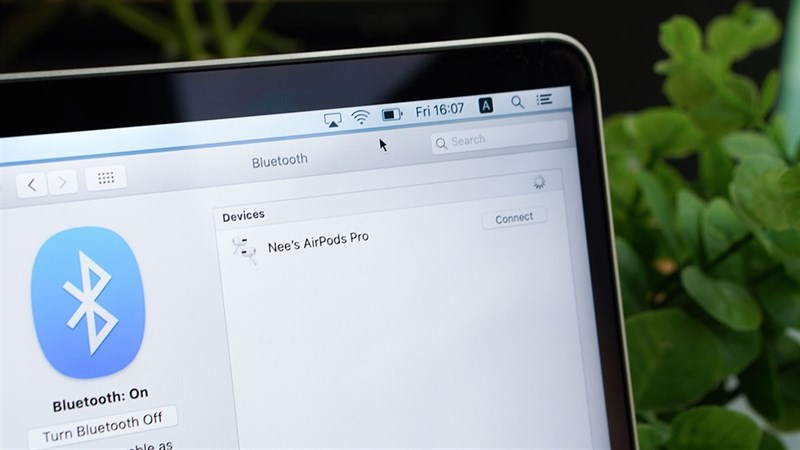
2. Hủy ghép nối và kết nối lại
Nếu như bạn đã thực hiện cách 1 nhiều lần mà vẫn gặp phải tình trạng kéo dài thì hãy thử hủy kết nối và ghép đôi lại từ đầu. Việc hủy kết nối sẽ tạo ra sự đứt gãy và buộc Bluetooth sẽ tìm kiếm để kết nối lại thiết bị. Hãy đảm bảo rằng thiết bị ngoại vi còn pin và được bật.
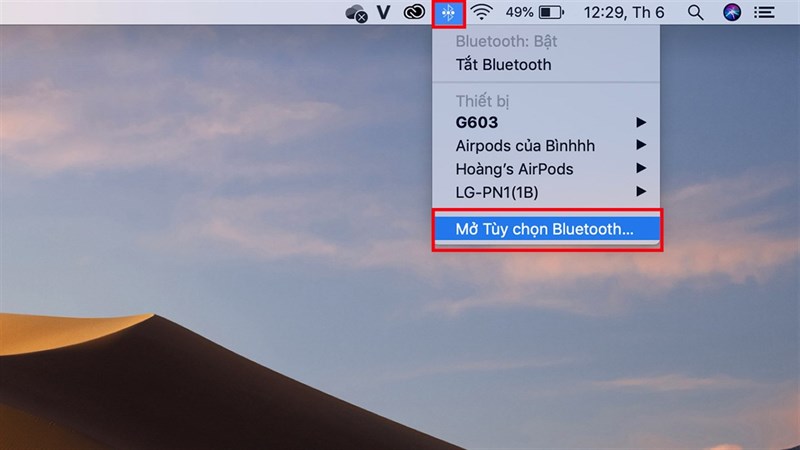
Bước 1: Nhấp vào biểu tượng Bluetooth trên thanh menu và chọn Tùy chọn Bluetooth.
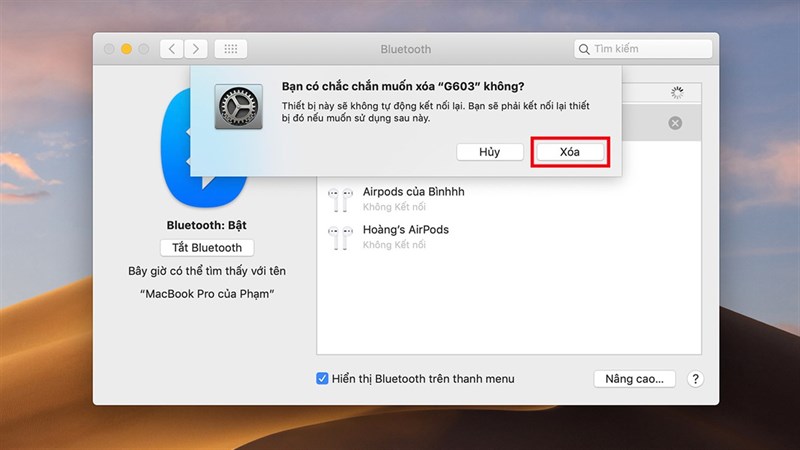
Bước 2: Trong cửa sổ xuất hiện, di chuột qua thiết bị bạn muốn hủy ghép nối và nhấp vào X bên cạnh thiết bị đó.
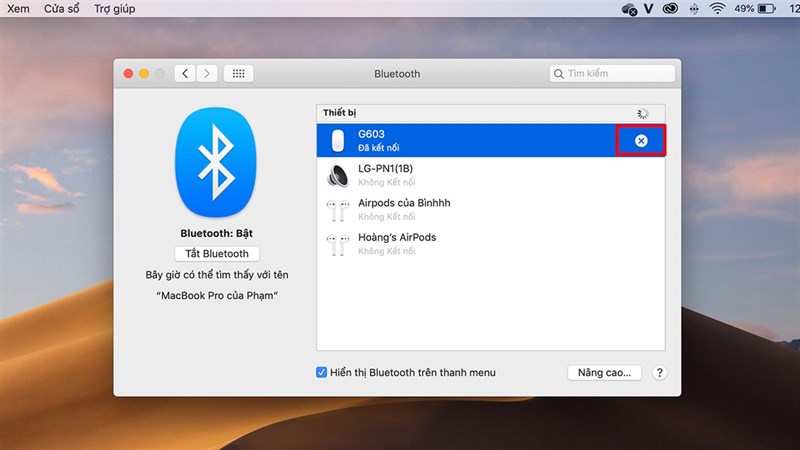
Bước 3: Chọn Xóa khi ô cửa sổ thông báo hiện ra và thiết bị sẽ bị quên. Bây giờ hãy bắt đầu kết nối lại Bluetooth nhé.
3. Cập nhật phần mềm
Đôi khi những phần mềm quá cũ hay có những bản vá bảo mật được phát hành, Apple sẽ hạn chế một vài tính năng và yêu cầu người dùng nâng cấp để có thể sử dụng an toàn hơn. Chính vì thế hãy kiểm tra thật kỹ lưỡng những thông tin cập nhật của hệ thống bằng cách sau.
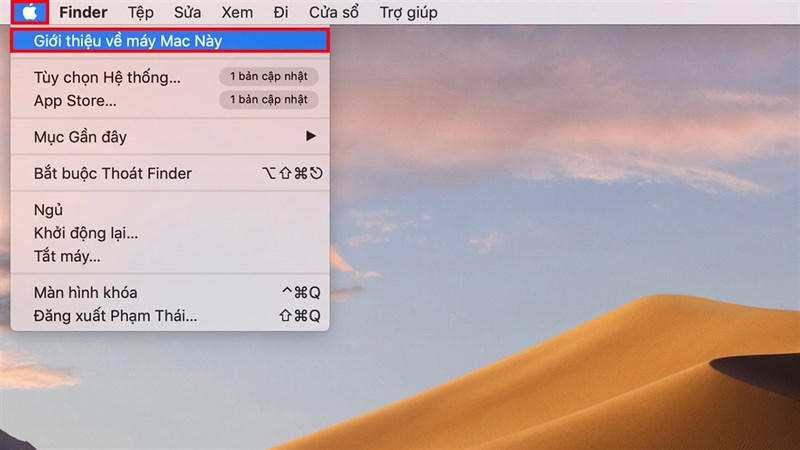
Bước 1: Chọn vào biểu tượng Apple ở góc trên cùng bên trái và tìm kiếm dòng thông tin về máy tính Mac này.
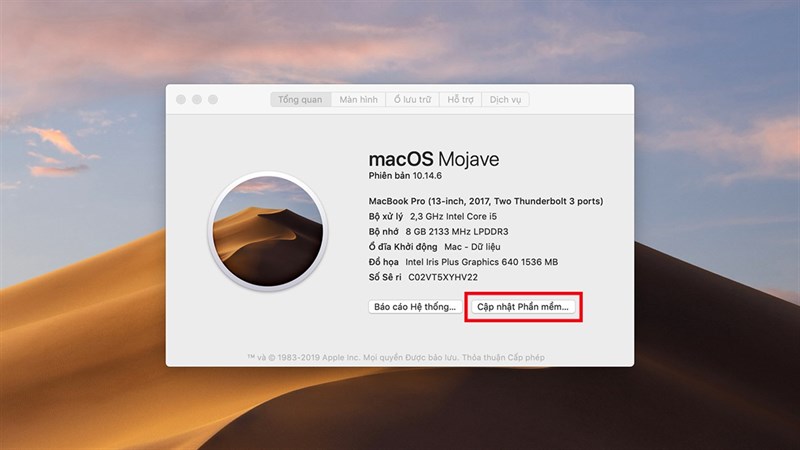
Bước 2: Kiểm tra cập nhật phần mềm xem có phiên bản mới chưa và bắt đầu cập nhật.
4. Restart lại máy tính
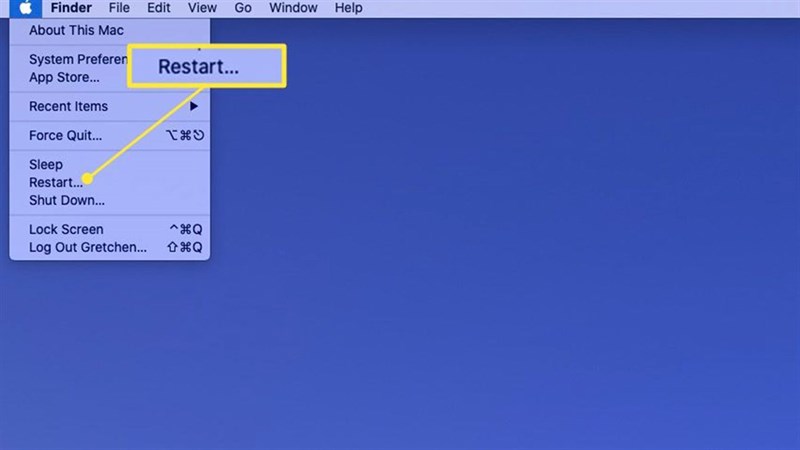
Việc sử dụng quá lâu, đặc biệt đối với người MacBook càng không bao giờ tắt nguồn máy. Điều này dẫn đến một vài thứ trở nên xung đột và gây rắc rối các tính năng cho người dùng. Hãy thử khởi động lại máy để máy có thể Clear Cache đảm bảo rằng các tính năng đều được hoạt động tốt nhất.
5. Đặt lại Mô-đun Bluetooth của MacBook
Đặt lại mô-đun Bluetooth sẽ là phương án cuối cùng và hiệu quả nhất. Toàn bộ những thiết bị trước kia kết nối với máy tính của bạn sẽ bị ngắt kết nối hoàn toàn và reset lại dữ liệu Bluetooth của máy tính. Lúc này bạn sẽ dễ dàng lấy lại được những thiết bị Bluetooth của mình.
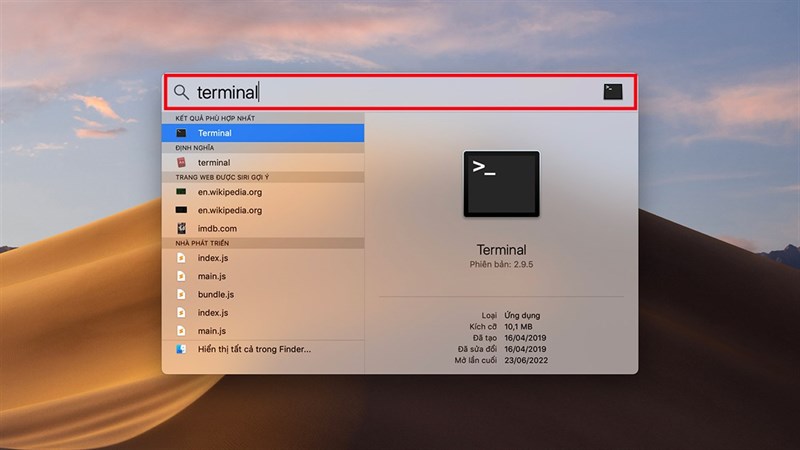
Bước 1: Mở Terminal bằng cách sử dụng Spotlight.
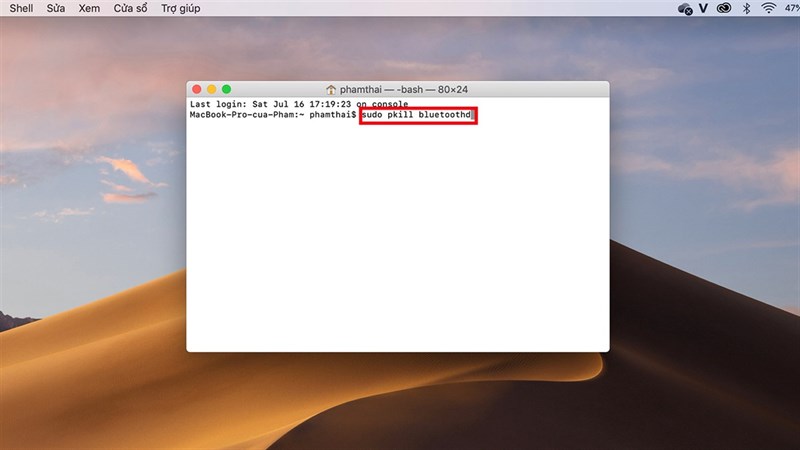
Bước 2: Nhập "sudo pkill bluetoothd" và nhấn Enter. Bây giờ bạn sẽ khởi động lại máy.
Bạn đã biết cách khắc phục Bluetooth không hoạt động trên MacBook chưa? Nếu thấy bài viết hữu ích cho mình xin một like và một share nhé. Rất cảm ơn các bạn đã xem bài viết.
MacBook Air M2 đã được nâng cấp cả ngoại hình lẫn hiệu năng. Nếu bạn quan tâm laptop hãy nhấn vào nút cam bên dưới để tham khảo nhiều ưu đãi với giá cực tốt tại Thế Giới Di Động nhé.
MUA MACBOOK AIR M2 CHÍNH HÃNG TẠI THẾ GIỚI DI ĐỘNG
Xem thêm:
- Hướng dẫn cách thêm tài khoản trên MacBook để nhiều người có thể dùng
- Hướng dẫn cách chỉnh loa trên MacBook hay hơn không phải ai cũng biết
ĐĂNG NHẬP
Hãy đăng nhập để comment, theo dõi các hồ sơ cá nhân và sử dụng dịch vụ nâng cao khác trên trang Tin Công Nghệ của
Thế Giới Di Động
Tất cả thông tin người dùng được bảo mật theo quy định của pháp luật Việt Nam. Khi bạn đăng nhập, bạn đồng ý với Các điều khoản sử dụng và Thoả thuận về cung cấp và sử dụng Mạng Xã Hội.