






















































 Xóa địa chỉ

Cách khắc phục các sự cố về âm thanh trên Windows 10
Những bản cập nhật lớn của Windows 10 tuy mang lại nhiều những sự thay đổi tích cực nhưng có thể đi kèm với đó là những vấn đề mới phát sinh. Một trong những vấn đề phổ biến nhất có liên quan đến âm thanh. Bài viết này sẽ hướng dẫn bạn cách để khắc phục sự cố âm thanh trên Windows 10.
1. Kiểm tra thiết bị đầu ra
Nếu như không có bất cứ âm thanh nào được phát ra, điều này có thể là do bạn quên cắm dây headphones hoặc là quên bật công tắc của loa Bluetooth. Để đảm bảo âm thanh được phát ra từ đúng thiết bị bạn muốn, bạn làm như sau:
Bước 1: Nhấn chuột phải vào biểu tượng loa ở góc bên phải phía dưới màn hình trên thanh taskbar và chọn Open Sound Settings. Nếu không thấy biểu tượng loa, bạn nhấn vào mũi tên đi lên nằm gần đó thì sẽ thấy biểu tượng nằm ở trong này.

Bước 2: Ở mục trên cùng, hãy chọn thiết bị đầu ra bạn muốn.

2. Cập nhật driver âm thanh mới nhất
Một trong những vấn đề âm thanh phổ biến nhất là sự truyền đạt giữa Windows 10 và card âm thanh của bạn kém. Điều này dẫn đến âm thanh của bạn không hoạt động. Tuy nhiên, có nhiều cách để cho Windows 10 và phần cứng âm thanh trở nên tương thích bằng cách cập nhật các driver âm thanh phù hợp.
Bước 1: Mở Start menu và gõ vào ô tìm kiếm Device Manager.
Bước 2: Trong Device Manager, bạn chọn Sound, video and game controllers. Nếu bạn có card âm thanh thì nó sẽ được hiển thị ở trong này.
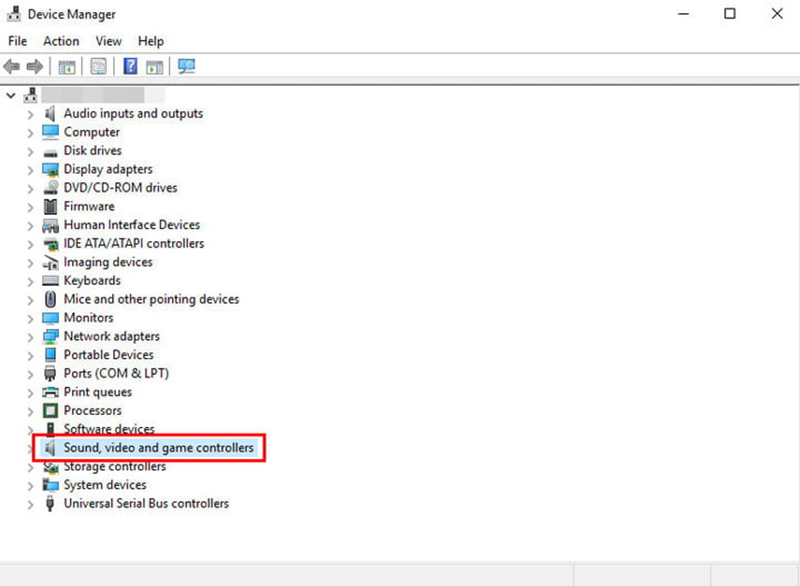
Bước 3: Mở card âm thanh bằng cách nhấp đúp vào nó. Bạn chuyển sang tab Driver và chọn Update Driver. Windows sẽ tự động tìm kiếm và tải xuống các bản cập nhật driver.

Bước 4: Sau khi đã cập nhật xong, bạn hãy khởi động lại máy và thử xem liệu âm thanh có hoạt động không.
Lưu ý:
Windows không phải lúc nào cũng tìm thấy driver âm thanh phù hợp. Vì thế nếu tìm kiếm không hiệu quả, bạn hãy truy cập trang web của nhà sản xuất card âm thanh và tải xuống các bản cập nhật theo cách thủ công.
Nếu sau khi đã cập nhật mà vẫn không có âm thanh, bạn hãy thử quay lại Device Manager và gỡ cài đặt driver của card âm thanh. Sau đó khởi động lại máy và Windows sẽ có thể cài đặt lại driver này nếu bạn cho phép.
3. Sử dụng driver mặc định High Definiton Audio Device
Sau khi đã cập nhật driver phần cứng mà vẫn không hiệu quả, bạn hãy thử chuyển sang driver âm thanh mặc định mà Windows 10 cung cấp. Nhờ vậy sẽ tránh được các vấn đề tương thích và hồi phục âm thanh cho các hoạt động của Windows.
Bước 1: Bạn vào Device Manager và chuột phải vào driver âm thanh chọn Update driver.
Bước 2: Thay vì để Windows tự động tìm kiếm, bạn chọn Browse my computer for driver software.
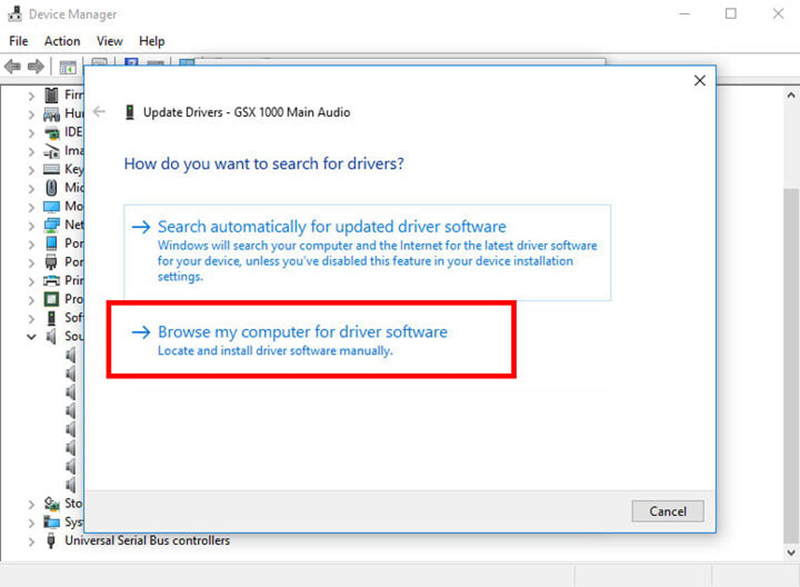
Bước 3: Chọn Let me pick trom a list of device drivers on my computer. Cửa sổ sẽ hiển thị ra một danh sách trong đó có High Definition Audio Device. Đây là driver mặc định của Windows 10, bạn chọn nó để cài đặt.
4. Sửa lỗi Cortana và microphone
Để sử dụng trợ lý giọng nói của Windows 10 – Cortana, bạn cần phải kết nối micro để Cortana có thể nghe lệnh của bạn. Trong trường hợp Cortana không phản hồi đúng như cách bạn muốn, bạn nên kiểm tra bằng cách:
Bước 1: Mở Cortana bằng cách nhấp vào thanh tìm kiếm của Windows và chọn biểu tượng bánh răng ở góc dưới bên trái.

Bước 2: Bạn kiểm tra xem Let Cortana respond to “Hey Cortana” đã được bật hay chưa. Nếu chưa thì Cortana sẽ không thể nghe được lệnh bằng giọng nói của bạn.
Nếu cài đặt Cortana đã ổn mà nó vẫn không thể nghe được lệnh của bạn thì bạn tiếp tục kiểm tra sang thiết bị ghi âm.
Bước 1: Chuột phải vào biểu tượng âm thanh ở góc dưới bên phải thanh taskbar và chọn Open Sound Settings.

Bước 2: Trong mục thiết bị đầu vào, kiểm tra xem liệu micro của bạn đã được chọn hay chưa.
Nguồn: DigitalTrends
Xem thêm:
- Cách khắc phục các lỗi phổ biến khi nâng cấp hay cài đặt Windows 10
- Hướng dẫn sao lưu, tránh mất dữ liệu quan trọng trên máy Mac


ĐĂNG NHẬP
Hãy đăng nhập để comment, theo dõi các hồ sơ cá nhân và sử dụng dịch vụ nâng cao khác trên trang Tin Công Nghệ của
Thế Giới Di Động
Tất cả thông tin người dùng được bảo mật theo quy định của pháp luật Việt Nam. Khi bạn đăng nhập, bạn đồng ý với Các điều khoản sử dụng và Thoả thuận về cung cấp và sử dụng Mạng Xã Hội.