






















































 Xóa địa chỉ

Hướng dẫn cách khắc phục laptop sạc không vào pin cực kỳ hiệu quả, giúp bạn không gặp gián đoạn khi sử dụng
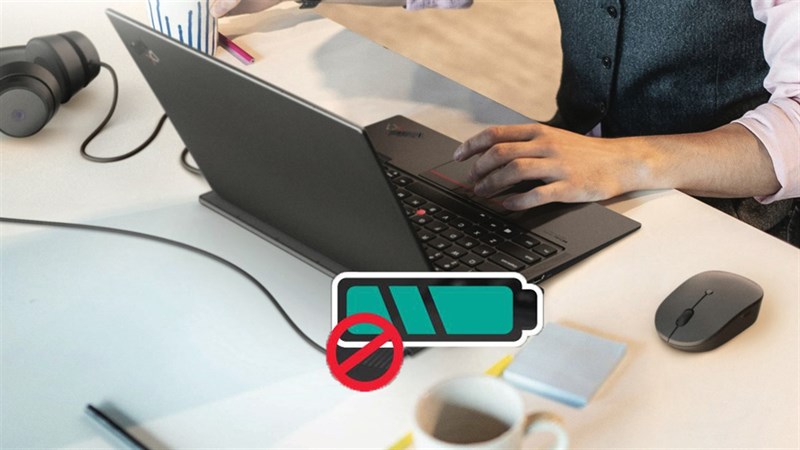
Laptop hiện đang là một thiết bị cực kỳ phổ biến với nhiều bạn khi vừa có thể sử dụng để học tập, làm việc hay giải trí. Ngoài ra, laptop cũng có thể xem là món phụ kiện thời trang với những mẫu máy sang trọng. Tuy nhiên, máy nào cũng gặp phải những tình trạng lỗi nên khi bạn sạc laptop không vào pin thì nên xử lý như thế nào. Và trong bài viết này sẽ hướng dẫn các bạn cách khắc phục laptop sạc không vào pin cực kỳ hiệu quả, giúp bạn không gặp gián đoạn khi sử dụng.
1. Laptop đang tích năng lượng tĩnh
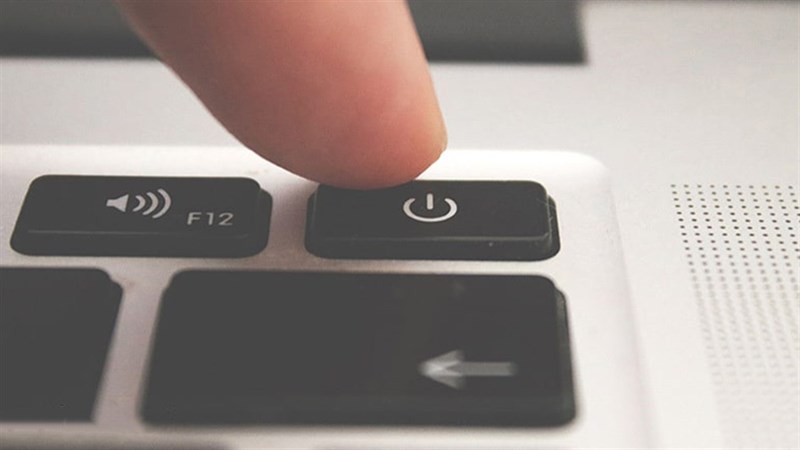
Trường hợp này thường sẽ rất hiếm gặp, nếu bạn gặp phải tình trạng này hãy thử nhấn nút nguồn trong 20 giây (hãy tháo cả pin nếu có thể) và thử khởi động lại. Lặp lại tầm 2 lần quá trình này máy tính sẽ sử dụng hết năng lượng tĩnh thì máy sẽ nhận nguồn điện bên ngoài vào.
2. Kiểm tra dây sạc và bộ sạc
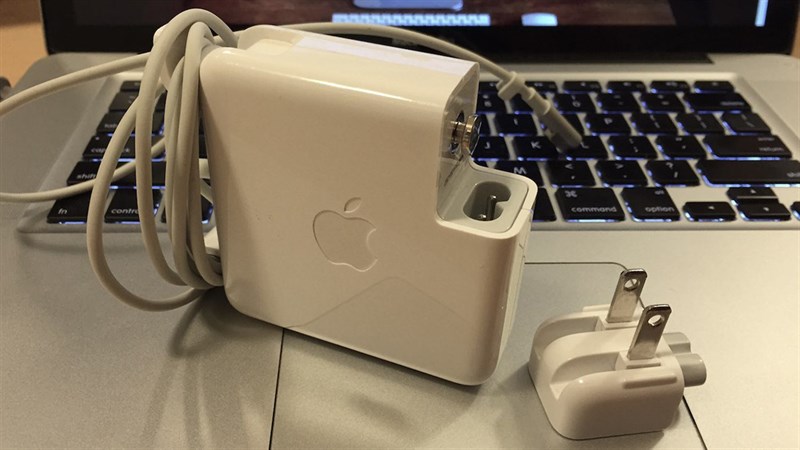
Nếu bạn đã cắm sạc mà chiếc laptop của bạn vẫn không nhận được điện thì rất có thể hỏng hóc xuất phát từ dây sạc và adapter sạc của bạn. Hãy thử kiểm tra bằng bộ sạc khác và một chiếc laptop khác để xác định là bộ sạc của mình có hỏng không nhé. Ngoài ra, có thể bộ sạc của bạn không nhận điện từ ổ cắm nên bạn có thể thử sang ổ cắm khác để kiểm tra rõ ràng hơn nhé.
3. KIểm tra cổng sạc trên laptop
Ngoài ổ cắm và bộ sạc ra thì cổng sạc trên laptop cũng rất dễ hư hỏng và có khả năng gây ra tình trạng không sạc được. Nếu bạn thường xuyên cắm gấp cổng sạc hoặc đè quá mạnh có thể dẫn đến tình trạng này. Bạn có thể dùng một chiếc máy hay chiếc laptop khác để kiểm tra xem bộ sạc có bị hư không. Đồng thời bạn dùng bộ sạc khác để kiểm tra cả cổng sạc trên laptop nhé.

4. Pin quá nóng
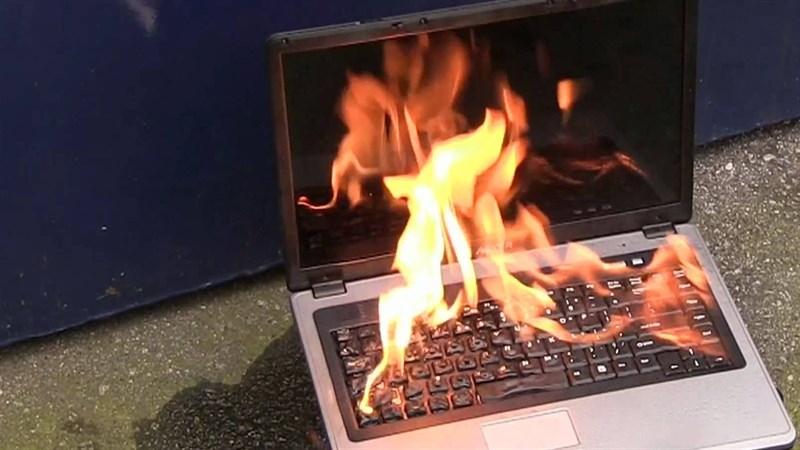
Nóng là điều khó có thể tránh khỏi khi bạn sử dụng laptop, đặc biệt là trong tình trạng máy thường xuyên phải tải nặng trong thời gian dài. Và việc nóng quá lâu sẽ khiến pin từ chối nhận dòng điện nên bạn không sạc được laptop. Hãy kiểm tra xem máy có quá nóng không, nếu nóng quá thì bạn tắt máy và để máy nguội dần rồi hãy tiến hành sạc.
5. Cập nhật lên phần mềm mới nhất
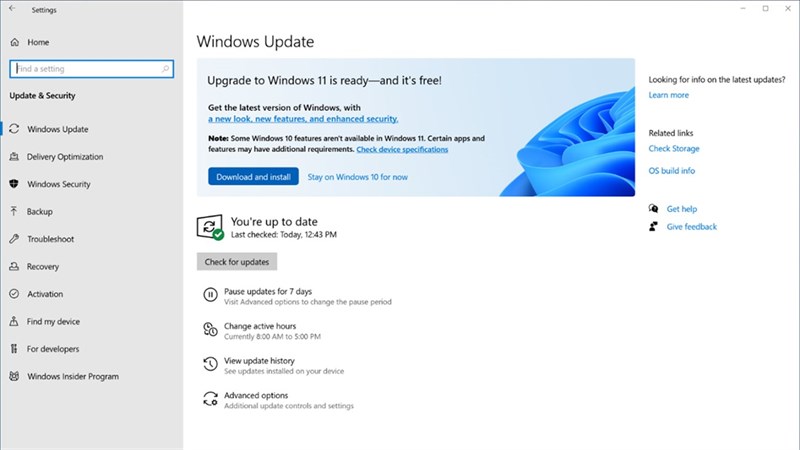
Cuối cùng là nguyên nhân mà nhiều bạn ít khi nghĩ đến đó là laptop của bạn bị xung đột phần mềm với Windows gây ra tình trạng không sạc được. Đã có rất nhiều trường hợp bị xung đột phần mềm hay phần mềm hệ thống quá cũ gây tình trạng không nhận điện của laptop. Nếu máy tính đủ điều kiện bạn hãy cập nhật lên phiên bản mới nhất hoặc lên hẳn Windows 11 để máy sạc pin ổn định hơn nhé.
Bạn đã khắc phục được tình trạng laptop sạc không vào pin chưa? Nếu thấy bài viết hữu ích cho mình xin một like và một share nhé. Rất cảm ơn các bạn đã xem bài viết.
Xem thêm:
- Cách thay đổi con trỏ chuột trên Windows 11
- Cách chụp màn hình dài trên máy tính Windows 11
- Cách cài tiếng Việt cho Windows 11 để sử dụng máy tính dễ dàng hơn
- 5 tính năng mới trên Windows 11


ĐĂNG NHẬP
Hãy đăng nhập để comment, theo dõi các hồ sơ cá nhân và sử dụng dịch vụ nâng cao khác trên trang Tin Công Nghệ của
Thế Giới Di Động
Tất cả thông tin người dùng được bảo mật theo quy định của pháp luật Việt Nam. Khi bạn đăng nhập, bạn đồng ý với Các điều khoản sử dụng và Thoả thuận về cung cấp và sử dụng Mạng Xã Hội.