






















































 Xóa địa chỉ

3 cách khắc phục lỗi YouTube bị giật, lag trên Windows 11 cực kỳ đơn giản và hiệu quả, bạn đã biết chưa?
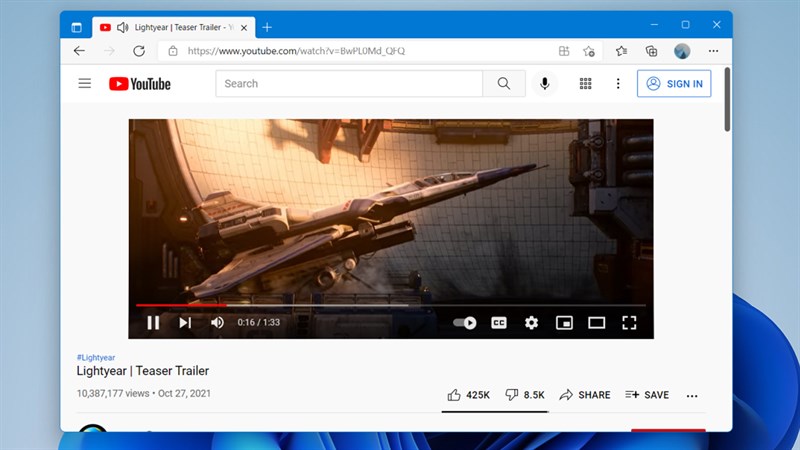
Một số người dùng phản ánh tình trạng giật lag khi xem YouTube trên Windows 11. Nếu bạn cũng gặp tình trạng này, thì có thể tham khảo những cách khắc phục lỗi YouTube bị lag trên Windows 11 mà mình chia sẻ trong bài viết, giúp bạn có trải nghiệm xem YouTube trên máy tính tốt nhất nhé.
1. Cập nhật Driver toàn bộ trên máy tính
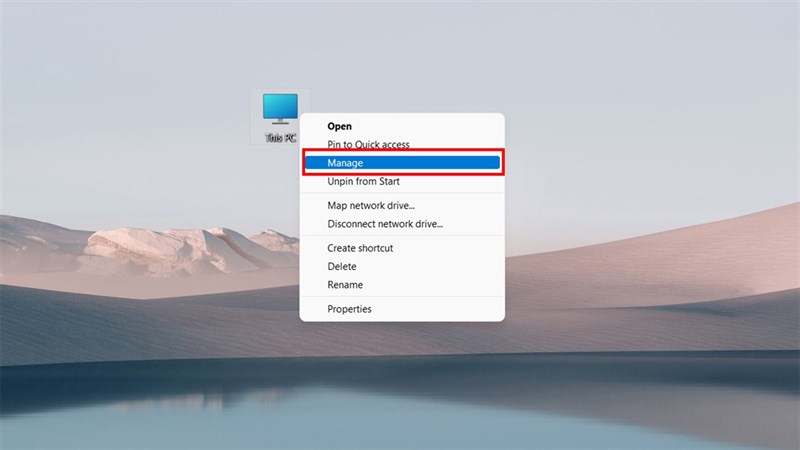
Điều đầu tiên khi bạn nâng cấp lên phiên bản hệ điều hành mới là update toàn bộ Driver trên máy lên phiên bản mới nhất. Điều này giúp máy tương thích tốt hơn và hoạt động trơn tru hơn rất nhiều. Để update lên phiên bản mới nhất bạn phải chuột This PC và chọn Manager.
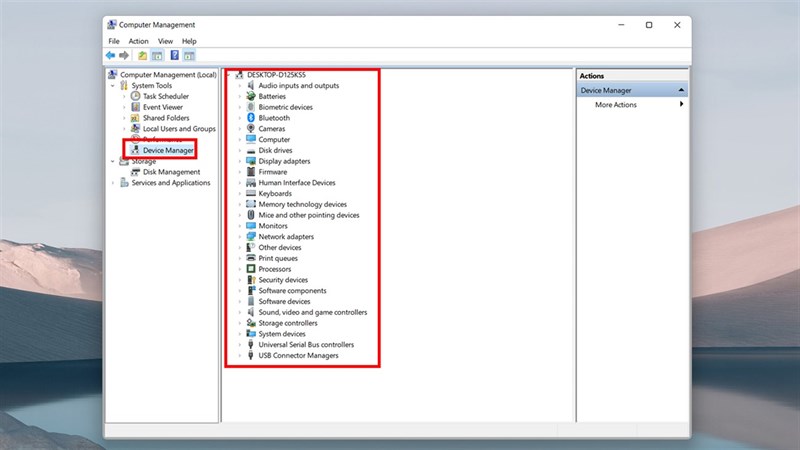
Chọn Device Manager và Update toàn bộ Driver lên.
2. Thay đổi card đồ họa đang sử dụng
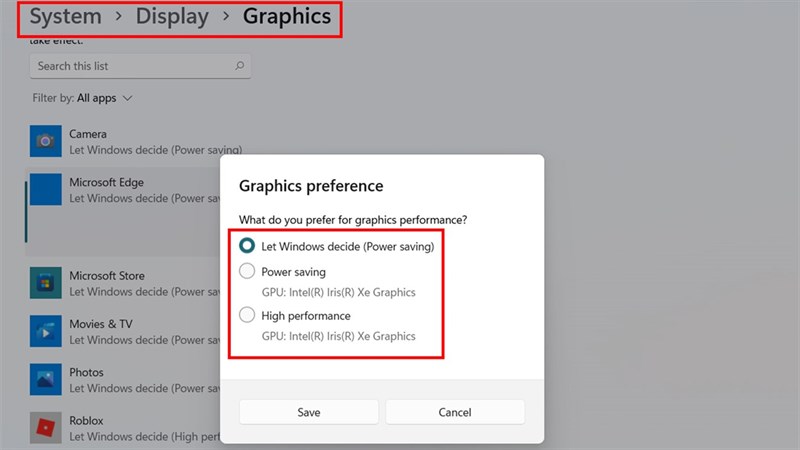
Với một vài ứng dụng không được tương thích cho phiên bản card đồ họa mà bạn đang sử dụng dù cho cấu hình có mạnh cỡ nào thì cũng dư thừa. Vì thế bạn hãy thử thay đổi card đồ họa đang sử dụng với trình duyệt mà bạn xem YouTube xem có khắc phục được không nhé.
Mở mục Cài đặt và chọn vào System > Display > Graphics. Sau đó chọn trình duyệt mà bạn sử dụng và thay đổi card đồ họa.
3. Tắt tính năng tăng tốc phần cứng trên Windows 11
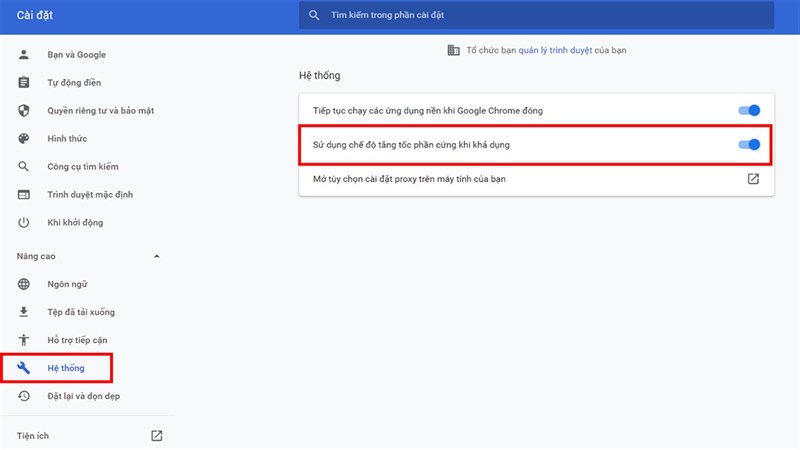
Tính năng tăng tốc phần cứng trên trình duyệt hay còn gọi là Hardware Acceleration sẽ giúp cho máy bạn tối ưu phần cứng và sử dụng mượt mà hơn. Tuy nhiên, đôi khi tính năng này lại làm máy tính của bạn bị delay với một số phần cứng không hỗ trợ. Bạn truy cập vào Cài đặt > Hệ thống > Tắt tính năng tăng tốc phần cứng đi nhé.
Bạn đã khắc phục được tình trạng giật lag YouTube trên Windows 11 chưa? Nếu thấy bài viết hữu ích cho mình xin một like và một share nhé. Rất cảm ơn các bạn đã xem bài viết.
Có thể bạn chưa biết, 100% Laptop Thế Giới Di Động bán ra đều tích hợp sẵn Windows bản quyền (được cập nhật Windows 11 từ Microsoft). Nếu bạn đang tìm mua Laptop để học tập và làm việc, hãy bấm vào nút bên dưới để lựa cho mình một mẫu nhé.
LAPTOP CHÍNH HÃNG - WINDOWS BẢN QUYỀN
Xem thêm:
- Cách hiển thị lịch âm trên Windows 11
- Cách bật Screen Saver trên Windows 11
- Cách tải YouTube Vanced v16.29.39 mới cho điện thoại Android của bạn





ĐĂNG NHẬP
Hãy đăng nhập để comment, theo dõi các hồ sơ cá nhân và sử dụng dịch vụ nâng cao khác trên trang Tin Công Nghệ của
Thế Giới Di Động
Tất cả thông tin người dùng được bảo mật theo quy định của pháp luật Việt Nam. Khi bạn đăng nhập, bạn đồng ý với Các điều khoản sử dụng và Thoả thuận về cung cấp và sử dụng Mạng Xã Hội.