






















































 Xóa địa chỉ

Cách kích hoạt giao diện mới của trình duyệt Chrome trên iPhone, iPad
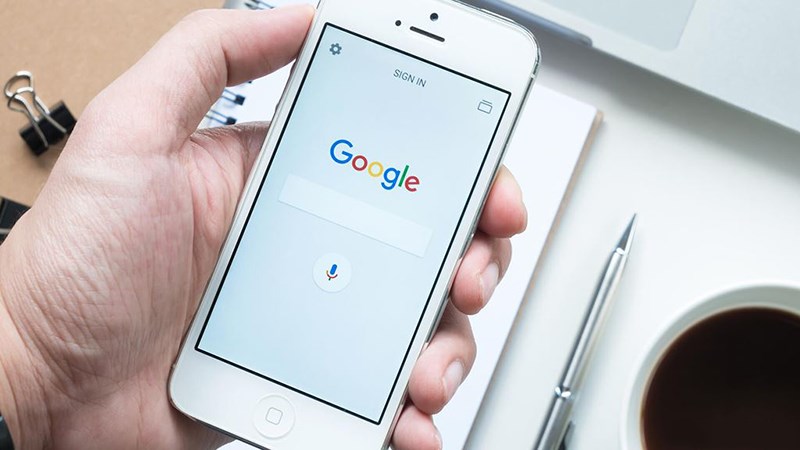
Google được cho là đang tân trang lại hệ thống giao diện trên trình duyệt Chrome để trở nên bóng bẩy, hiện đại hơn. Hướng dẫn bạn cách kích hoạt được giao diện mới của Chrome trên iPhone, iPad thông qua một vài tinh chỉnh nhỏ.
* Lưu ý: Giao diện mới đang trong giai đoạn phát triển (beta), vì thế trong quá trình sử dụng có thể xảy ra các sự cố không mong muốn.
Hướng dẫn thay đổi giao diện mới trên Google Chrome
Bước 1: Đảm bảo thiết bị của bạn đang chạy phiên bản Google Chrome mới nhất. Hoặc bạn có thể nhấn vào đường dẫn sau để kiểm tra/cập nhật/cài đặt Google Chrome:
Bước 2: Trên thanh địa chỉ nhập vào đoạn mã sau và nhấn OK để truy cập.
- chrome://flags

Bước 3: Tại khung tìm kiếm (biểu tượng kính lúp) nhập vào "UI Refresh" để tìm kiếm các tính năng liên quan.

Tại mục “UI Refresh Phase 1” bạn thay đổi từ “Default” sang “Enable”. Thực hiện tương tự, tại mục "UI Refresh Location Bar" bạn cũng thay đổi từ “Default” sang “Enable”.
Bước 5: Sau khi thực hiện xong bạn cần tắt ứng dụng Google Chrome đi, sau đó khởi động lại và "thưởng thức" thành quả.
*Lưu ý: Để khôi phục lại giao diện củ bạn chỉ cần thao tác tương tự như Bước 2, Bước 3. Sau đó chọn vào "Reset all to default" để hoàn tất.

Và sau đây là hình ảnh về giao diện mới trên Google Chrome, mời bạn chiêm ngưỡng.

Chúc các bạn thao tác thành công và đừng quên chia sẻ ngay với bạn bè nếu thấy hữu ích nhé!
Xem thêm:
- Mẹo diệt virus quảng cáo trên trình duyệt Chrome, Firefox
- Cách nhận biết trang web có dung lượng lớn để tránh tốn 3G, 4G



ĐĂNG NHẬP
Hãy đăng nhập để comment, theo dõi các hồ sơ cá nhân và sử dụng dịch vụ nâng cao khác trên trang Tin Công Nghệ của
Thế Giới Di Động
Tất cả thông tin người dùng được bảo mật theo quy định của pháp luật Việt Nam. Khi bạn đăng nhập, bạn đồng ý với Các điều khoản sử dụng và Thoả thuận về cung cấp và sử dụng Mạng Xã Hội.