






















































 Xóa địa chỉ

Những bước quan trọng để kiểm tra Macbook cũ trước khi mua
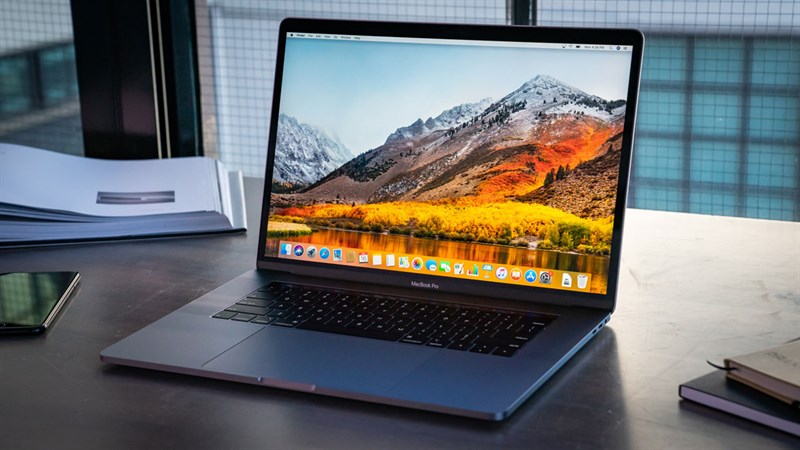
Khi đi mua Macbook cũ, bạn sẽ luôn phải suy nghĩ về chất lượng cũng như giá cả, đặc biệt khi mua một thiết bị điện tử, công nghệ bạn còn phải quan tâm đến cả bảo hành. Vì vậy bài viết này sẽ hướng dẫn bạn cách kiểm tra Macbook cũ trước khi mua.
1. Kiểm tra phần cứng bên ngoài
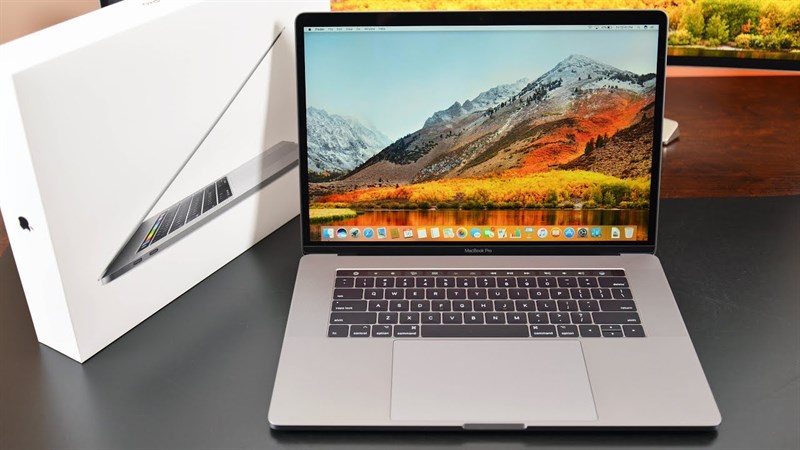
Đầu tiên bạn cần kiểm tra phần vỏ xem có bị móp méo sứt mẻ hay không, trầy xước trong mức chấp nhận được thông thường thì trầy xước là điều không thể tránh khỏi trên các sản phẩm cũ vì vậy nếu thấy bản thân có thể chấp nhận được thì hãy quyết định mua.
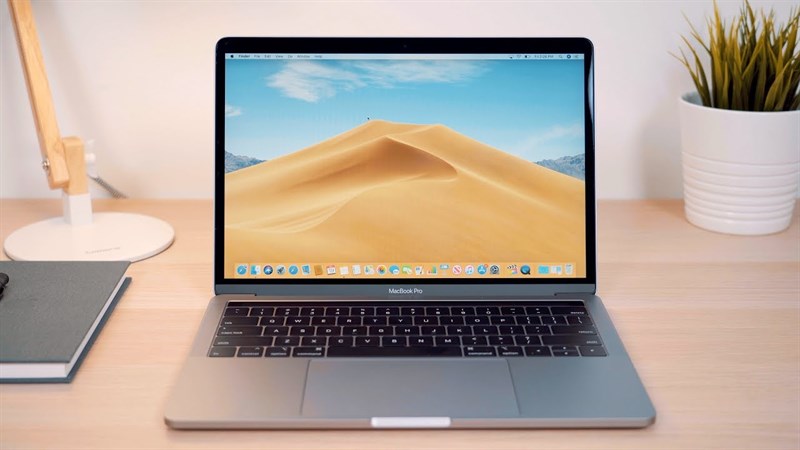
Tiếp đến là một bộ phận mà ít người mua hàng để ý đến đó là các cổng kết nối như USB, LAN, mini HDMI,.... Vì hầu như những cổng kết nối này rất ít khi bị hỏng và chi phí sửa chữa cũng không quá đắt nhưng cũng không nên bỏ qua.
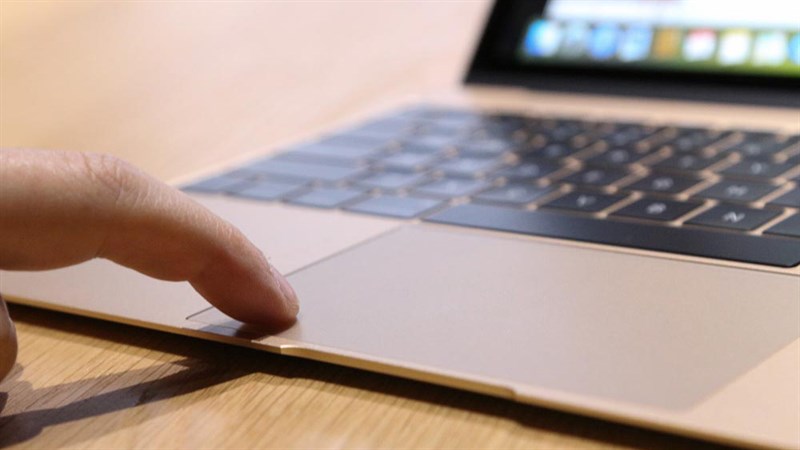
Thứ ba là về bàn phím và Touchpad, bàn phím thì bạn chỉ cần bật một ứng dụng đánh văn bản nào đó như Word và gõ thử hết tất cả các phím. Về Touchpad bạn cần phải kiểm tra xem tất các các điểm trên nó đều hoạt động được và như các bạn đã biết dưới Touchpad của Macbook có một nút nhấn tương tự chuột trái và chuột phải, bạn cũng cần phải kiểm tra xem nút này có hoạt động tốt không.
Cuối cùng là về màn hình, loa bạn cần kiểm tra kĩ xem có bị trầy xước hay không và nếu có thì có nằm trong phạm vi có thể chấp nhận hay không, bạn bật một đoạn clip xem màn hình có bị ố vàng hay có điểm chết hay không, loa có bị rè hay chói tai không nếu màn hình có các dấu hiệu như trên thì bạn không nên mua vì màn hình Macbook có giá thành rất cao.
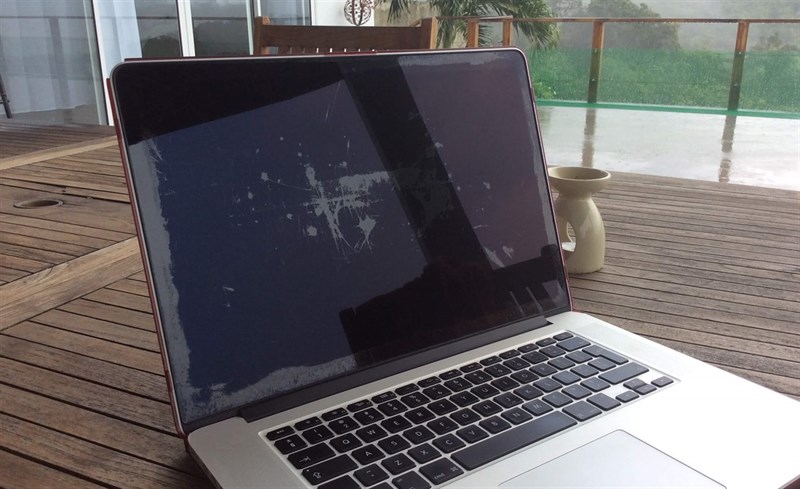
Với những đời Macbook Pro còn xảy ra hiện tượng "tróc thuỷ" như hình, vì khi gập xuống phần màn hình bị cạ vào bàn phím. Bạn nhớ kiểm tra kỹ, nếu chiếc Macbook đó được dán màn hình thì hãy tháo ra kiểm tra trước khi mua.
2. Kiểm tra phần mềm và bảo hành
Về phần mềm, nếu thấy là bản MacOS sạch không có các ứng dụng lạ, không bị cá nhân hoá và không còn dữ liệu nào của người dùng cũ nữa thì bạn có thể nghĩ tới việc mua nó.
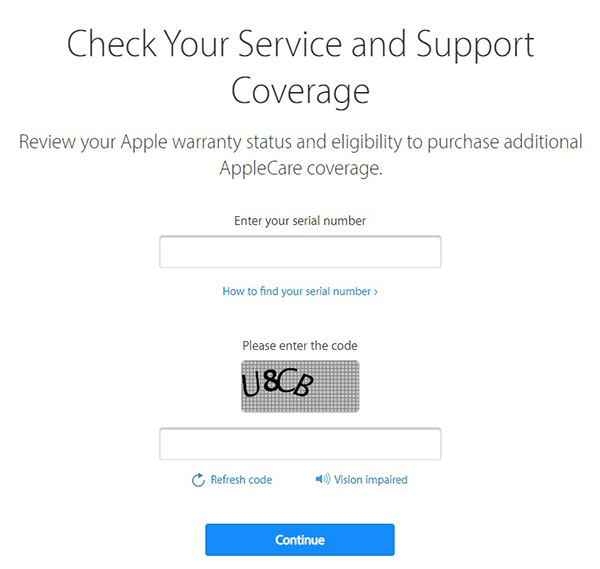
Về bảo hành, bạn kiểm tra thời hạn bảo hành trên trang chủ Apple bằng cách truy cập trang checkcoverage.apple.com/vn/en > Nhập số serial > Nhập code xác nhận > Nhấn Continue.
Như vậy bài viết đã hướng dẫn bạn cách kiểm tra Macbook cũ trước khi mua nếu bạn có nhu cầu mua Macbook thì có thể tham khảo tại đây. Mong rằng bài viết sẽ giúp ích cho bạn chọn mua được một chiếc Macbook phù hợp với nhu cầu của mình.
Xem thêm:
- 5 loại ứng dụng độc hại hãy xoá ngay và đừng nên cài trên smartphone
- Cách lựa Macbook cũ ngon và phù hợp nhu cầu



ĐĂNG NHẬP
Hãy đăng nhập để comment, theo dõi các hồ sơ cá nhân và sử dụng dịch vụ nâng cao khác trên trang Tin Công Nghệ của
Thế Giới Di Động
Tất cả thông tin người dùng được bảo mật theo quy định của pháp luật Việt Nam. Khi bạn đăng nhập, bạn đồng ý với Các điều khoản sử dụng và Thoả thuận về cung cấp và sử dụng Mạng Xã Hội.