



































 Xóa địa chỉ

Cách mở đa nhiệm trên iPhone 8 và iPhone 8 Plus cực chi tiết, giúp bạn xem có bao nhiêu ứng dụng đang chạy ngầm
Đóng góp bởi Nguyễn Thang Khang
12/04/21
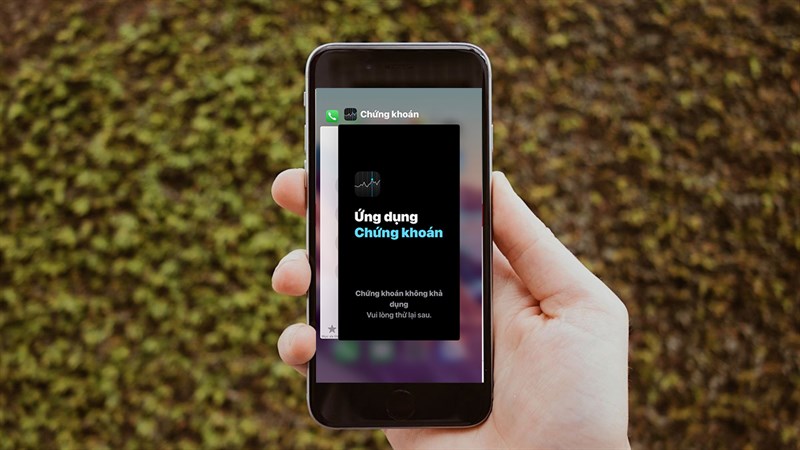
Bộ đôi iPhone 8 và iPhone 8 Plus được Apple ra mắt vào cuối năm 2017 với sự thay đổi lớn về chất liệu hoàn thiện. Với cấu hình mạnh mẽ hơn và hiện đại hơn với mặt lưng kính đã giúp iPhone 8 chiếm được nhiều cảm tình với người dùng. Đối với iPhone 8 Plus nhiều anh em vẫn sử dụng làm máy chơi game vì cấu hình vẫn rất khỏe. Sau đây mình sẽ hướng dẫn chi tiết cách mở đa nhiệm trên iPhone 8 và iPhone 8 Plus.
Cách mở đa nhiệm trên iPhone 8 và iPhone 8 Plus
Đầu tiên, để mở màn hình đa nhiệm anh em nhấp 2 lần vào nút home trên máy.
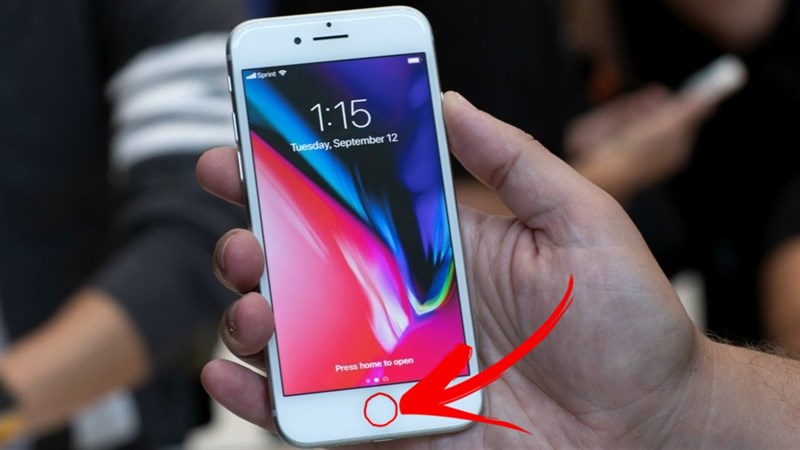
Ngoài ra, anh em có thể sử dụng 3D Touch để mở màn hình đa nhiệm trên máy. Đè giữ vào mép bên trái màn hình với một lực nhất định. Sau đó anh em vuốt sang phải để mở màn hình đa nhiệm.
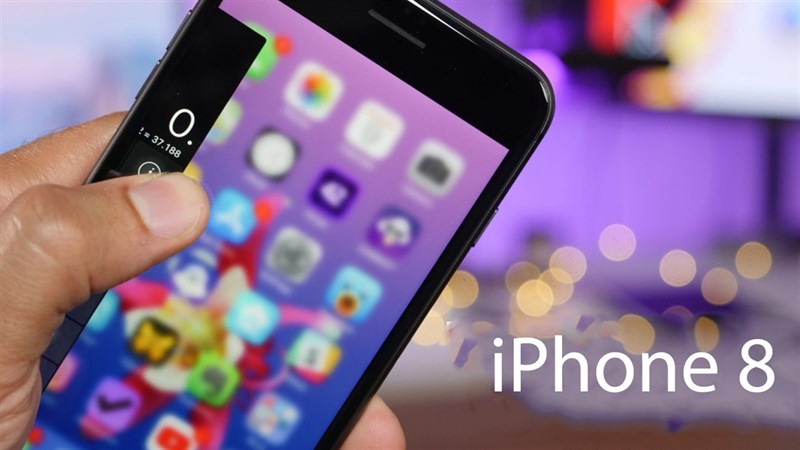
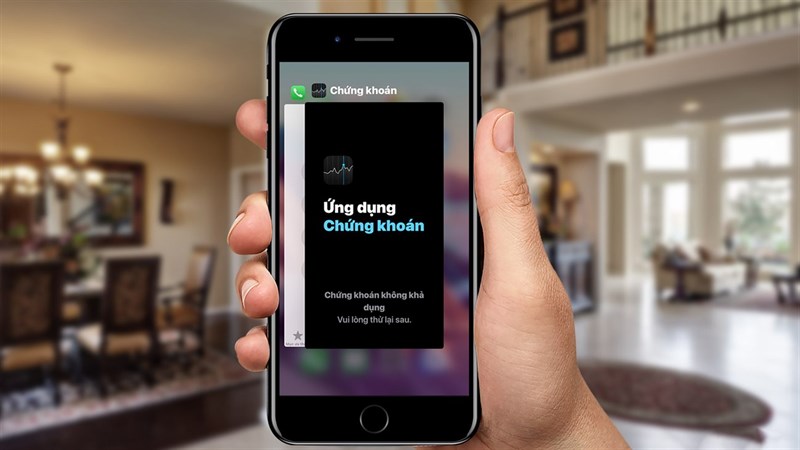
Sau khi mở thành công anh em có thể chuyển đổi nhanh các ứng dụng đang chạy với nhau hoặc đóng hẳn ứng dụng bằng cách vuốt lên.
Anh em đã mở được đa nhiệm trên iPhone 8 chưa? Nếu thấy bài viết hữu ích cho mình xin một like và một share nhé. Rất cảm ơn anh em đã xem bài viết.
Xem thêm:






ĐĂNG NHẬP
Hãy đăng nhập để comment, theo dõi các hồ sơ cá nhân và sử dụng dịch vụ nâng cao khác trên trang Tin Công Nghệ của
Thế Giới Di Động
Tất cả thông tin người dùng được bảo mật theo quy định của pháp luật Việt Nam. Khi bạn đăng nhập, bạn đồng ý với Các điều khoản sử dụng và Thoả thuận về cung cấp và sử dụng Mạng Xã Hội.