




































 Xóa địa chỉ

Cách mở đa nhiệm trên iPhone X, iPhone Xr, iPhone Xs và iPhone Xs Max, giúp bạn sử dụng điện thoại tốt hơn
Đóng góp bởi Nguyễn Thang Khang
06/04/21
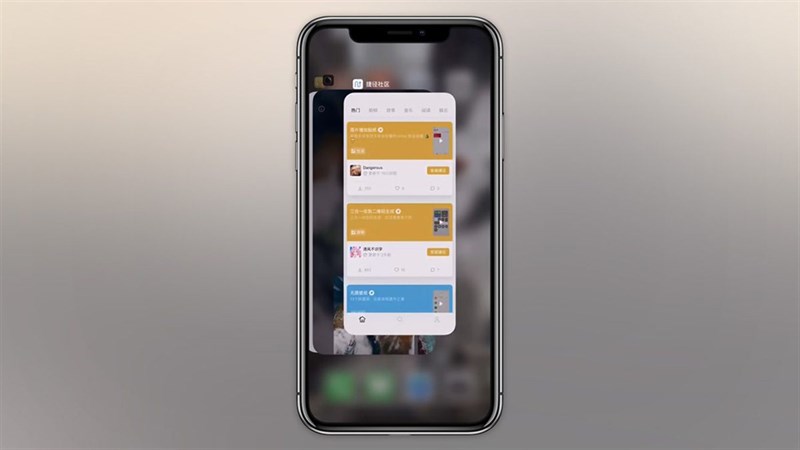
Kể từ phiên bản iPhone X, Apple đã hoàn toàn thay đổi phong cách thiết kế của mình theo một hướng khác mới lạ và hiện đại hơn rất nhiều. iPhone X cũng là người tiên phong cho một phong trao trong suốt năm 2018 đó chính là camera tai thỏ. Và trong bài viết này mình sẽ hướng dẫn anh em chi tiết cách mở đa nhiệm trên iPhone X, iPhone Xr, iPhone Xs và iPhone Xs Max.
Cách mở đa nhiệm trên iPhone X, iPhone Xr, iPhone Xs và iPhone Xs Max
Đối với dòng máy từ iPhone X trở lên anh em sẽ không còn phím home nữa nên sẽ không còn thao tác nhấp 2 lần phím home nữa. Thay vào đó anh em vuốt từ dưới màn hình lên hoặc nếu anh em đang sử dụng ứng dụng thì sẽ có thanh màu đen ở dưới cùng.
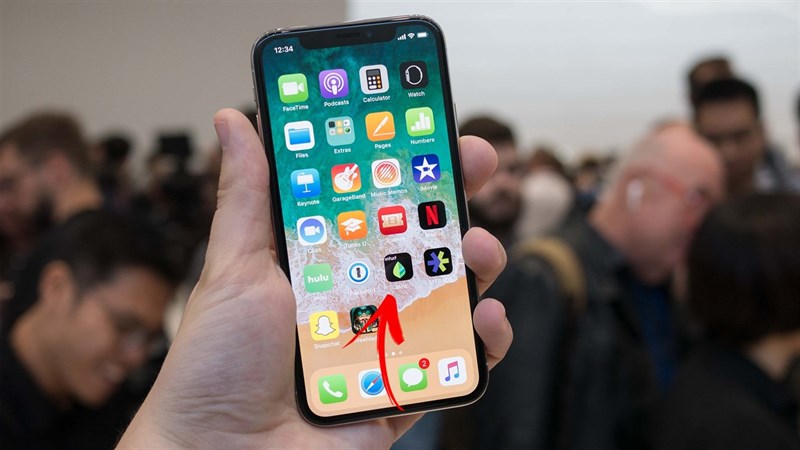
Tiếp theo anh em giữ nhẹ khoảng giữa và vuốt sang phải nhé. Sau khi màn hình đa nhiệm hiện ra anh em có thể quản lý các ứng dụng đang chạy ngầm hoặc tắt chúng đi bằng cách vuốt lên.
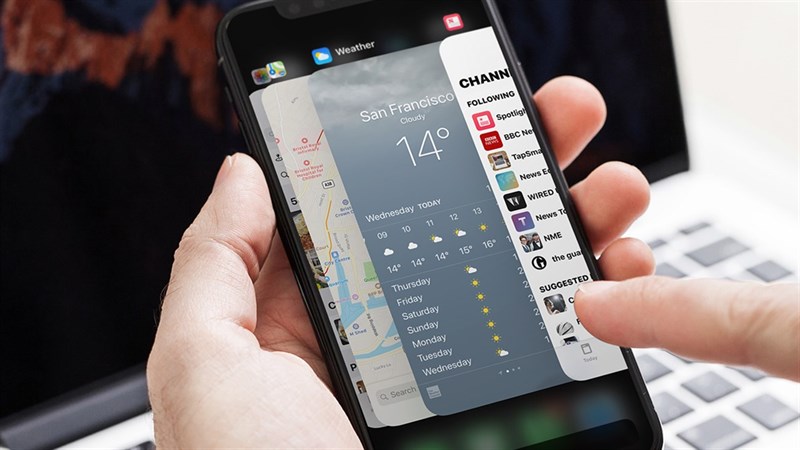
Anh em thường sử dụng đa nhiệm trên iPhone X, iPhone Xr, iPhone Xs và iPhone Xs Max không
Xem thêm:






ĐĂNG NHẬP
Hãy đăng nhập để comment, theo dõi các hồ sơ cá nhân và sử dụng dịch vụ nâng cao khác trên trang Tin Công Nghệ của
Thế Giới Di Động
Tất cả thông tin người dùng được bảo mật theo quy định của pháp luật Việt Nam. Khi bạn đăng nhập, bạn đồng ý với Các điều khoản sử dụng và Thoả thuận về cung cấp và sử dụng Mạng Xã Hội.