




































 Xóa địa chỉ

Cách mở định dạng ảnh điện thoại HEIF/HEIC trên máy tính cực đơn giản
Apple đã bắt đầu dùng HEIF/HEIC cho iPhone từ năm 2017, và sắp tới sẽ có nhiều điện thoại Android hỗ trợ cho chuẩn này. Thay thế cho định dạng ảnh JPEG đã cũ và không còn đáp ứng được cho các nhu cầu hiện đại. Nếu bạn dùng máy tính chắc hẳn sẽ gặp tình trạng không đọc file được, để giải quyết, sau đây sẽ là cách mở định dạng HEIF/HEIC trên Windows 10.
Hướng dẫn mở file định dạng HEIF/HEIC trên Windows 10
HEIF (High Efficiency Image Format) được dịch là Định dạng hình ảnh hiệu suất cao, giúp bạn tiết kiệm dung lượng lưu trữ trong khi vẫn đảm bảo chất lượng hình ảnh cao, thậm chí cao hơn cả JPEG. HEIF sử dụng cùng kĩ thuật nén dữ liệu đang được sử dụng cho video HVEC (H.265). Ở cùng mức chất lượng, ảnh HEIF có thể tiết kiệm dung lượng lên đến 50% so với JPEG.
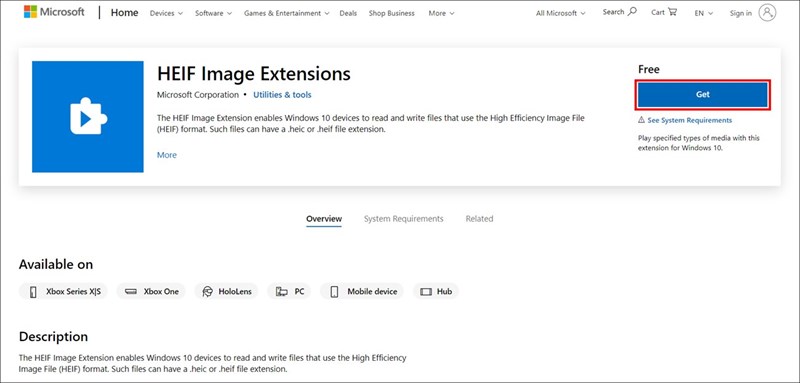
Đối với định dạng ảnh HEIF, bạn nhấn vào link bên dưới tải ứng dụng HEIF Image Extensions từ Microsoft Store về máy tính của mình và sử dụng như bình thường.
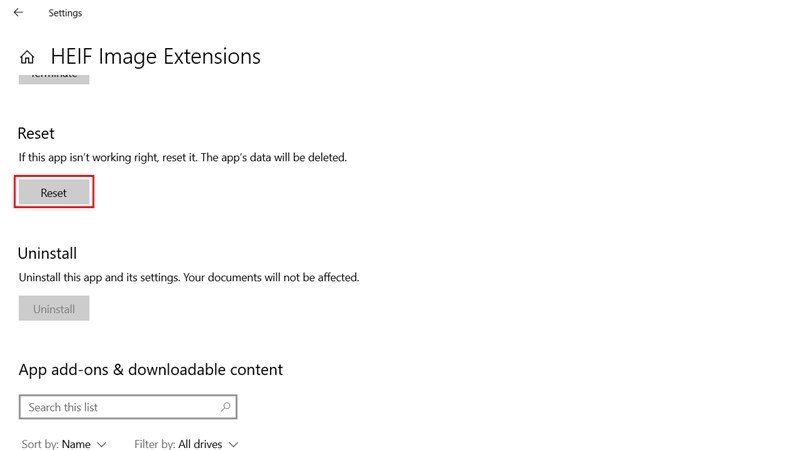
Nếu như sau một thời gian mà bỗng máy tính của bạn không thể đọc file định dạng này được nữa, thì rất có thể extension bị lỗi và bạn chỉ cần reset lại là xong. Vào Settings > App & Features > trong khung tìm kiếm, gõ HEIF Image Extensions.
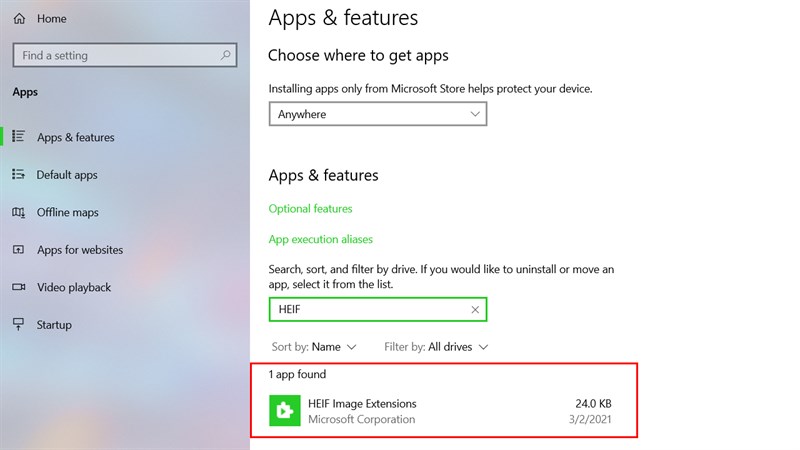
Chọn Advaned > chọn Reset là xong.
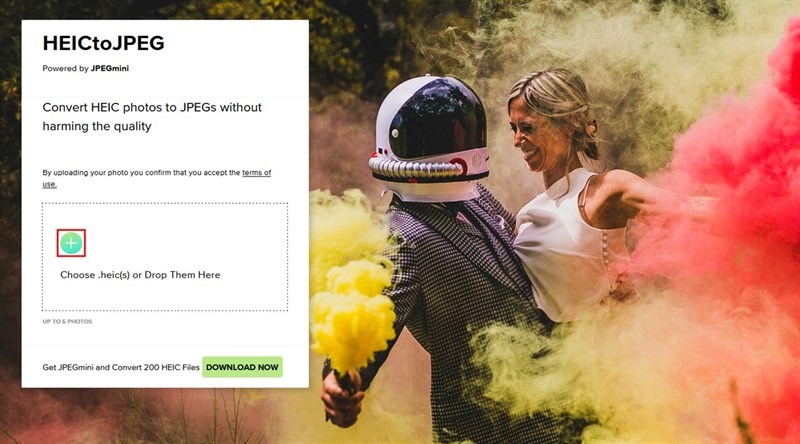
Còn đối với định dạng ảnh HEIC, bạn truy cập vào trang web bên dưới để chuyển ảnh sang định dạng JPEG một cách nhanh chóng.
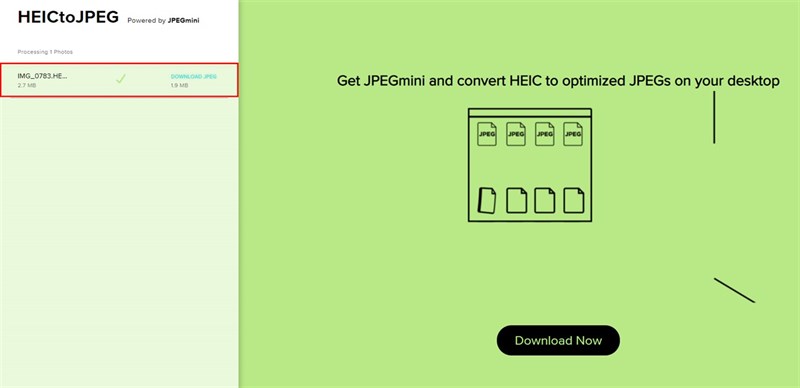
Đợi quá trình chuyển đổi xong, bạn nhấn Download JPEG để tải ảnh về máy tính.
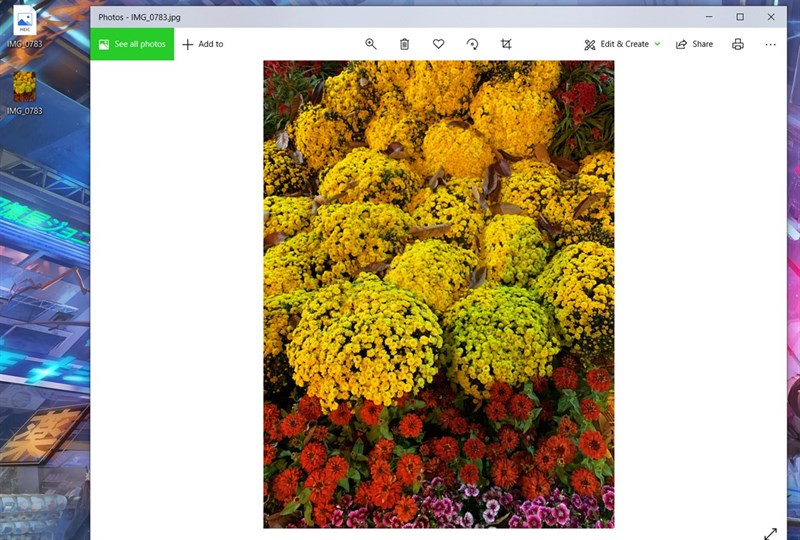
Giờ thì bạn có thể xem ảnh từ định dạng HEIF/HEIC sang JPEG trên máy tính rồi đấy.
Chúc các bạn thành công. Nhớ ấn Like và Chia sẻ ủng hộ mình nhé.
Xem thêm:
- Cách chặn quảng cáo trên điện thoại Android và iPhone không cần cài app
- Dùng máy tính đã lâu nhưng bạn đã biết hết công dụng của nút F1 đến F12 chưa









ĐĂNG NHẬP
Hãy đăng nhập để comment, theo dõi các hồ sơ cá nhân và sử dụng dịch vụ nâng cao khác trên trang Tin Công Nghệ của
Thế Giới Di Động
Tất cả thông tin người dùng được bảo mật theo quy định của pháp luật Việt Nam. Khi bạn đăng nhập, bạn đồng ý với Các điều khoản sử dụng và Thoả thuận về cung cấp và sử dụng Mạng Xã Hội.