



































 Xóa địa chỉ

Hướng dẫn cách mở khoá Ghi chú trên iPhone, MacBook khi quên mật khẩu
Với những iFan thì ứng dụng Ghi chú đã quá quen thuộc đúng không nào? Nhưng đôi khi bạn quá bận rộn với công việc và cuộc sống hằng ngày, bạn quên mất việc vào lại Ghi chú và quên luôn cả mật khẩu đã đặt trước đó. Ngay sau đây, mình sẽ hướng dẫn bạn cách mở khóa Ghi chú trên iPhone và MacBook khi quên mật khẩu cực kỳ nhanh chóng. Theo dõi các bước bên dưới nhé!
1. Cách mở khoá Ghi chú trên iPhone
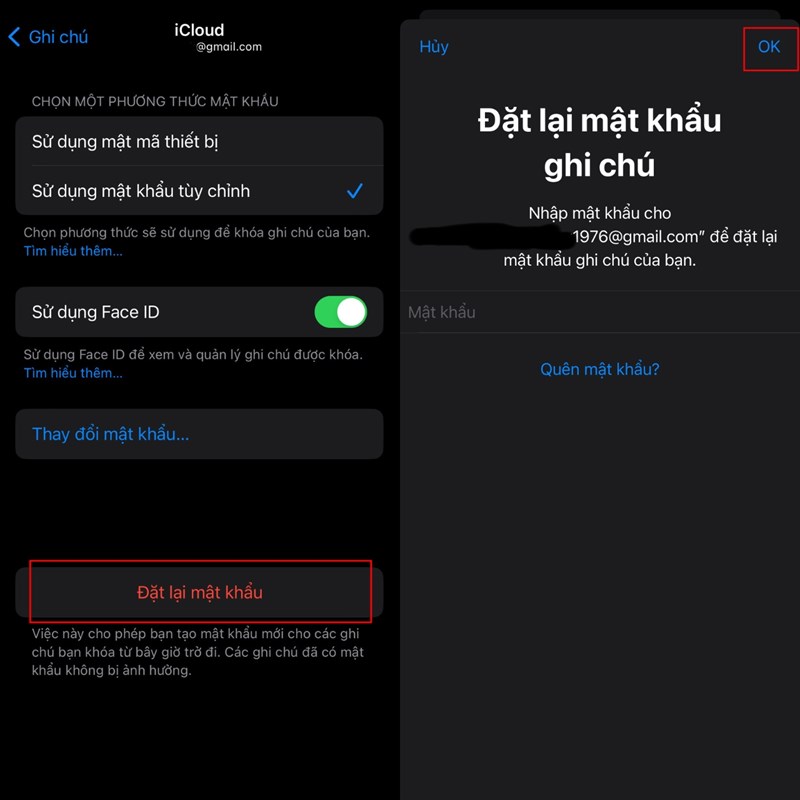
Bước 1: Bạn truy cập vào Cài đặt > sau đó chọn ứng dụng Ghi chú > tiếp theo vào phần Mật khẩu

Bước 2: Bạn hãy chọn Đặt lại mật khẩu > cuối cùng bạn hãy nhập mật khẩu ID Apple của mình và nhấn OK
2. Cách mở khoá Ghi chú trên MacBook
Bước 1: Bạn truy cập vào phần Ghi chú > tiếp theo ở góc trên bên trái bạn nhấp vào Ghi chú sau đó chọn Cài Đặt

Bước 2: Bạn hãy chọn vào Đặt lại mật khẩu ghi chú
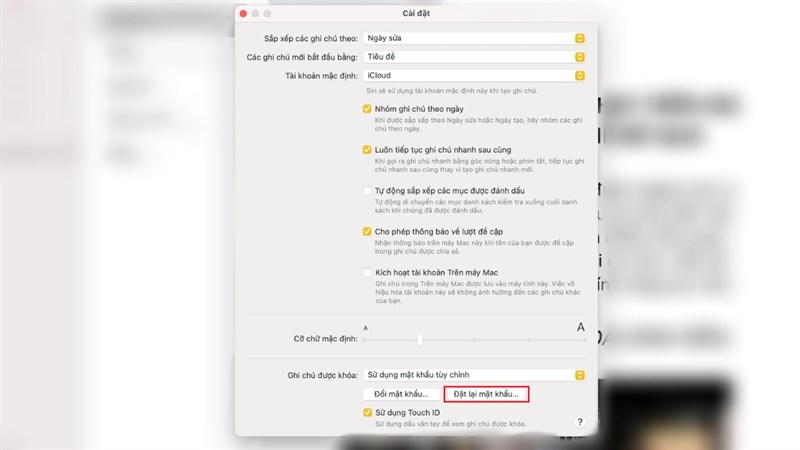
Bước 3: Đến đây bạn hãy nhập mật khẩu ID Apple của bạn vào > xác nhận Đặt lại mật khẩu là đã xong

Vậy là mình đã hướng dẫn cách mở khóa Ghi chú trên iPhone và laptop MacBook rồi, chúc bạn thực hiện thành công nhé!. Đừng quên nếu thấy bài viết hữu ích, hãy để lại cho mình một Like và Share cho nhiều người biết hơn nha. Và nếu có đang dùng các sản phẩm iPad thì hãy đến ngay Thế Giới Di Động sắm ngay cho mình những sản phẩm bút Apple Pencil 2 để có thể vẽ vời đã hơn nha.
Hệ sinh thái của nhà Apple vốn rất đa dạng và phong phú, và ở Thế Giới Di Động có bán các sản phẩm của Apple với đầy đủ các loại máy từ iPhone, iPad, Macbook và cả những phụ kiện đi kèm. Tham khảo thêm qua nút cam bên dưới nha!
MUA HÀNG APPLE CHÍNH HÃNG TẠI TGDĐ
Xem thêm:
- Hướng dẫn cách đăng ký đổi thẻ Căn cước online khi đủ 25, 40 và 60 tuổi
- Hướng dẫn cách xác thực số điện thoại cho tài khoản Facebook nhanh chóng
- Hướng dẫn cách đăng ký đổi giấy phép lái xe online mới nhất 2025
- Hướng dẫn cách sử dụng Veo 3 AI để tạo video - Flow Veo 3 Google miễn phí
- Hướng dẫn cách tải YouTube ReVanced 20.13.41 nhanh gọn
- Hướng dẫn cách gia hạn tạm trú online trên điện thoại ngay tại nhà






ĐĂNG NHẬP
Hãy đăng nhập để comment, theo dõi các hồ sơ cá nhân và sử dụng dịch vụ nâng cao khác trên trang Tin Công Nghệ của
Thế Giới Di Động
Tất cả thông tin người dùng được bảo mật theo quy định của pháp luật Việt Nam. Khi bạn đăng nhập, bạn đồng ý với Các điều khoản sử dụng và Thoả thuận về cung cấp và sử dụng Mạng Xã Hội.