


































 Xóa địa chỉ

Cách ngăn người lạ thay đổi, xáo trộn biểu tượng trên desktop

Bạn cảm thấy khó chịu khi người khác thay đổi, xáo trộn vị trí các biểu tượng mà bạn đã dày công sắp xếp trên máy tính. Để tránh tình trạng này, mình sẽ hướng dẫn bạn cách đơn giản nhất để ngăn người lạ thay đổi icon trên desktop.
ReIcon là công cụ mình muốn giới thiệu đến bạn, phần mềm này không cần cài đặt rờm ra gây nặng máy, bạn có thể khởi động trực tiếp chúng ngay trên Windows. Sau khi khởi động, ReIcon sẽ sao lưu lại vị trí các biểu tượng icon và bạn có thể dễ dàng phục hồi lại như ban đầu nếu có sự xáo trộn.
Hướng dẫn chống thay đổi, xáo trộn biểu tượng trên desktop
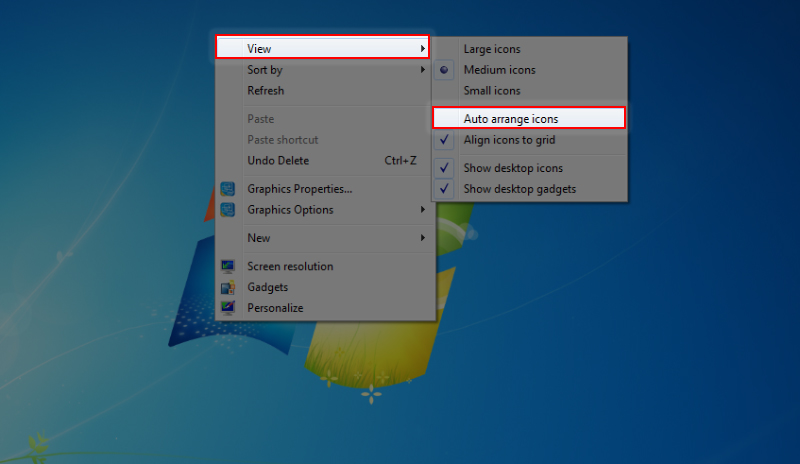
Bước 1: Click chuột phải vào vùng trống trên desktop > View > Bỏ chọn mục "Auto arrange icons".
Bước 2: Tải về ứng dụng ReIcon theo đường dẫn sau, sau khi tải về bạn hãy giải nén Relcon ra thư mục riêng.
Bước 3: Tiếp đến khởi động ứng dụng ReIcon.exe (dành cho máy 32 bit) hoặc ReIcon_x64.exe (dành cho máy 64 bit).
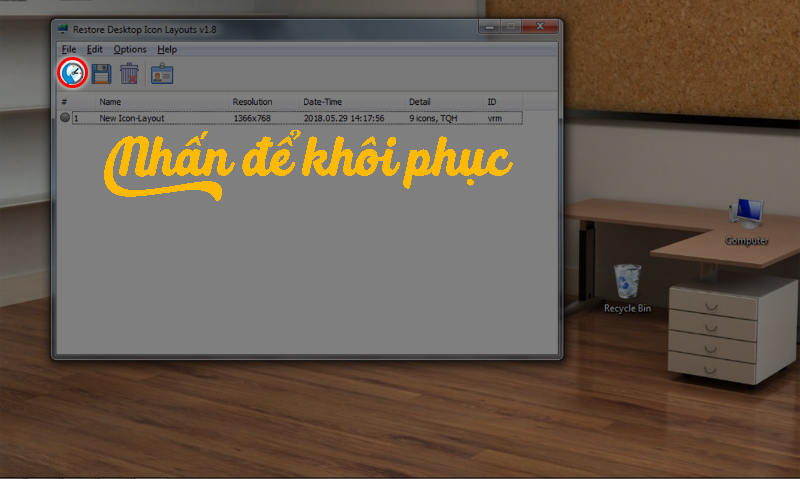
Bươc 4: Tại giao diện chính, bạn chọn vào "Save Icon Layout" (biểu tượng đĩa mềm). Lúc này toàn bộ vị trí, số lượng icon trên máy tính của bạn đã được sao lưu.

Bước 5: Nếu như muốn khôi phục lại vị trí icon trước khi bị xáo trộn, bạn chỉ cần nhấn vào "Restore Icon Layout".
Rất đơn giản đúng không nào, tuy nhiên bạn có thể tích hợp tính năng "sao lưu" và "khôi phục" ngay trên menu chuột phải. Điều này sẽ giúp thao tác nhanh hơn rất nhiều so với việc mở ứng dụng ReIcon.
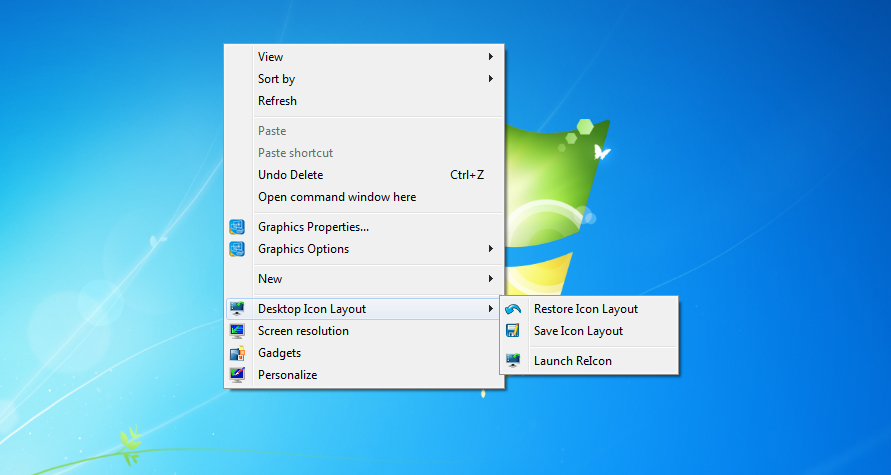
Đầu tiên khởi động ứng dụng ReIcon > Options > Add Context Menu > Tích chọn vào mục "Use Shift Key to Display" và mục "Desktop".

Saukhi thiếp lập xong, muốn "sao lưu" hay "phục hồi" các vị trí icon, bạn chỉ cần nhấn giữ phím Shift trên bàn phím, đồng thời click chuột phải vào vùng trống trên màn hình Desktop. Sau đó chọn vào Desktop Icon Layout để tinh chỉnh.
Chúc các bạn thao tác thành công, và đừng quên chia sẻ với bạn bè nếu thấy hữu ích nhé!
Xem thêm:
- Cách sửa lỗi và phục hồi dữ liệu đã xóa trên thẻ nhớ
- Vì sao nên sử dụng hình nền đen để tiết kiệm pin cho smartphone?








ĐĂNG NHẬP
Hãy đăng nhập để comment, theo dõi các hồ sơ cá nhân và sử dụng dịch vụ nâng cao khác trên trang Tin Công Nghệ của
Thế Giới Di Động
Tất cả thông tin người dùng được bảo mật theo quy định của pháp luật Việt Nam. Khi bạn đăng nhập, bạn đồng ý với Các điều khoản sử dụng và Thoả thuận về cung cấp và sử dụng Mạng Xã Hội.