






















































 Xóa địa chỉ

Cách tạo bảng so sánh bằng Google Sheets rất đơn giản mà bạn nên xem
Việc tạo bảng so sánh ưu nhược điểm là điều khá cần thiết nếu bạn đang đứng trong phân vân giữa nhiều sự lựa chọn cho bản thân. Ngoài ra, khi chúng ta khảo sát một vấn đề gì đó thì việc đưa ra những ưu điểm và nhược điểm sẽ giúp chúng ta phân biệt được rõ ràng hơn thế mạnh và thế yếu của vấn đề đó, đúc kết lại để đề ra giải pháp tối ưu nhất. Hãy cùng xem bài viết này để biết cách tạo bảng so sánh bằng Google Sheets đơn giản chỉ với vài bước thao tác trên máy tính, vào việc thôi nào!
Cách tạo bảng so sánh bằng Google Sheets
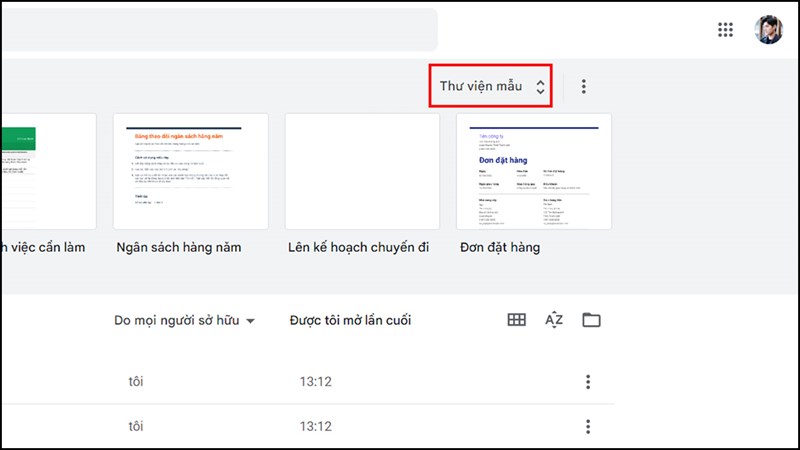
Bước 1: Đầu tiên, bạn sẽ truy cập vào trang tính Google Sheets > tiếp theo đó bạn sẽ nhấn vào Thư Viện Mẫu để tìm kiếm bảng so sánh.
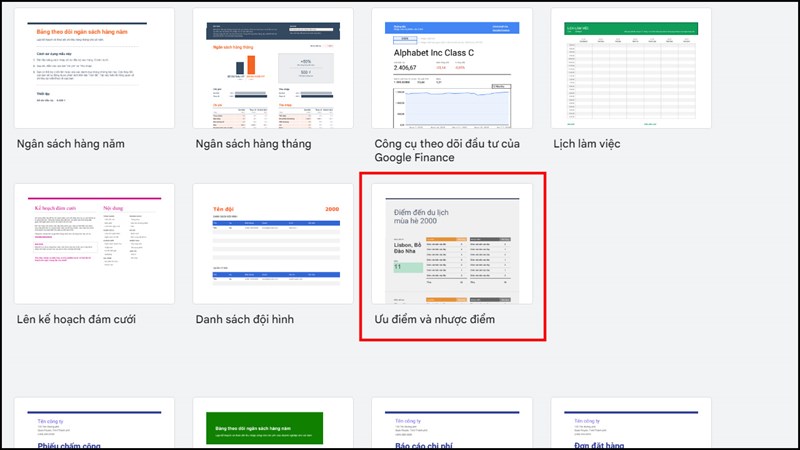
Bước 2: Sau khi bạn tìm thấy và click chọn vào nó > trang web sẽ tự định dạng lại theo mẫu bảng so sánh > bạn chỉ cần chuẩn bị nội dung và chỉnh sửa lại là được.
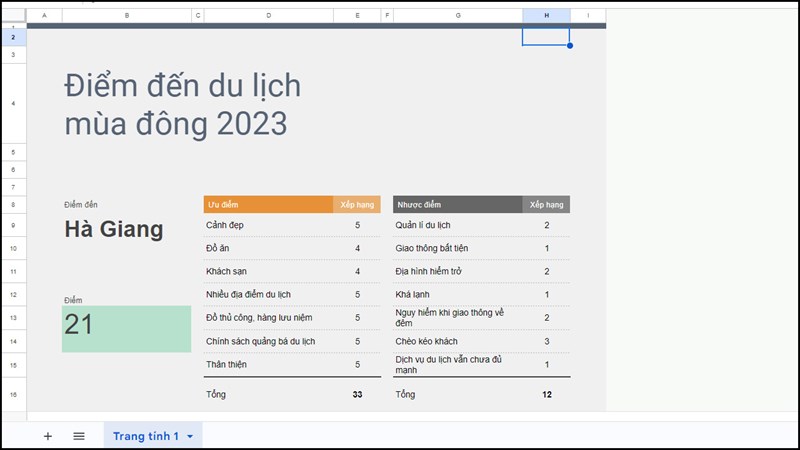
Bước 3: Sau khi bạn đã tinh chỉnh và biên tập lại thì chúng ta sẽ thu được bảng so sánh ưu điểm và nhược điểm như hình minh họa dưới đây.
Trên đây là ba bước hướng dẫn cách tạo bảng so sánh ưu điểm và nhược điểm bằng Google Sheets đơn giản và nhanh chóng. Hi vọng với mẹo này có thể giúp bạn hoàn thành công việc dễ dàng và tiết kiệm thời gian hơn. Cảm ơn bạn đã xem bài viết, nếu yêu thích hãy để lại một like và chia sẻ bài viết này nhé.
Bạn đang cần tìm một chiếc laptop văn phòng mạnh mẽ với hiệu năng ổn và dung lượng lớn để hoàn thành các công việc văn phòng hằng ngày. Vậy thì đừng ngần ngại truy cập vào đường link bên dưới để ghé qua Thế Giới Di Động tham khảo các dòng máy tính được bày bán tại đây, nhanh chân lên nào!
MUA LAPTOP VĂN PHÒNG GIÁ HỜI TẠI TGDĐ
Xem thêm:
- Cách chèn biểu tượng Euro trong Google Sheets siêu dễ mà bạn có thể thử
- Cách tạo lịch công việc trên Google Sheets nhanh chóng mà bạn có thể cần đến






ĐĂNG NHẬP
Hãy đăng nhập để comment, theo dõi các hồ sơ cá nhân và sử dụng dịch vụ nâng cao khác trên trang Tin Công Nghệ của
Thế Giới Di Động
Tất cả thông tin người dùng được bảo mật theo quy định của pháp luật Việt Nam. Khi bạn đăng nhập, bạn đồng ý với Các điều khoản sử dụng và Thoả thuận về cung cấp và sử dụng Mạng Xã Hội.