










































 Xóa địa chỉ

Cách tạo hình nền bản đồ đẹp, độc, lạ trên iPhone
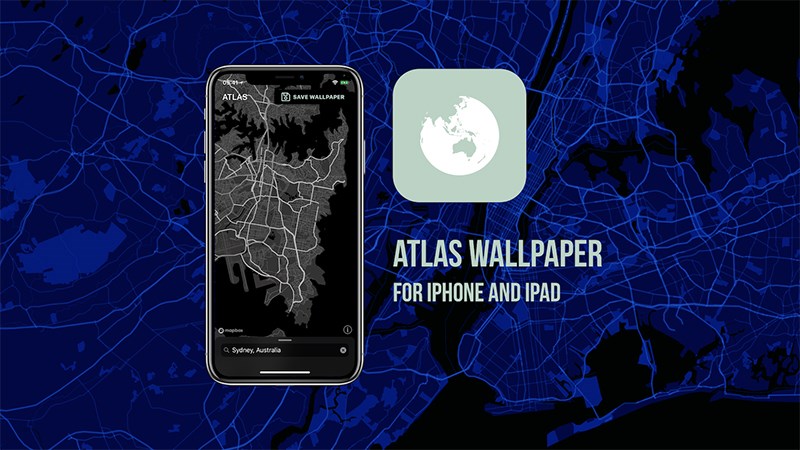
Nếu bạn đang chán bộ hình nền mặc định trên iPhone, hãy thử thay đổi bằng hình nền bản đồ âm bản cực đẹp, độc, lại. Ngay bây giờ, cùng mình tìm hiểu cách thực hiện như thế nào nhé!
Atlas Wallpaper là ứng dụng được phát hành miễn phí trên App Store giúp người dùng biến bản đồ tại một vị trí bất kỳ thành hình nền với nhiều bộ lọc độc đáo, điển hình là "âm bản".
Cách tạo hình nền bản đồ cho iPhone
Bước 1: Trên iPhone (hay các thiết bị chạy iOS) truy cập vào đường dẫn sau để tải về Atlas Wallpaper:
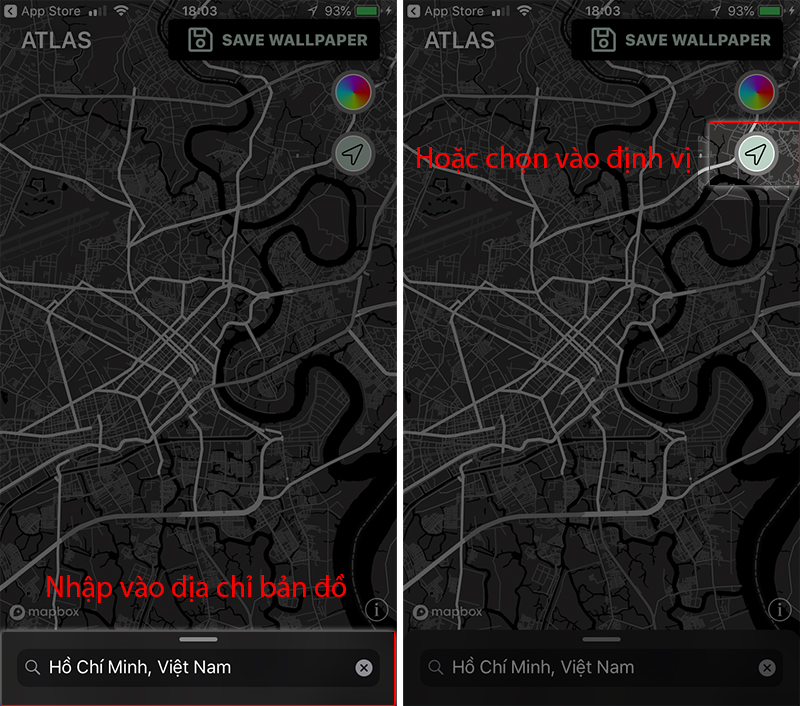
Bước 2: Tại giao diện chính của ứng dụng Atlas Wallpaper, bạn có thể nhập vào địa điểm cần đặt làm bản đồ ngay bên dưới hoặc chọn vào biểu tượng định vị để lấy trực tiếp vị trí của bạn.
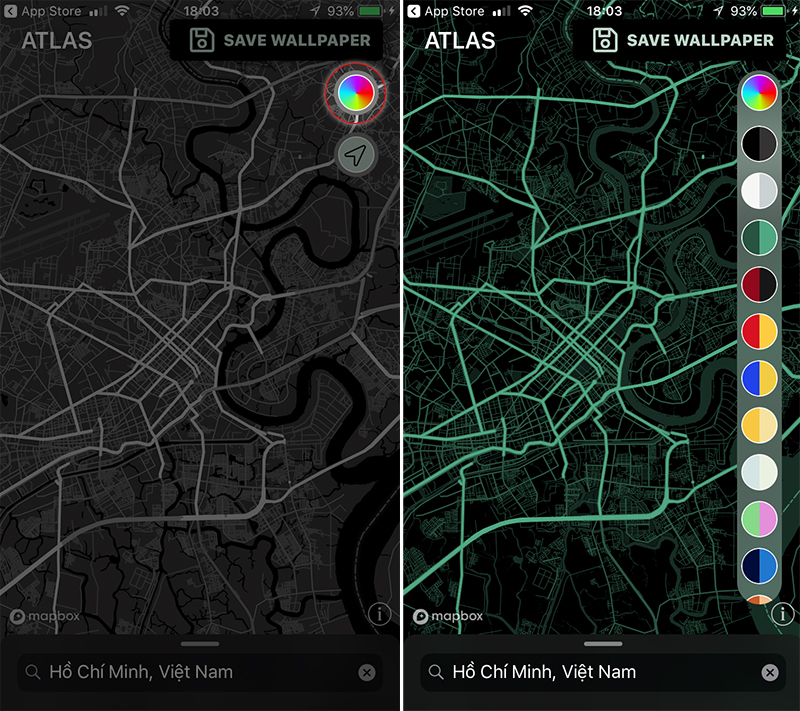
Bước 3: Tiếp đến bạn chọn vào biểu tượng màu sắc để chọn bộ lọc, hiệu ứng cho bản đồ.
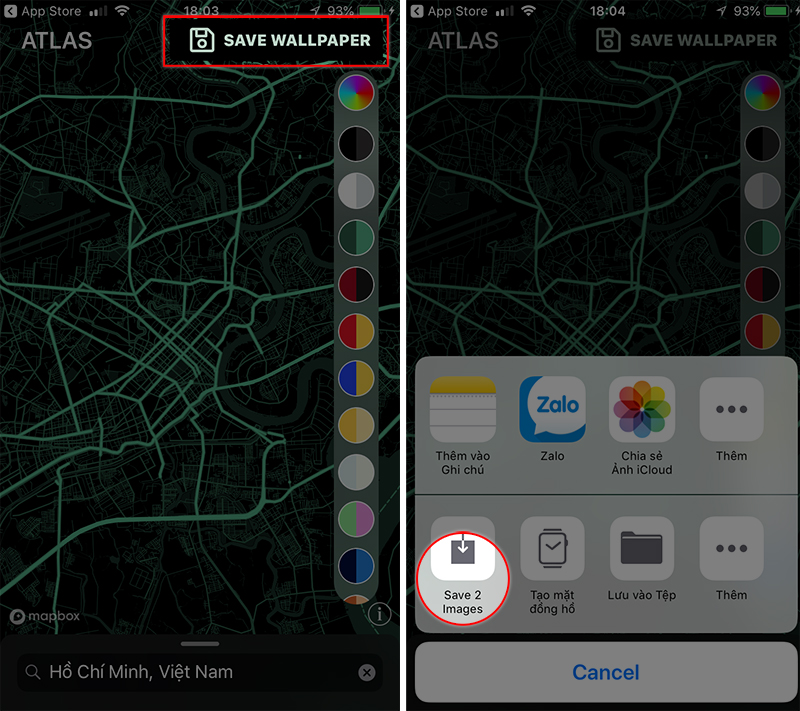
Bước 4: Sau khi hoàn tất, chọn tiếp vào "Save Wallpaper" > OK > Save 2 Images > OK. Lúc này hình nền bạn vừa tạo sẽ được lưu về iPhone.
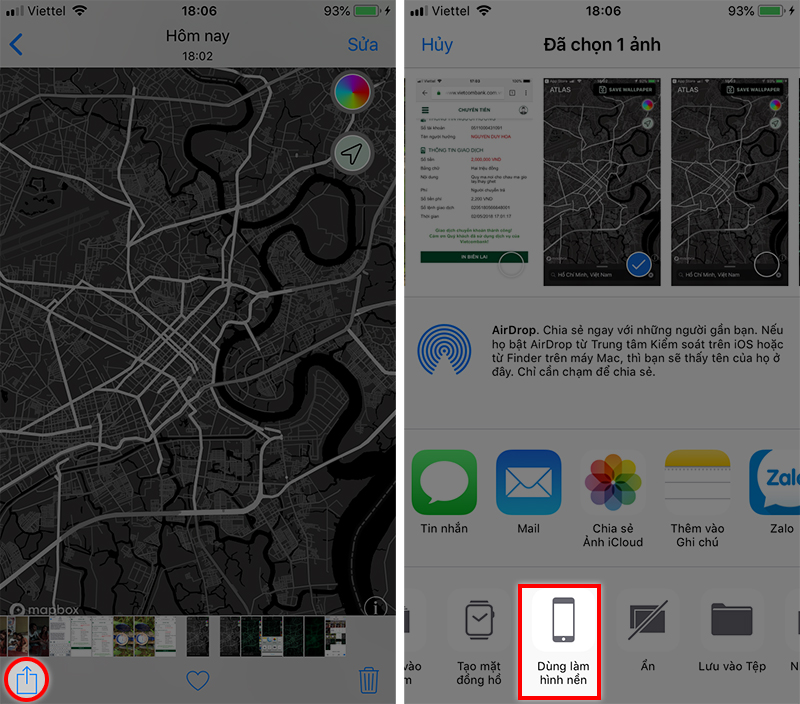
Bước 5: Để cài đặt làm hình nền bạn truy cập vào ứng dụng "Ảnh" > Chọn ảnh cần đặt làm hình nền > Nhấn vào biểu tượng chia sẻ > Dùng làm hình nền > Thiếp lập.
Chúc các bạn thao tác thành công và đừng quên chia sẻ ngay với bạn bè nếu thấy hữu ích nhé!
Xem thêm:
- Cách kích hoạt giao diện Gmail mới dễ sử dụng hơn
- Hướng dẫn chơi PUBG Mobile trên PC với Bluestack cực mượt






ĐĂNG NHẬP
Hãy đăng nhập để comment, theo dõi các hồ sơ cá nhân và sử dụng dịch vụ nâng cao khác trên trang Tin Công Nghệ của
Thế Giới Di Động
Tất cả thông tin người dùng được bảo mật theo quy định của pháp luật Việt Nam. Khi bạn đăng nhập, bạn đồng ý với Các điều khoản sử dụng và Thoả thuận về cung cấp và sử dụng Mạng Xã Hội.