





































 Xóa địa chỉ

Cách tạo ra các bức ảnh ấn tượng với máy ảnh trên smartphone giá rẻ của Wiko
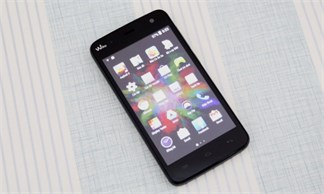
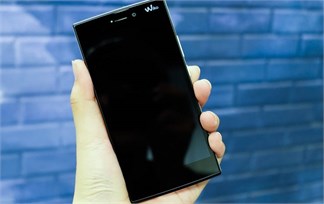
Hai chiếc điện thoại giá rẻ Wiko Bloom và Wiko Rainbow sẽ cho ra những bức ảnh ấn tượng hơn nếu như bạn khai thác hết được các chức năng của chúng. Với hai tính năng Cinemagraph và Object Eraser, kết hợp khả năng chỉnh sửa tích hợp trong máy, bạn sẽ có những bức hình đẹp, độc và lạ với chiếc máy Wiko của mình.
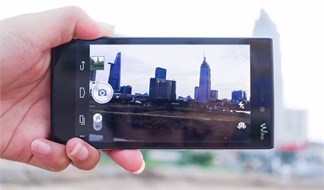
Cinemagraph và Object Eraser là hai tính tăng nhằm mục đích vui vẻ, được để trong nút chức năng nằm giữa bên thành menu bên phải giao diện ứng dụng chụp ảnh của Wiko.
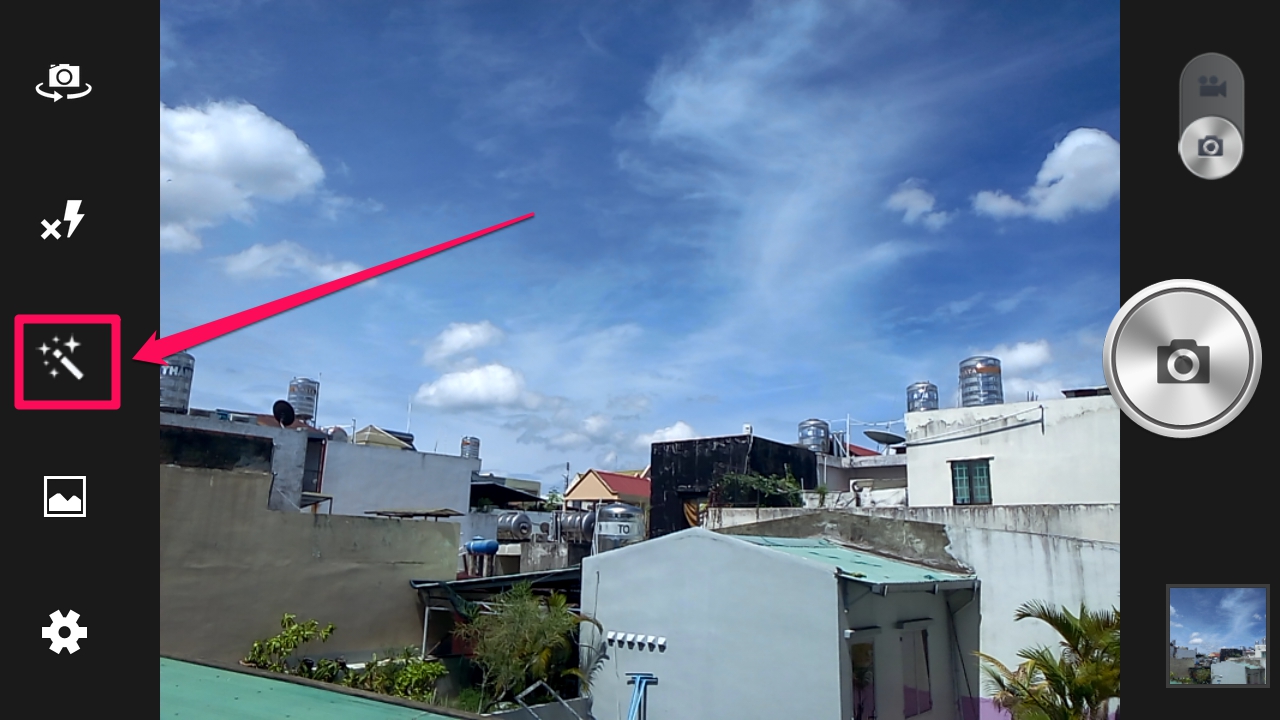
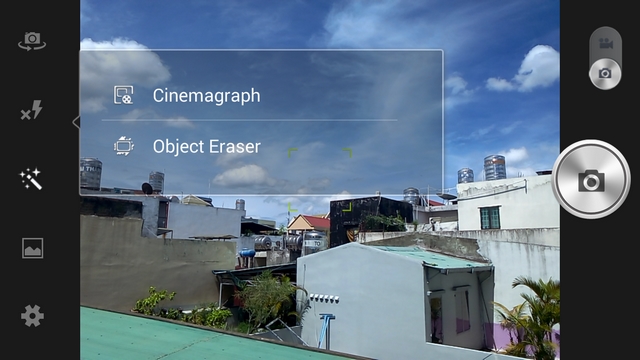
Với Cinemagraph, bạn có thể tạo ra cho mình những bức ảnh động ngộ nghĩnh với thao thác hết sức đơn giản.
Sau khi lựa chọn tính năng này, bạn bấm chụp và giữ chắc máy để tránh bị rung lắc quá nhiều. Chờ khoảng 5 - 8 giây, máy chụp xong và sẽ đưa bạn đến giao diện tùy chọn vùng động trong ảnh. Bạn dùng ngón tay tô vào vùng bạn muốn chủ thể chuyển động trong ảnh như hình dưới đây.
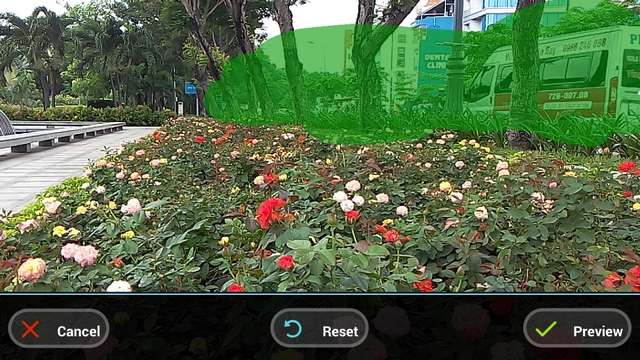
Sau khi tô xong, bạn nhấn nút Preview để xem thử thành quả, nếu không ưng ý, bạn nhấn nút Back để trở lại, có thể tô chọn tiếp hoặc nhấn nút Reset để làm lại từ đầu, nút Cancel để hủy tấm ảnh và chụp lại tấm khác.
Khi đã có tấm hình vừa ý, bạn nhấn nút Save để lưu lại thành quả. Ảnh xuất ra có định dạng .GIF thông dụng, phù hợp để chia sẻ lên trang cá nhân hoặc gởi cho bạn bè.
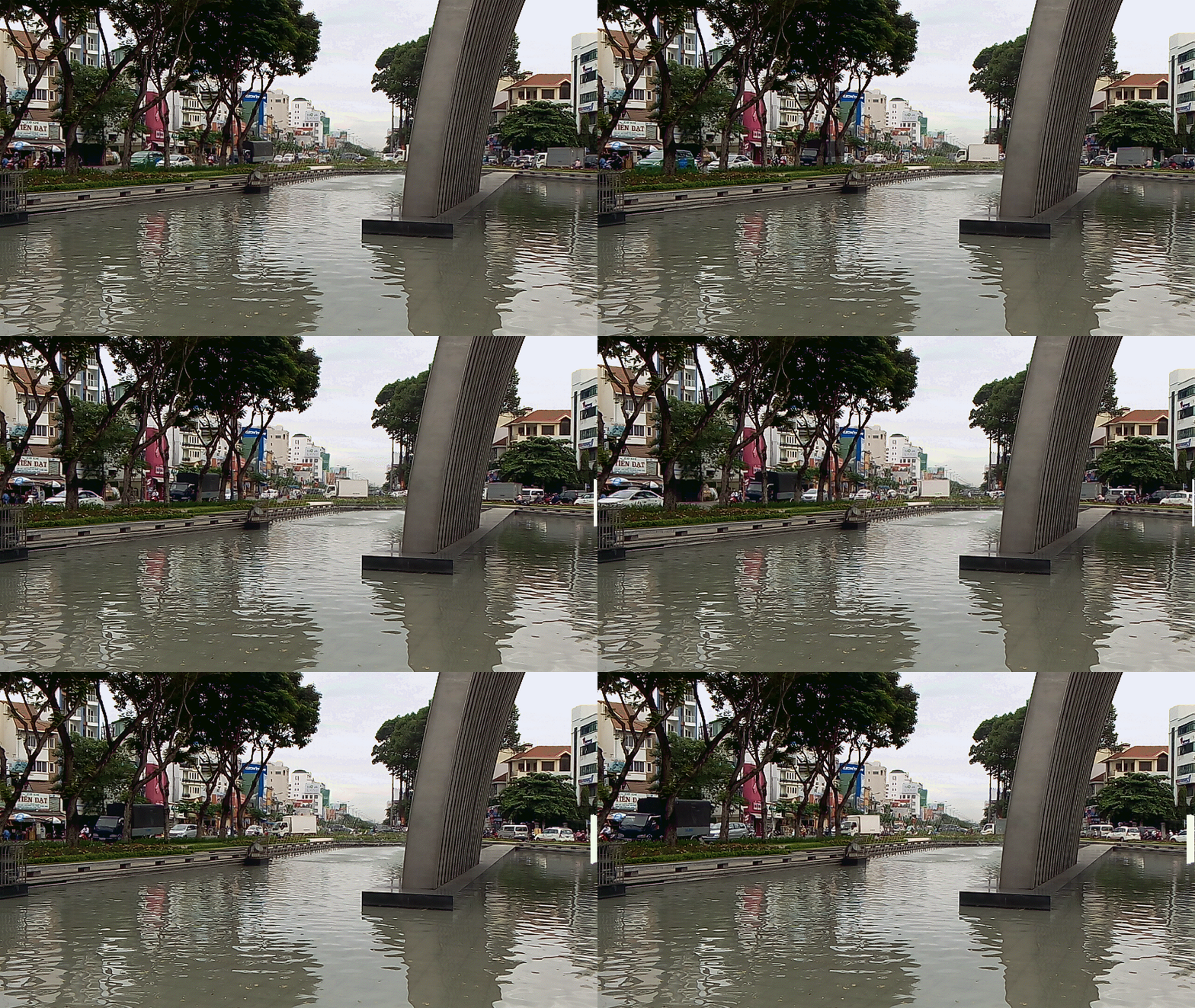
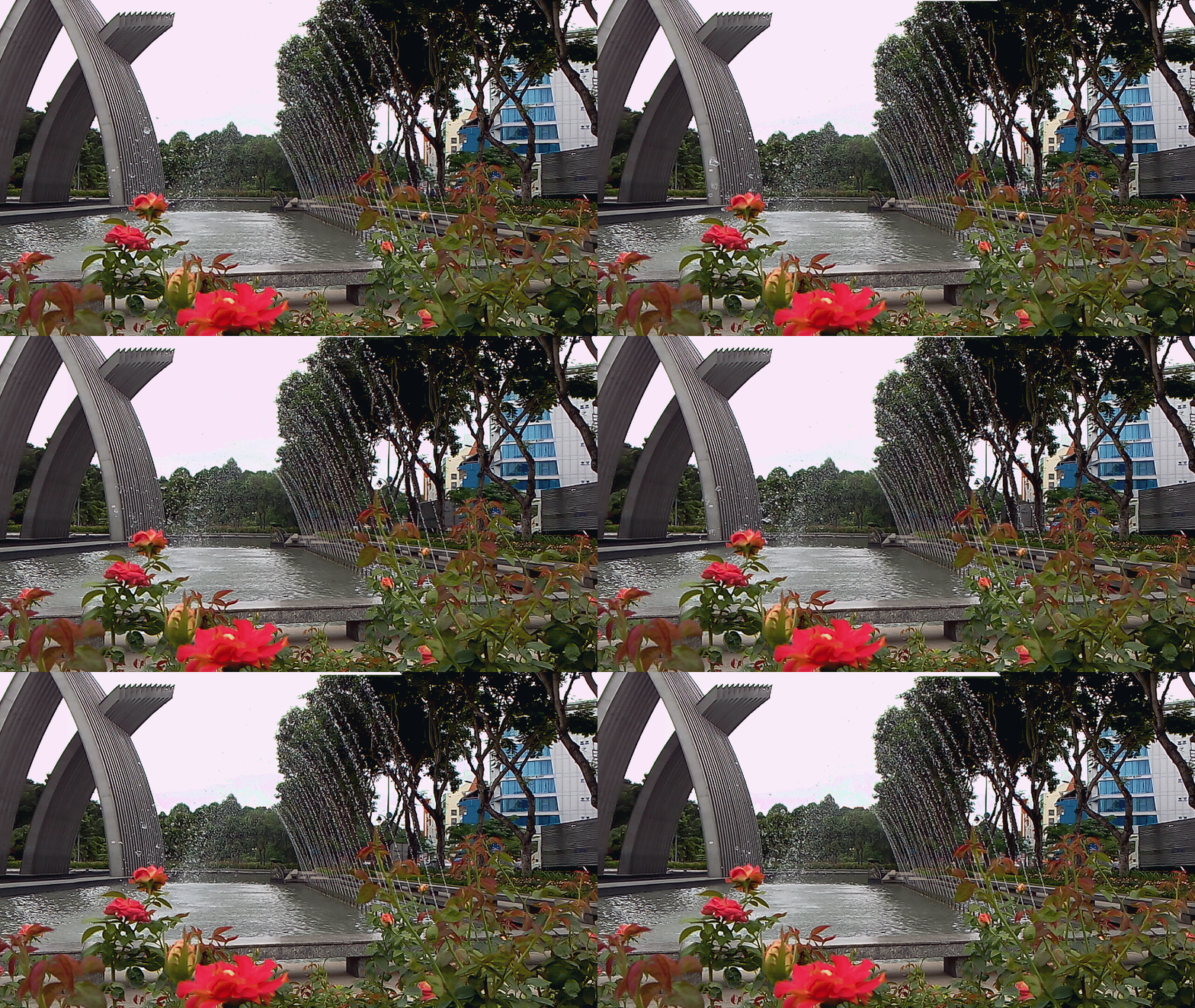
Một số hình chụp thử với tính năng CinemaGraph trên Wiko Rainbow.

Tính năng Object Eraser cho bạn khả năng xóa đi những phần không mong muốn trong một bức ảnh. Ví dụ như bạn đang chụp "gấu" của mình tại nơi đông người dễ có một anh chàng đi vô làm xấu khung hình một cách “không thể tả”, Object Eraser sẽ là cứu cánh trong những trường hợp như thế này.
Khi chụp với tính năng Object Eraser, máy sẽ chụp 20 tấm liên tiếp nên, tuy tốc độ khá nhanh nhưng bạn nền giữ máy và chủ thể đứng yên để có được khả năng chỉnh sửa sau khi chụp tốt nhất. Sau khi chụp xong, tại giao diện chỉnh sửa, các ô vàng trên hình là những vùng bạn có thể xóa đi khỏi khung hình.
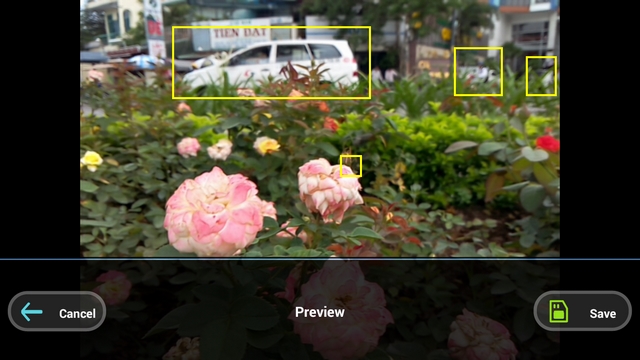
Bạn chỉ việc chọn vào ô vàng, máy sẽ cho bạn biết sau khi xóa chủ thể đó đi thì bức ảnh sẽ trông như thế nào.
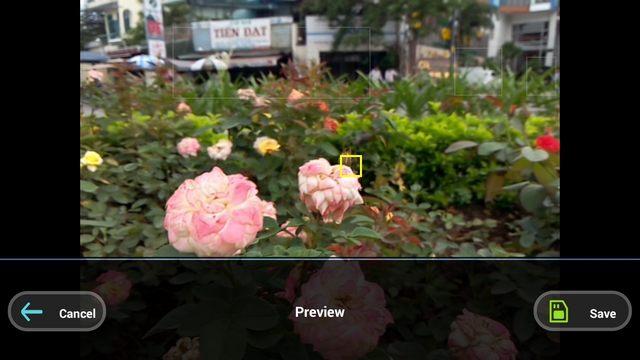
Nếu đã ưng ý, bạn nhấn nút Save để lưu lại thành quả của mình.
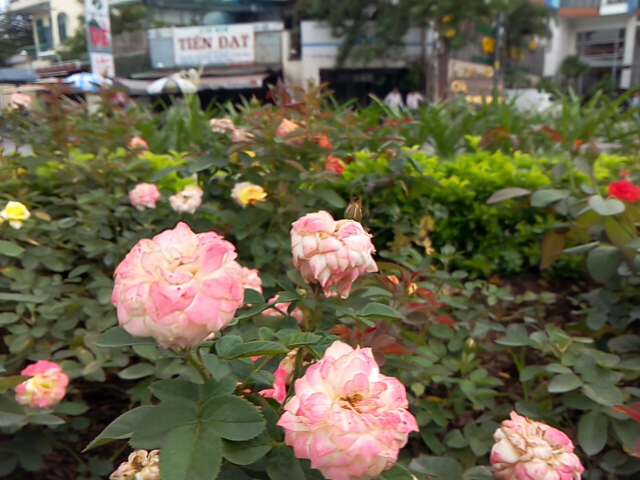
Hai máy Wiko Bloom và Wiko Rainbow còn được tích hợp khả năng chỉnh sửa ảnh khá ấn tượng. Bạn có thể truy cập nhanh vào trình chỉnh sửa này trong giao diện xem lại ảnh trong ứng dụng chụp ảnh hoặc ứng dụng Thư viện trên máy.
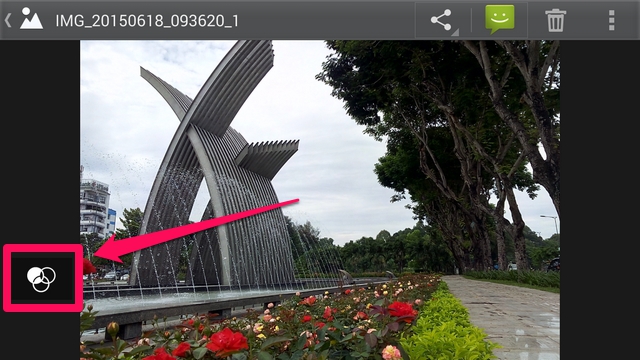
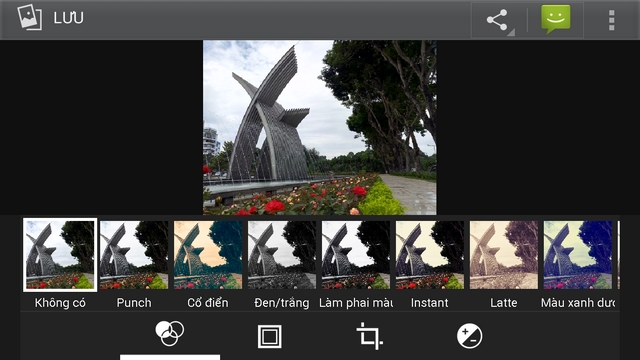
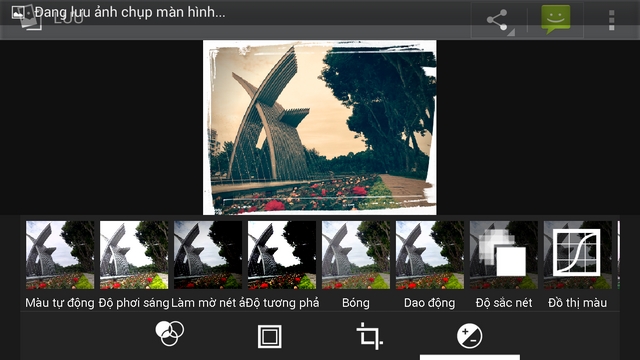
Trong giao diện chỉnh sửa, bạn có bốn tab, bao gồm bộ lọc, khung hình, cắt xoay ảnh và tùy chỉnh ảnh nâng cao.
Tab Bộ lọc có nhiều hiệu ứng quen thuộc và được sử dụng rộng rãi như Punch, Cổ điển, Đen/trắng, Instant, Latte,… cho bạn những hiệu ứng màu ấn tượng hơn cho bức ảnh của mình.
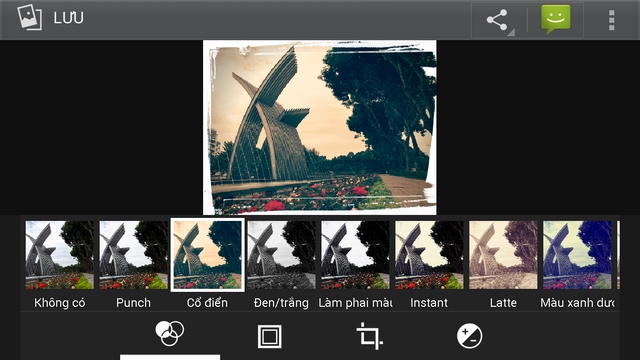
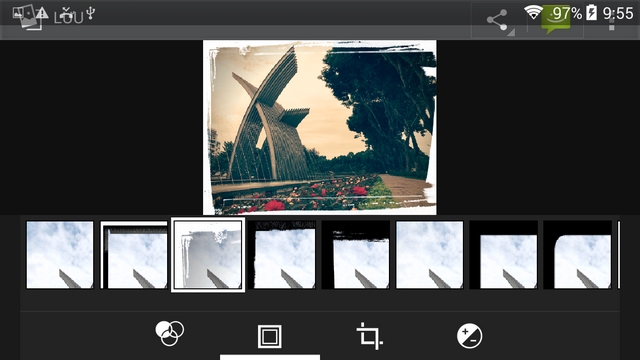
Tại tab Khung hình, bạn lựa chọn cho tấm hình của mình một khung hình vừa ý.
Tại tab tiếp theo, bạn có thể lằm thẳng, cắt, xoay hoặc phản chiếu tấm ảnh của mình để trông gọn gàng, ấn tượng hơn.
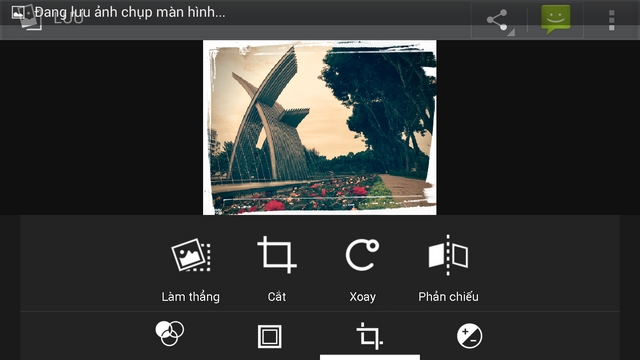
Tab tùy chỉnh nâng cao cung cấp cho bạn nhiều tùy chỉnh như Màu tự động, Độ phơi sáng, Độ tương phản, Bóng,… Bức ảnh của bạn chắc chắn sẽ sinh động hơn rất nhiều với những tùy chỉnh trong đây.
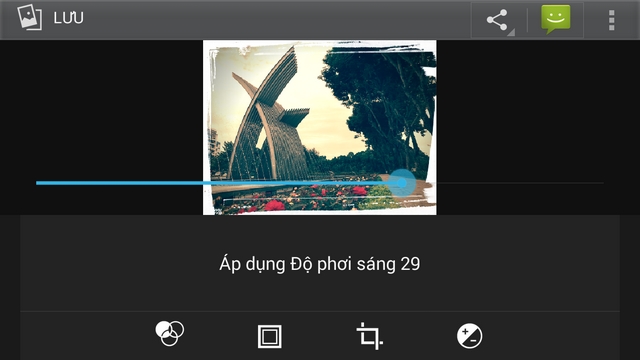
Sau khi đã có được một bức ảnh ứng ý mình, bạn bấm nút Lưu ở góc trên bên trái màn hình để lưu lại và có thể chia sẻ nhanh với bạn bè trên mạng xã hội.
Một số bức ảnh được chỉnh sửa bởi ứng dụng chỉnh sửa trong máy Wiko Rainbow.


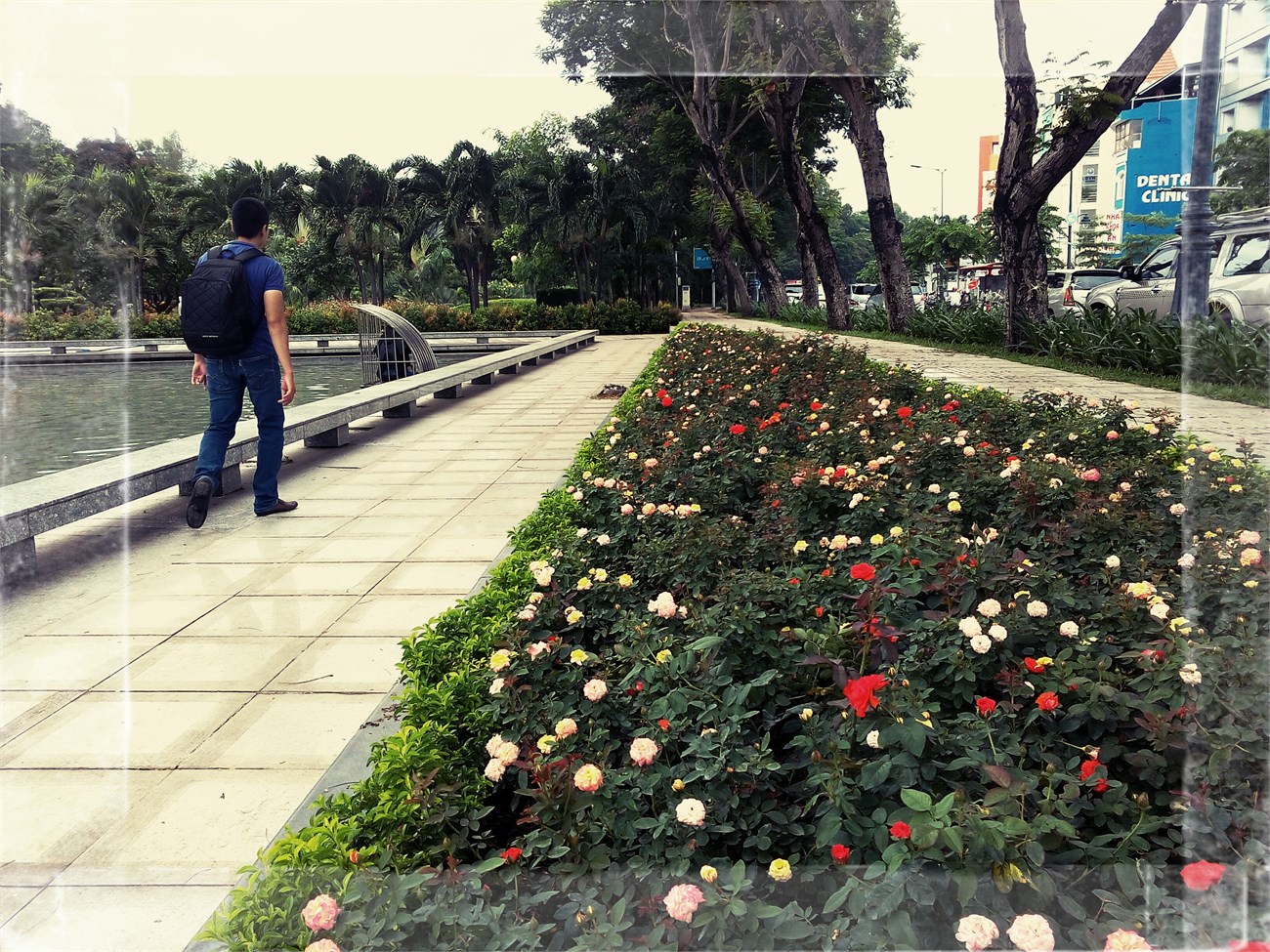
Với những tính năng nhỏ nhưng hữu dụng, hai chiếc Wiko Bloom và Rainbow chắc chắn sẽ mang đến cho người sử dụng những bức ảnh sống động và đầy màu sắc, đúng như tên gọi của mình. Bạn hãy thử và cùng chia sẻ thành quả với mọi người ở phần bình luận dưới đây nhé !



ĐĂNG NHẬP
Hãy đăng nhập để comment, theo dõi các hồ sơ cá nhân và sử dụng dịch vụ nâng cao khác trên trang Tin Công Nghệ của
Thế Giới Di Động
Tất cả thông tin người dùng được bảo mật theo quy định của pháp luật Việt Nam. Khi bạn đăng nhập, bạn đồng ý với Các điều khoản sử dụng và Thoả thuận về cung cấp và sử dụng Mạng Xã Hội.