






















































 Xóa địa chỉ

Những thao tác nhanh và tiện lợi hơn với nút nguồn trên iPhone X
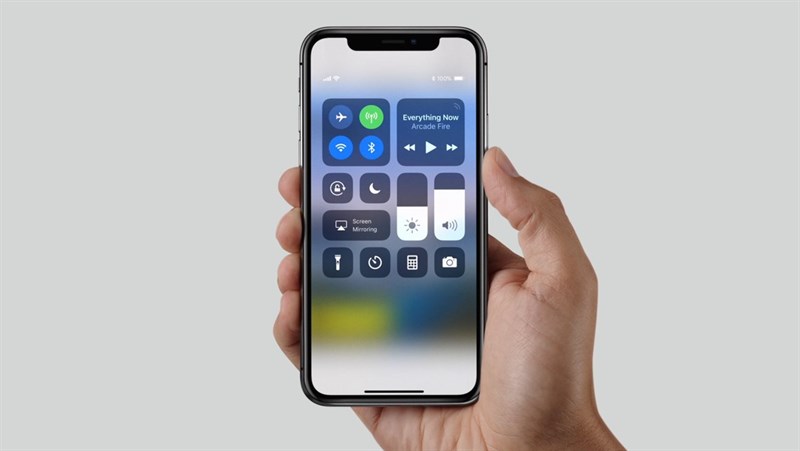
Nút Home được xem là điểm nhấn để nhận dạng các thiết bị iOS. Tuy nhiên với thiết bị mới nhất, Apple đã quyết định bỏ nút Home thay vào đó là nâng cấp nút nguồn (Side Button), vậy làm sao để thao tác khi bạn đã sở hữu iPhone X.
1. Báo lại báo thức
Cũng như nút nguồn, nhấn một lần hoặc bạn có thể thay bằng cách bấm nút tăng/giảm âm lượng.
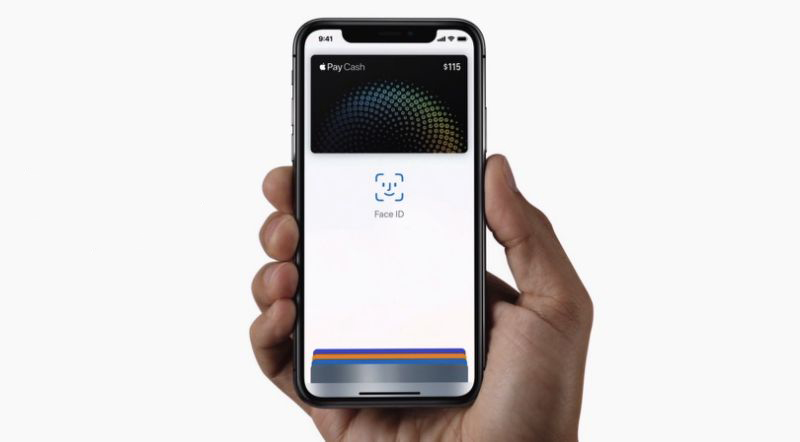
2. Apple Pay/Wallet
Bạn có thể quản lý tài khoản Apple Pay của mình hoặc ví Wallet (giữ thẻ lên tàu, vé xem phim,... và hiển thị ở màn hình khóa) đơn giản hơn các thiết bị iOS khác, bằng cách nhấn liên tiếp 2 lần vào nút nguồn.
3. Mở nhanh các tính năng trợ năng
Nút nguồn còn có khả năng giúp người dùng mở nhanh cài đặt của trợ năng như: Kính lúp, truy cập được hướng dẫn hay Assistive Touch, bằng cách nhấn 3 lần liên tục vào nút này.
4. SOS khẩn cấp
Để gọi nhanh cho các số điện thoại khẩn cấp như cảnh sát (113), Cứu hỏa (114) hay Cứu thương (115), bạn có thể ấn liên tục 5 lần nút nguồn, ngay cả khi màn hình iPhone đang khóa.
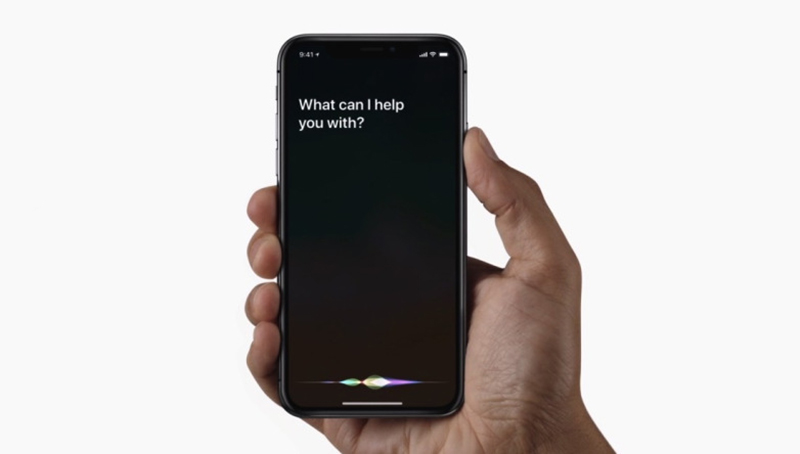
5. Kích hoạt Siri
Thay vì nhấn Home như trước đây, bạn hãy nhấn giữ nút nguồn tầm 3 giây.
6. Tắt nguồn
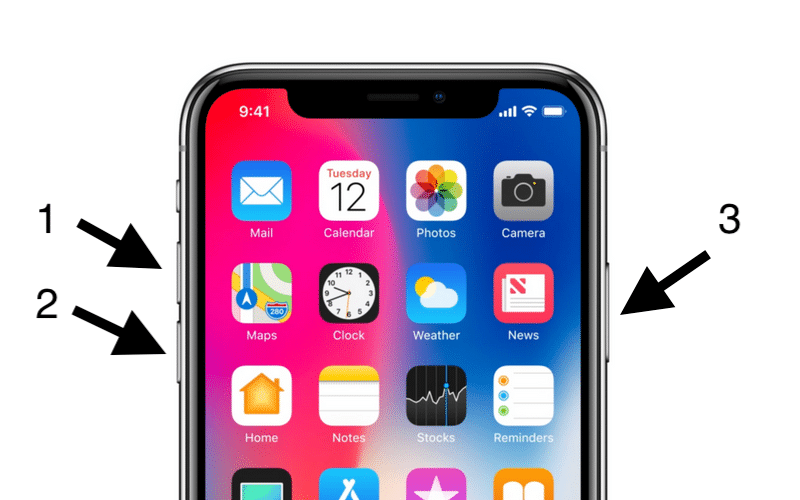
Nhấn và giữ phím nguồn đồng thời nhấn thêm nút tăng hoặc giảm âm lượng cùng lúc, tùy chỉnh trượt để tắt nguồn sẽ xuất hiện.
7. Thực hiện sao lưu dữ liệu
Khóa màn hình và nhấp 1 lần vào phím nguồn.
8. "Khởi động nóng" thiết bị
Trong trường hợp iPhone bị đứng màn hình, lần lượt nhấn phím tăng âm lượng, rồi giảm âm lượng và giữ phím nguồn cho đến khi màn hình khởi động xuất hiện.
9. Vô hiệu hóa Face ID nhanh chóng
Tính năng bảo mật mới của Apple sẽ dễ dạng được vô hiệu bằng cách nhấp vào nút nguồn, tiếp đến là nhấn vào nút tăng hoặc giảm âm lượng.
10. Chụp ảnh màn hình
Đồng thời nhấn nút nguồn + tăng âm lượng.
11. Vào chế độ Recovery trên iTunes
Kết nối iPhone với máy tính, giao diện iTunes sẽ tự động xuất hiện, bạn nhấn tổ hợp phím Tăng âm, rồi Giảm âm và giữ nút nguồn để truy cập Recovery trên iPhone X.
12. Mua ứng dụng trên Appstore
Sau khi nhấn vào phím Get (nhận), bạn thực hiện nhấn 2 lần vào nút nguồn và quét khuôn mặt với Face ID.
Xem thêm:
- Cách kiểm tra số kiểu máy để biết nguồn gốc xuất xứ của iPhone 8, 8 Plus và X
- Cách sử dụng Animoji trên mọi iPhone không cần là iPhone X




ĐĂNG NHẬP
Hãy đăng nhập để comment, theo dõi các hồ sơ cá nhân và sử dụng dịch vụ nâng cao khác trên trang Tin Công Nghệ của
Thế Giới Di Động
Tất cả thông tin người dùng được bảo mật theo quy định của pháp luật Việt Nam. Khi bạn đăng nhập, bạn đồng ý với Các điều khoản sử dụng và Thoả thuận về cung cấp và sử dụng Mạng Xã Hội.