



































 Xóa địa chỉ

Hướng dẫn cách thay background trong Google Meet cực kỳ đẹp mắt
 Đóng góp bởi Lê Trúc

Anh em trong thời gian làm việc tại nhà này thường sử dụng ứng dụng họp online nào nhiều nhất, đối với mình đó là Google Meet. Đây là ứng dụng mình khá yêu thích vì nó tiện lợi, gần gũi, đặc biệt mình có thể thay đổi background cho từng cuộc họp trên cả điện thoại và máy tính. Vì vậy, trong bài viết hôm nay mình sẽ chia sẻ với anh em chi tiết cách thay background trong Google Meet cực kỳ đẹp mắt.
1. Cách thay background trong Google Meet trên điện thoại iPhone
Để thay đổi background trên điện thoại iPhone anh em mở ứng dụng lên và truy cập vào một cuộc họp. Ở đây bạn sẽ có thể dễ dàng điều chỉnh được rất nhiều tính năng.
Bước 1: Tiếp theo anh em chọn vào biểu tượng 3 ngôi sao ở góc dưới bên phải. Chọn background mà anh muốn thay đổi ở mục tiếp theo nhé.
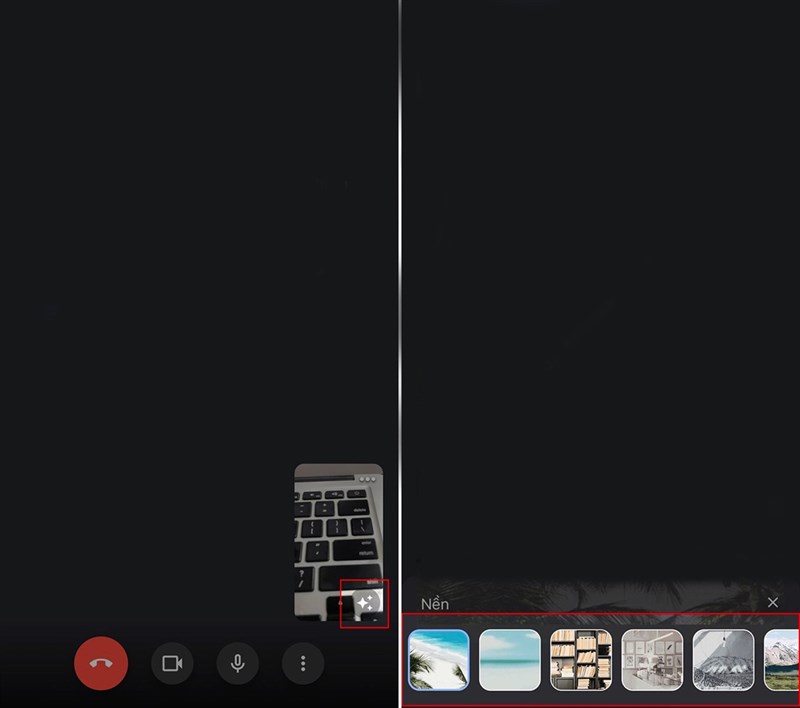
Bước 2: Ngoài ra, anh em có thể chọn tiếp vào dấu cộng để chọn ảnh cá nhân để thay đổi background cho bản thân.
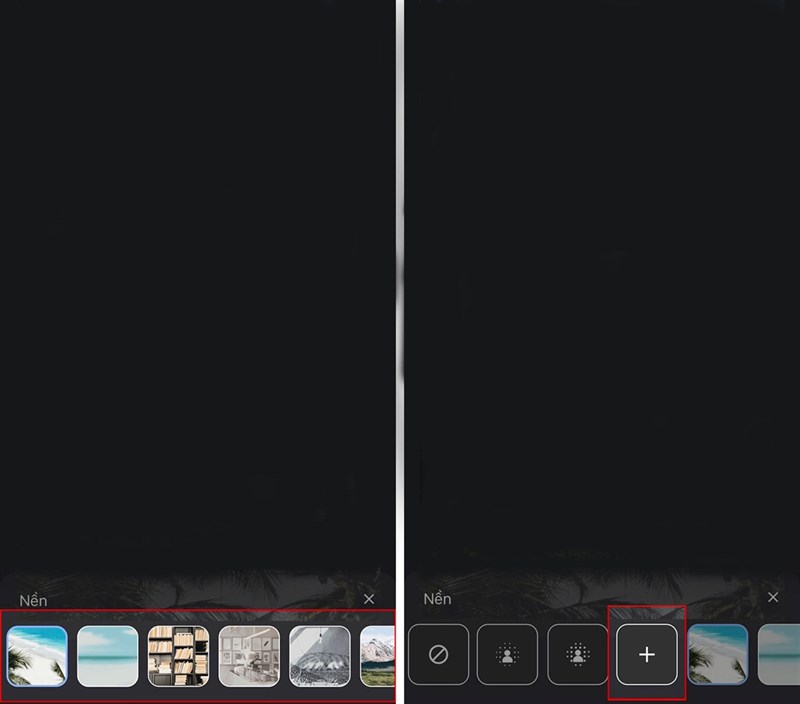
2. Cách thay background trên Google Meet bằng điện thoại
Để thay đổi background cho Google Meet bằng điện thoại Android cũng có thể làm tương tương tự như trên iPhone. Anh em truy cập vào cuộc họp trên Google và chọn biểu tượng 3 dấu sao ở góc dưới bên phải. Sau đó anh em có thể chọn background có sẵn hoặc chọn dấu cộng để thêm background bằng ảnh cá nhân mà anh em yêu thích.

3. Cách thay background trong Google Meet trên máy tính
Để thay đổi background trong Google Meet trên máy tính, anh em truy cập vào một cuộc họp Google Meet. Sau đó anh em chọn vào dấu 3 chấm > Thay đổi nền.
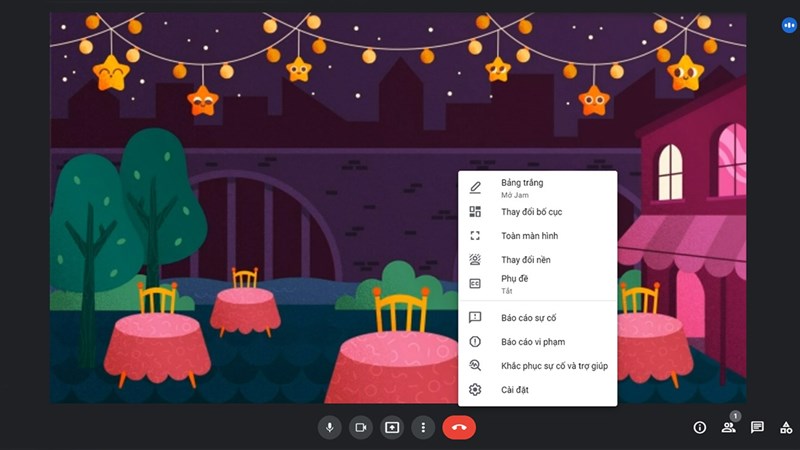
Tiếp theo ở cửa sổ hiện ra, anh em có thể chọn nền có sẵn của Google cung cấp hoặc chọn vào dấu cộng để thêm ảnh cá nhân mà anh em yêu thích.
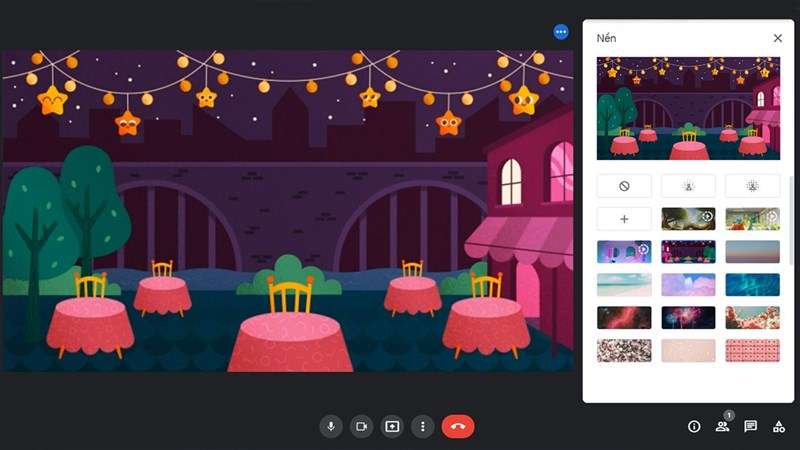
4. Cách thay đổi background trong Google Meet
Anh em có thể tham khảo lại các cách thay đổi background trong Google Meet trên điện thoại iPhone, điện thoại Android và máy tính ở mục 1, mục 2 và mục 3.

5. Cách tắt background trong Google Meet
Anh em có thể xem lại mục 1, mục 2 và mục 3 làm tương tự như vậy và cuối cùng là chọn background không có là xong nhé.

6. Cách đổi nền Google Meet trên điện thoại
Cách đổi nền cũng là cách đổi background của Google Meet, anh em có thể xem lại mục 1 để biết cách đổi nền Google Meet trên iPhone, mục 2 để biết cách đổi nền Google Meet trên điện thoại Android.
7. Cách đổi hình nền trong Google Meet
Để có thể thay đổi hình nền trong Google Meet anh em có thể xem lại mục 1, mục 2 và mục 3 để xem đầy đủ thông tin chi tiết của cách đổi hình nền trên điện thoại và máy tính nhé.

8. Thay đổi background Google Meet
Anh em muốn khác lạ và cần một background cực kỳ đẹp cho những cuộc họp Google Meet. Anh em có thể xem lại mục 1, mục 2 và mục 3 để biết cách thay đổi background trong Google Meet trên điện thoại và máy tính nhé.
Anh em có thường sử dụng background ảo trong Google Meet không? Nếu thấy bài viết hữu ích cho mình xin một like và một share nhé. Rất cảm ơn anh em đã xem bài viết. Đừng quên để lại comment dưới bài viết nhé. Chúc anh em sử dụng thuận tiện hơn.
Một chiếc laptop để phục vụ cho việc học hoặc công việc của mình, bạn có thể tham khảo danh sách các mẫu laptop giá rẻ phù hợp nhất bằng cách bấm vào nút cam bên dưới và tiến hành chọn một sản phẩm phù hợp nhé.
MUA LAPTOP GIÁ RẺ TẠI THẾ GIỚI DI ĐỘNG
Xem thêm:
- Cách dùng tính năng Tab Groups (Nhóm Tab) trên Microsoft Edge cho bạn
- Cách mở tab đang xem từ Chrome PC trên điện thoại cực đơn giản









ĐĂNG NHẬP
Hãy đăng nhập để comment, theo dõi các hồ sơ cá nhân và sử dụng dịch vụ nâng cao khác trên trang Tin Công Nghệ của
Thế Giới Di Động
Tất cả thông tin người dùng được bảo mật theo quy định của pháp luật Việt Nam. Khi bạn đăng nhập, bạn đồng ý với Các điều khoản sử dụng và Thoả thuận về cung cấp và sử dụng Mạng Xã Hội.