


































 Xóa địa chỉ

Cách thay đổi hình nền slide trong PowerPoint để bài thuyết trình hấp dẫn hơn 2024
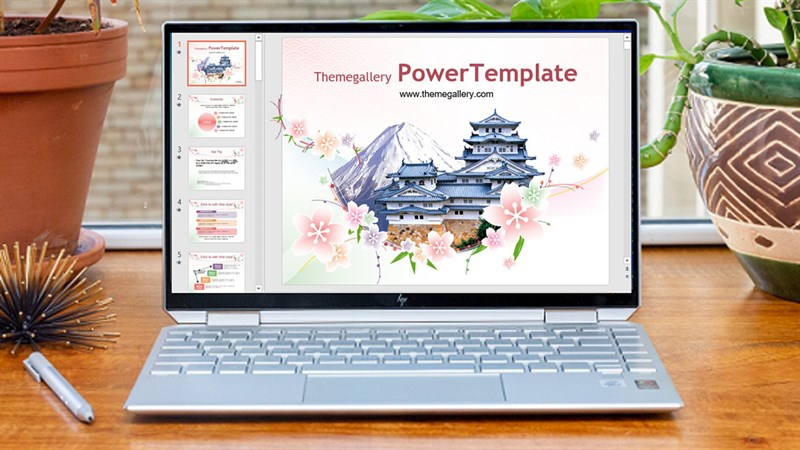
Thiết kế nội dung trên một slide sao cho logic và đẹp mắt cũng là một phần quyết định đến sự thành công của một bài thuyết trình. Nhưng nếu bạn đã quá nhàm chán với nền slide một màu đồng nhất, hãy thay đổi nó theo ý của bạn như một bức ảnh nền trong máy tính của bạn chẳng hạn. Hôm nay, mình sẽ hướng dẫn các bạn cách thay đổi hình nền slide trong PowerPoint nhé.
Cách thay đổi hình nền slide trong PowerPoint
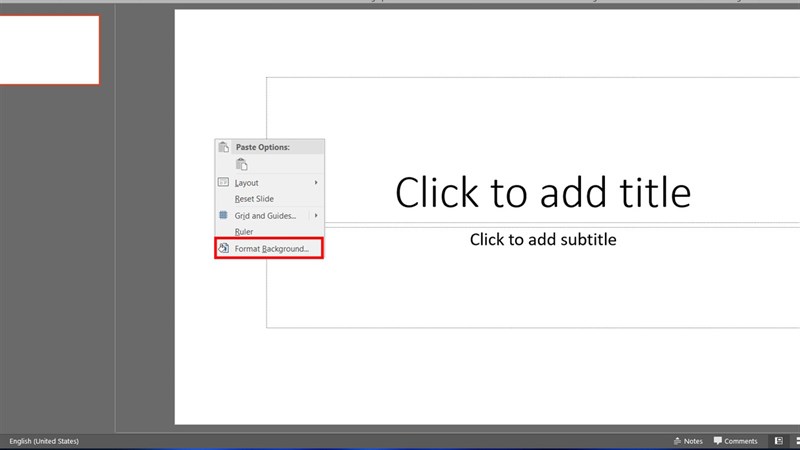
Bước 1: Nhấn chuột phải vào một khoảng trống trên slide sau đó chọn Format Background.
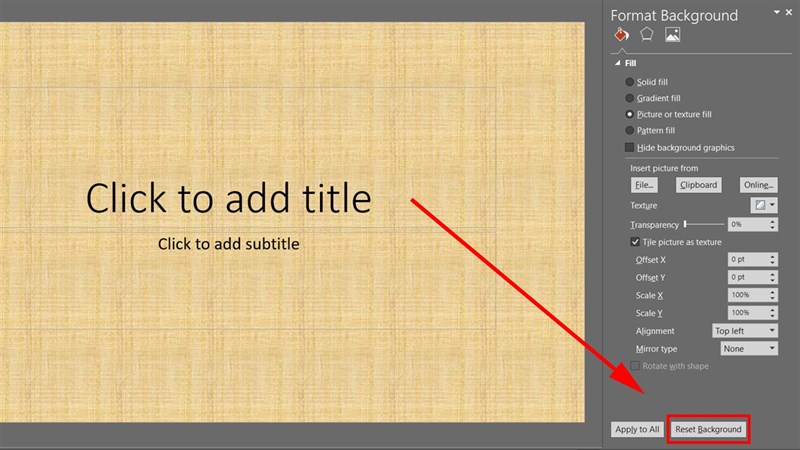
Bước 2: Cửa sổ Format Background sẽ mở ra. Tại đây, bạn có thể chọn kiểu nền cho slide thuyết trình theo ý thích như một màu đồng nhất, kiểu màu gradient,... Hoặc nếu bạn muốn sử dụng hình ảnh từ máy tính của bạn để làm nền cho slide, bạn hãy chọn vào Picture and texture fill và chọn tiếp vào File. Sau đó, một cửa sổ mới sẽ mở ra để bạn lựa chọn hình ảnh từ máy tính.
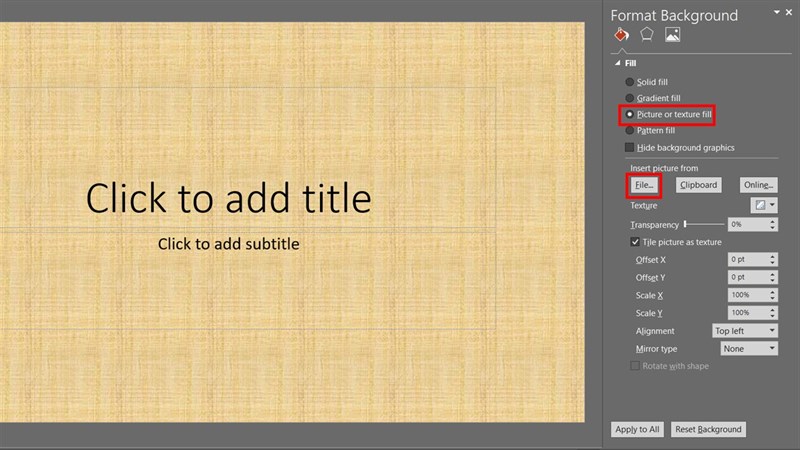
Bước 3: Chọn một bức ảnh có sẵn trong máy tính của bạn để làm nền sau đó bấm OK. Nếu áp dụng nền ảnh đó toàn bộ slide trong bài thuyết trình, hãy chọn Apply to all.
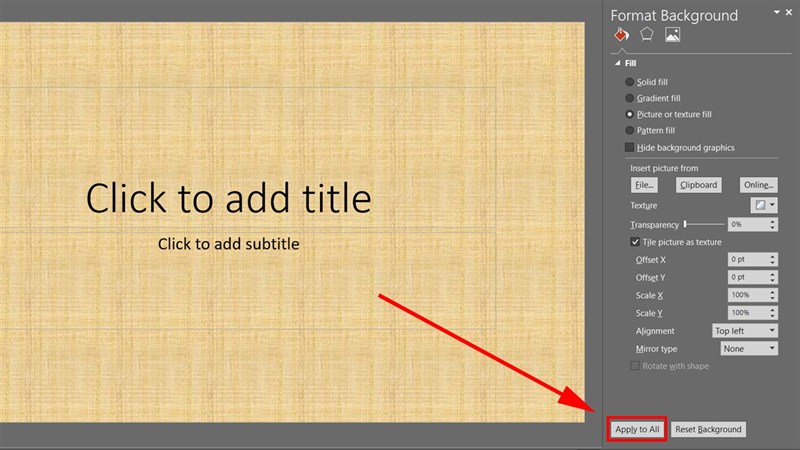
Ngoài ra, nếu bạn muốn khôi phục về trạng thái ban đầu của nền, hãy chọn Reset Background.
Bạn có thấy bài viết này hữu ích? Nếu thấy hay và hữu ích, đừng quên để lại cho mình 1 like và share để ủng hộ mình ở các bài viết sau nhé. Nếu thấy bài viết hữu ích thì hãy chia sẻ nó đến nhiều người hơn bạn nhé.
Một chiếc laptop cao cấp sẽ giúp bạn giải quyết các công việc một cách mượt mà, cùng với vẻ đẹp sang trọng khiến bạn trở thành tâm điểm chú ý. Nhấn vào nút cam bên dưới để chọn mua ngay laptop cao cấp chính hãng giá tốt tại Thế Giới Di Động nhé.
MUA LAPTOP CAO CẤP TẠI THẾ GIỚI DI ĐỘNG
Xem thêm:
- Hướng dẫn cách đổi hình nền cuộc gọi Zalo - Đổi background Zalo video call
- Cách sử dụng Gemini Advanced miễn phí siêu hay mà bạn nên biết
- 2 cách xóa mật khẩu trong Word cực nhanh chóng và hiệu quả cho bạn
- Hướng dẫn cách chỉnh sửa ảnh trong Word cực kỳ hữu ích mà bạn nên biết
- Hướng dẫn cách sao chép định dạng trong PowerPoint cực dễ cho bạn
- Hướng dẫn cách đăng ký làm Căn cước cho trẻ em dưới 14 tuổi online
- Cách tra cứu phạt nguội xe máy ô tô online cực nhanh mới nhất 2024
- Cách xem AFF Cup 2024 trực tiếp trên điện thoại và máy tính
- Cách làm hộ chiếu gắn chip online trên điện thoại, máy tính nhận tại nhà 2025
- Hướng cách xem diễu binh 2/9 online trên điện thoại, xem A80 siêu nét
- 2 cách xóa đăng ký thường trú online trên điện thoại siêu nhanh








ĐĂNG NHẬP
Hãy đăng nhập để comment, theo dõi các hồ sơ cá nhân và sử dụng dịch vụ nâng cao khác trên trang Tin Công Nghệ của
Thế Giới Di Động
Tất cả thông tin người dùng được bảo mật theo quy định của pháp luật Việt Nam. Khi bạn đăng nhập, bạn đồng ý với Các điều khoản sử dụng và Thoả thuận về cung cấp và sử dụng Mạng Xã Hội.