






















































 Xóa địa chỉ

Cách tự động bật chế độ tối trên MacBook mà mọi người không thể bỏ qua
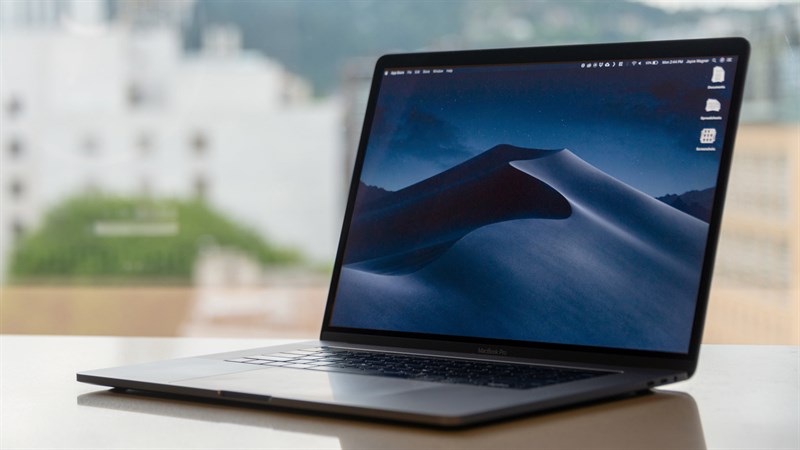
Chế độ tối trở nên thịnh hành vào cách đây khoảng 3 năm. Đến hiện tại đây vẫn đang là một giao diện không thể thiếu đối với nhiều người dùng laptop. Trên MacBook cũng không phải là ngoại lệ. Tuy nhiên, ở một chế độ hoài thì cũng chán. Và trong bài viết này mình sẽ hướng dẫn các bạn cách tự động bật chế độ tối trên MacBook nhé.
Cách tự động bật chế độ tối trên MacBook
Bước 1: Đầu tiên, bạn chọn vào biểu tượng quả Táo ở góc trên bên trái và chọn tiếp vào phần Tùy chọn hệ thống.

Bước 2: Ở cửa sổ hiện ra bạn chọn tiếp vào mục Cài đặt chung.

Bước 3: Từ chế độ sáng hoặc tối bạn chuyển sang chế độ Tự động. Lúc này máy sẽ tự động thay đổi chế độ sáng và tối theo thời gian mà bạn cài đặt.

Bạn đã biết cách tự động bật chế độ tối trên MacBook chưa? Nếu thấy bài viết hữu ích cho mình xin một like và một share nhé. Rất cảm ơn các bạn đã xem bài viết.
MacBook ngày càng hoàn thiện từ hiệu năng đến thời lượng pin và thiết kế mang đến trải nghiệm rất tuyệt vời cho người sử dụng. Để mua ngay những chiếc MacBook giá tốt tại Thế Giới Di Động bạn hãy nhấn vào nút cam bên dưới.
MUA MACBOOK CHÍNH HÃNG TẠI THẾ GIỚI DI ĐỘNG
Xem thêm:
- Hướng dẫn cách bảo vệ màn hình MacBook sau một thời gian không sử dụng
- Cách kiểm tra tốc độ mạng trên macOS Monterey đơn giản mà bạn nên biết




ĐĂNG NHẬP
Hãy đăng nhập để comment, theo dõi các hồ sơ cá nhân và sử dụng dịch vụ nâng cao khác trên trang Tin Công Nghệ của
Thế Giới Di Động
Tất cả thông tin người dùng được bảo mật theo quy định của pháp luật Việt Nam. Khi bạn đăng nhập, bạn đồng ý với Các điều khoản sử dụng và Thoả thuận về cung cấp và sử dụng Mạng Xã Hội.