






















































 Xóa địa chỉ

Cách tùy chỉnh phím tắt nút Home Android "vi diệu" như Galaxy S6
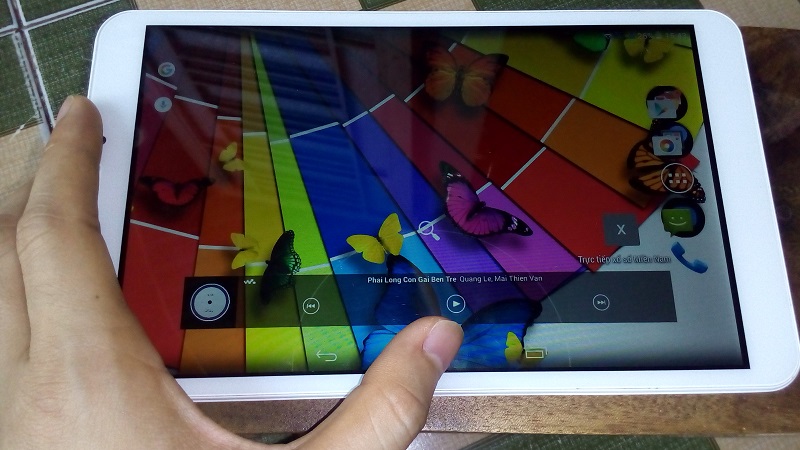
Đến với Android bạn có thể tha hồ cá nhân hóa thiết bị, dù máy có được root và hay chưa. Chẳng hạn như tính năng nhấn đúp nút Home để mở nhanh ứng dụng camera trên dòng Samsung Galaxy S6, bạn có thể mang về cho smartphone của mình và tùy biến lại còn "bá đạo" hơn.
Hôm nay, mình sẽ giới thiệu đến với các bạn một ứng dụng khá hay với tên gọi Home2 Shortcut (có thể một số bạn đã biết rồi, hoặc chưa biết), đúng là nhìn cái tên nói lên tất cả, tiện ích này giúp tùy chỉnh phím Home trên smartphone và máy tính bảng Android theo ý bạn muốn. Dĩ nhiên, không phải máy nào cũng được trang bị phím Home vật lý, cho nên dù là phím ảo hay cứng đều có thể trải nghiệm được tính năng trên.
Đầu tiên, các bạn truy cập vào CH Play tại đây và tải về máy ứng dụng Home2 Shortcut.
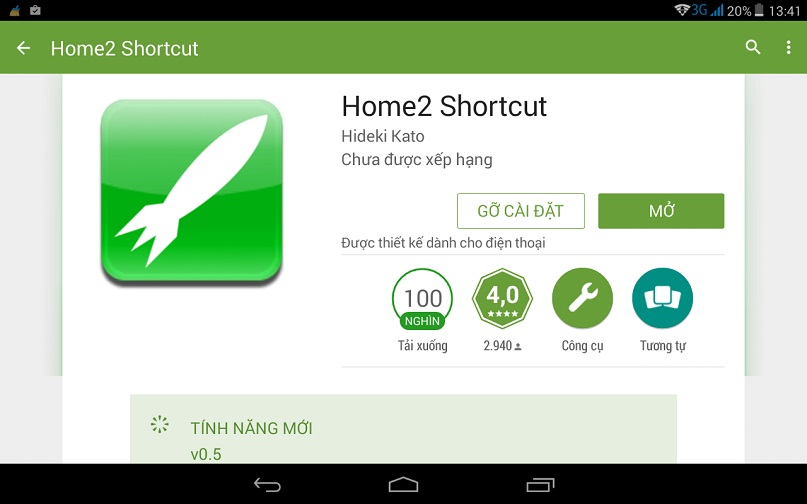
Cách thiết lập và sử dụng
Do ứng dụng chưa hỗ trợ tiếng Việt, nên bạn nào không rành lắm thì có thể thiết đặt theo cách thức bên dưới.
Bước 1. Mở ứng dụng Home2 Shortcut.
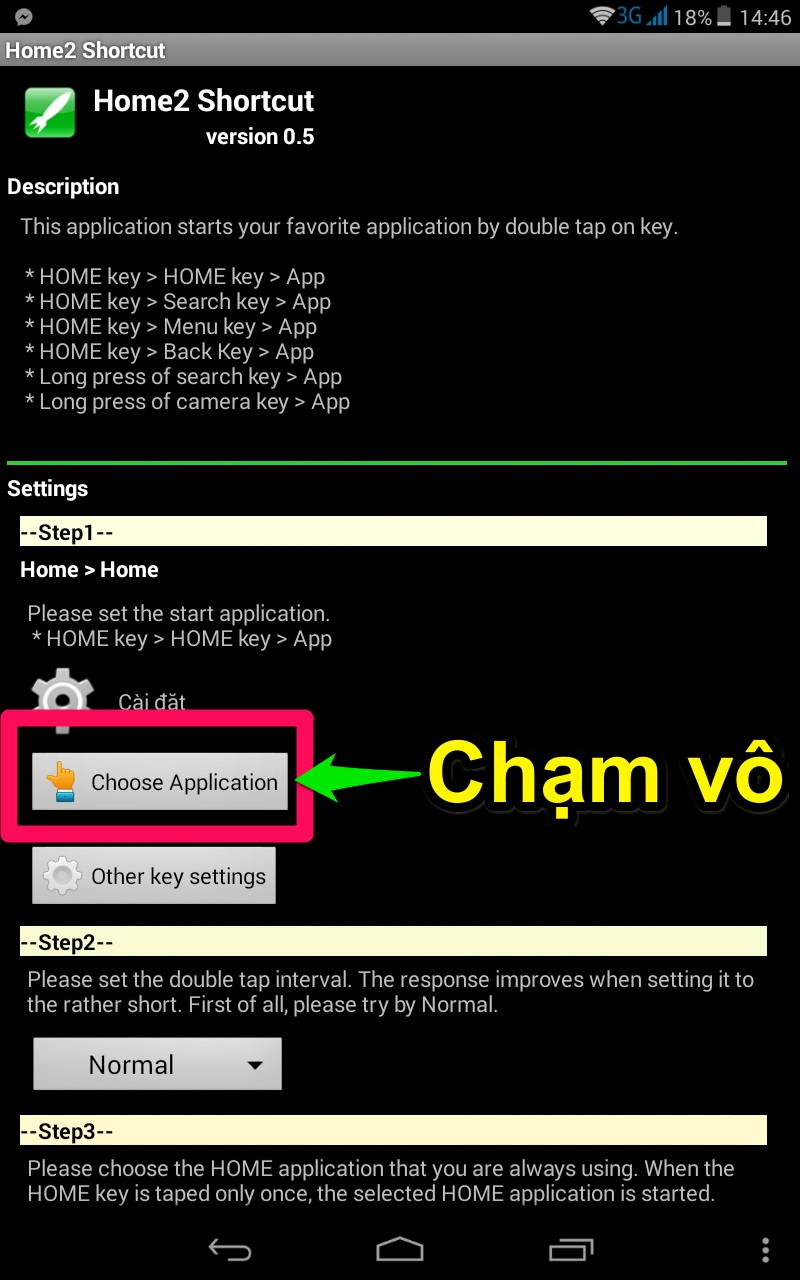
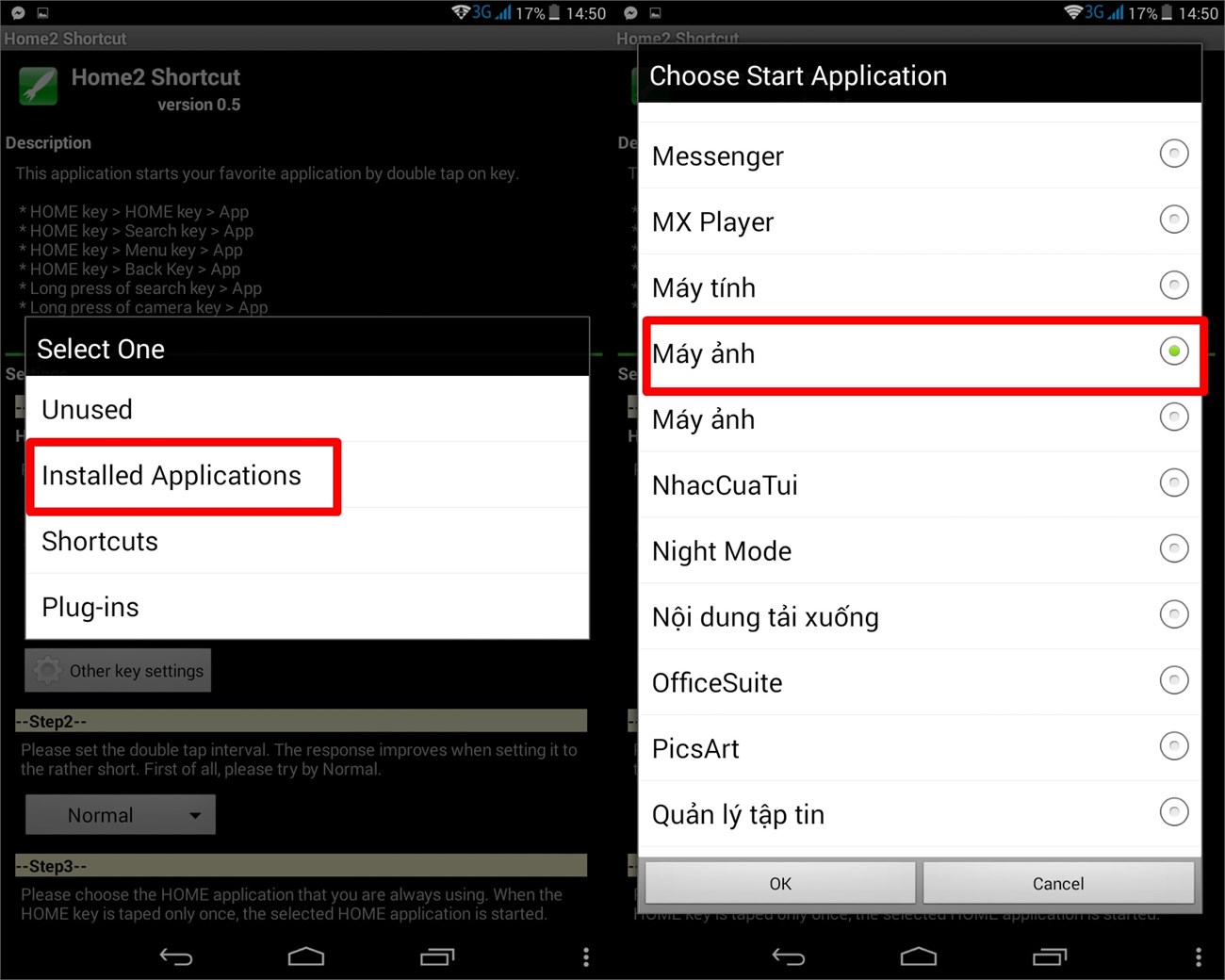
Đối với dòng đầu tiên Unused sẽ đặt thiết lập về mặc định, Shortcuts và Plug-ins giúp truy cập nhanh vào các phím tắt bên trong các ứng dụng. Ví dụ: Bên trong ứng dụng nghe nhạc có phím tắt Album, Ca sĩ,...
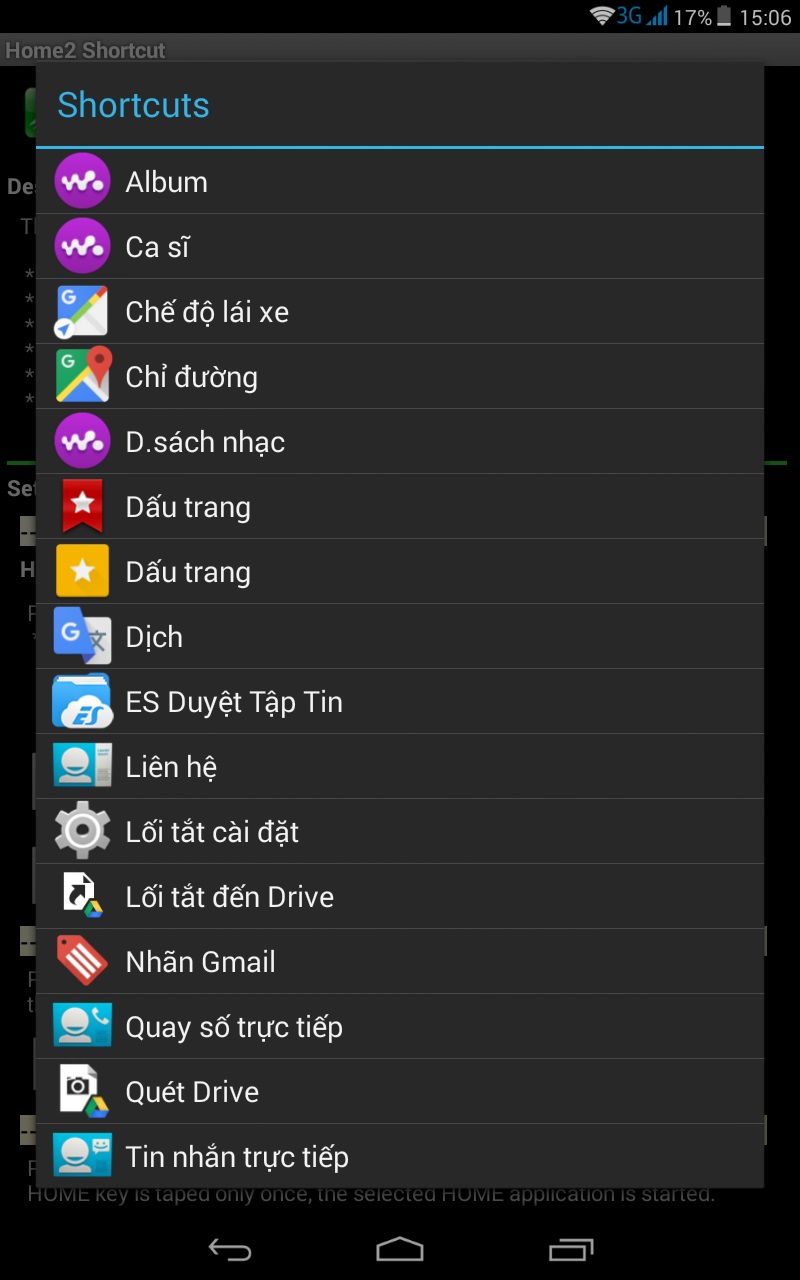
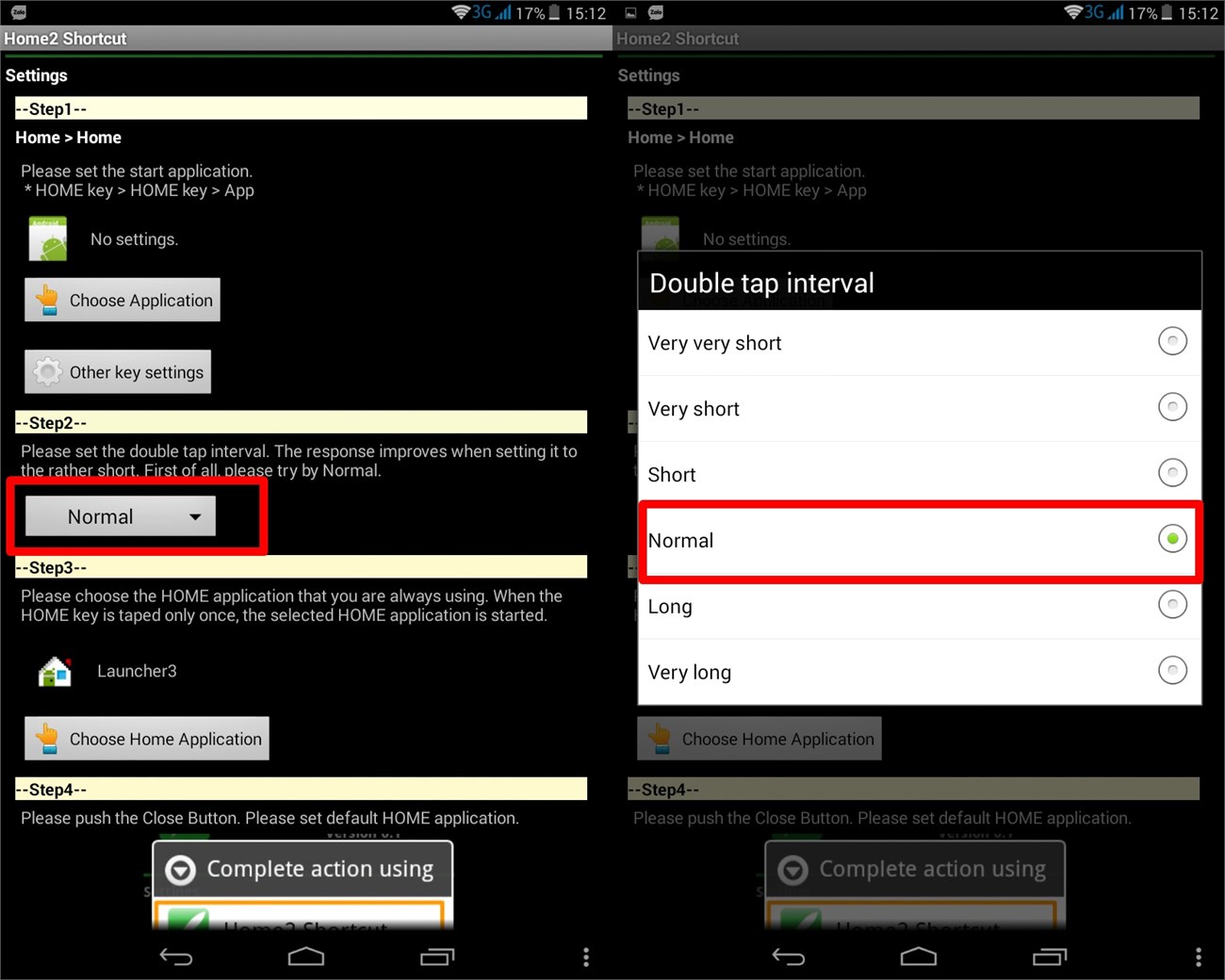
Bước 2. Ở mục Step 2, chỉnh thời gian nhấn đúp nút Home; nhanh hoặc chậm tùy bạn.
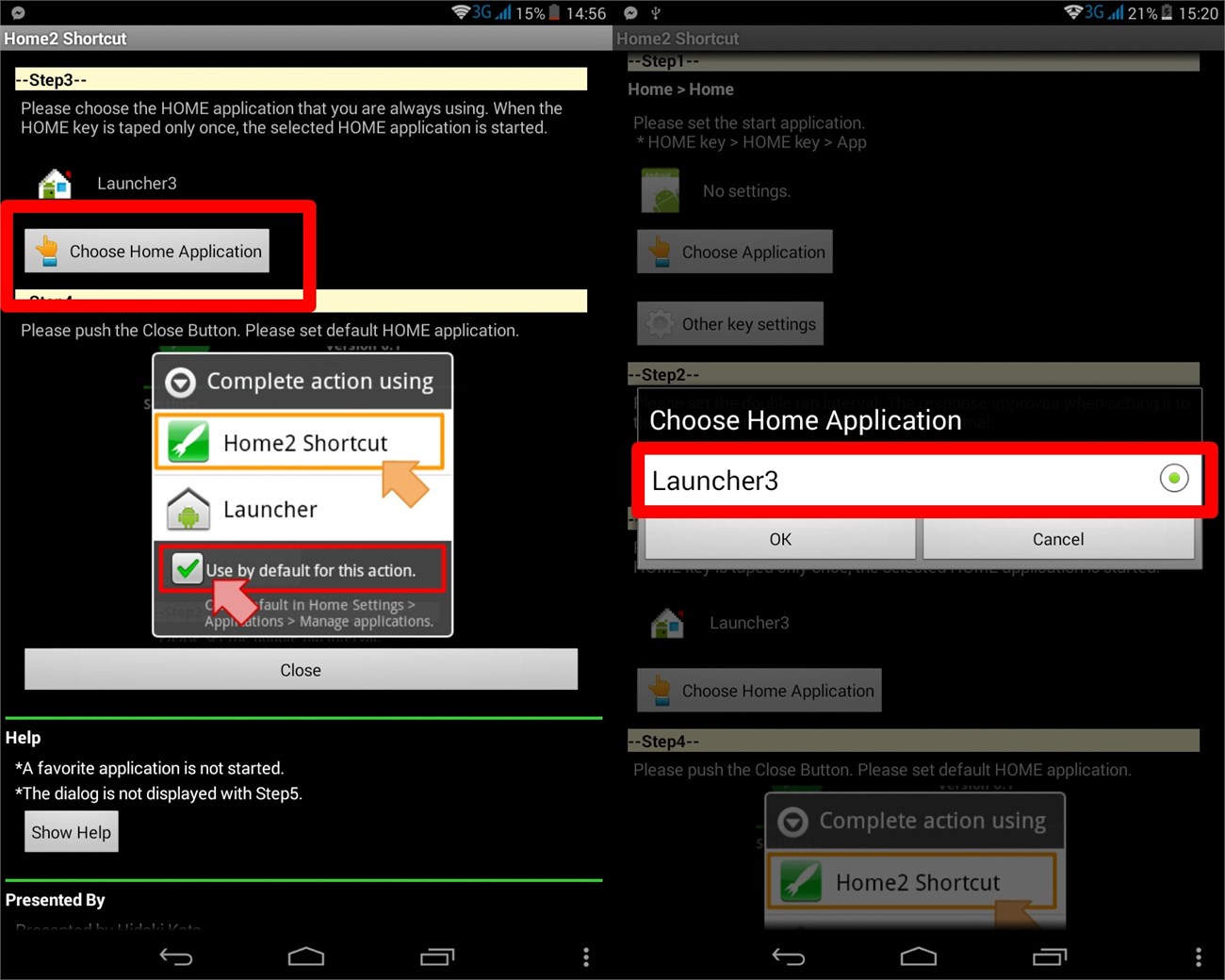
Bước 3. Mục Step 3, tích chọn Launcher 3 hoặc Launcher mà bạn đang sử dụng.
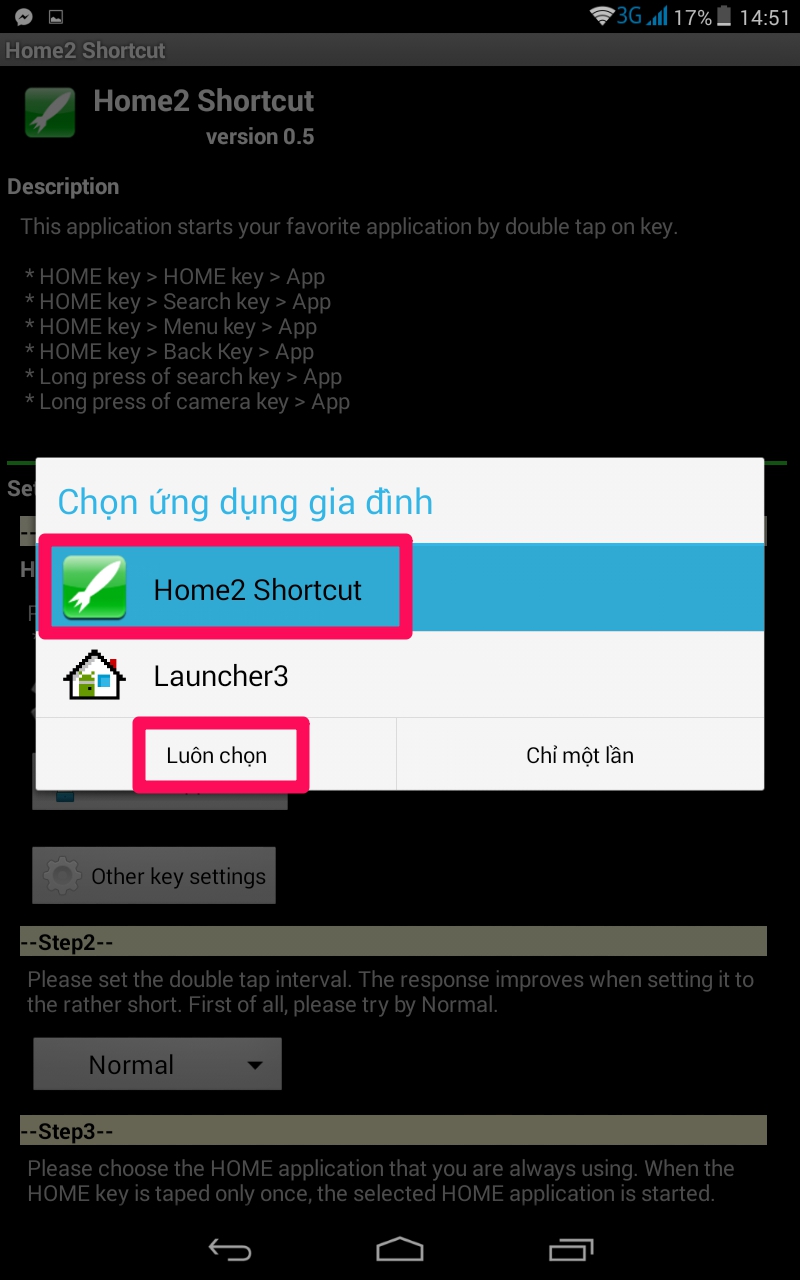
Bước 4: Sau khi thiết lập hoàn tất, các bạn bấm nút Home để thoát khỏi ứng dụng và nhớ chọn Home2 Shortcut > Luôn chọn như ảnh chụp màn hình bên dưới.
Bây giờ, mỗi khi nhấn đúp nút Home dù ở ngoài màn hình chính, menu ứng dụng hay trong ứng dụng bất kỳ,... hệ thống đều sẽ chuyển hướng bạn truy cập nhanh đến ứng dụng đã được thiết lập trước đó.
Mọi thắc mắc về cách thức cài đặt cũng như trải nghiệm ứng dụng Home2 Shortcut trên thiết bị Android, các bạn hãy để lại bình luận ngay bên dưới bài viết này!
Xem thêm:
- Cách chặn cuộc gọi và tin nhắn miễn phí trên smartphone Android
- Những cách phá khoá thiết bị Android khi không may quên mật khẩu
- Tải và cài 4 ứng dụng độc quyền của Sony cho máy Android khác

ĐĂNG NHẬP
Hãy đăng nhập để comment, theo dõi các hồ sơ cá nhân và sử dụng dịch vụ nâng cao khác trên trang Tin Công Nghệ của
Thế Giới Di Động
Tất cả thông tin người dùng được bảo mật theo quy định của pháp luật Việt Nam. Khi bạn đăng nhập, bạn đồng ý với Các điều khoản sử dụng và Thoả thuận về cung cấp và sử dụng Mạng Xã Hội.