






















































 Xóa địa chỉ

Cách vô hiệu hóa công cụ chống virus Windows Defender chỉ với 1 click
Windows Defender là công cụ bảo mật được tích hợp sẵn trên hệ điều hành Windows của máy tính. Tuy nhiên, hiệu quả bảo vệ so với các phần mềm diệt virus khác khá thấp, bên cạnh đó Windows Defender còn thường xuyên gây ra tình trạng full disk 100%. Chính vì thế, hôm nay mình sẽ hướng dẫn các bạn cách vô hiệu hóa công cụ này chỉ với vài thao tác đơn giản.
Lưu ý: Người dùng nên thận trong khi vô hiệu hóa Windows Defender nếu không có các giải pháp bảo mật khác thay thế. Ngoài ra, bạn có thể vô hiệu hóa tạm thời Windows Defender thông qua công cụ này để thực hiện một số tinh chỉnh, can thiệp trên hệ điều hành.
Hướng dẫn vô hiệu hóa công cụ chống virus Windows Defender chỉ với 1 click
Bước 1: Trên máy tính Windows (áp dụng cho tất cả phiên bản từ Windows 7 đến Windows 10), nhấn vào đường dẫn sau và đợi một lúc để tải về công cụ vô hiệu hóa Windows Defender:
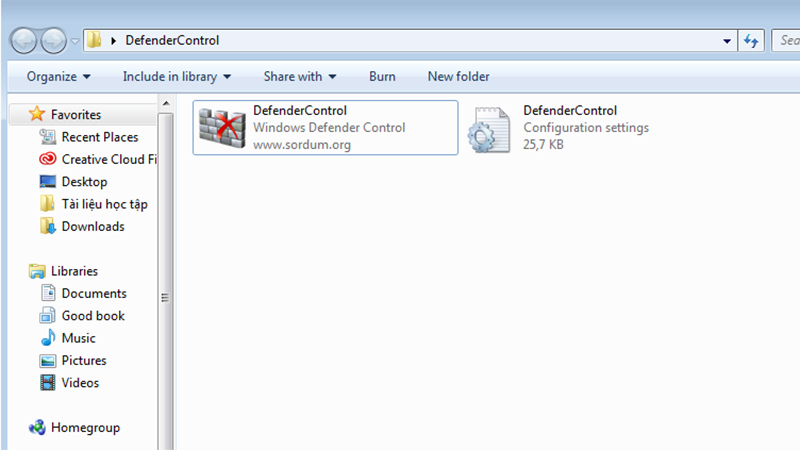
Bước 2: Giải nén tập tin vừa tải về (DefenderControl.zip), sau đó khởi chạy file "DefenderControl.exe".
Bước 3: Tại giao diện chính của DefenderControl, bạn hãy nhấn chọn vào Disable Windows Defender để vô hiêu hóa công cụ diệt virus trên Windows. Nếu giao diện chuyển sang màu đỏ thì thao tác thành công!
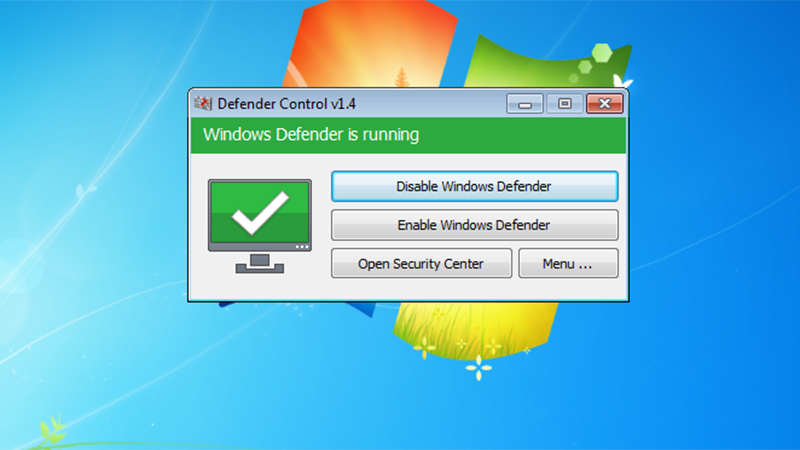
Lưu ý: Trong trường hợp muốn kích hoạt lại công cụ diệt virus mặc định trên Windows, bạn hãy chọn vào mục "Enable Windows Defender". Nếu giao diện chuyển sang màu xanh thì thao tác thành công!
Hướng dẫn vô hiệu hóa thủ công công cụ chống virus Windows Defender
Vì một lý do gì đó mà bạn ngại dùng công cụ vô hiệu hóa Windows Defender đã được giới thiệu ở trên thì ngay sau đây, mình sẽ hướng dẫn bạn cách vô hiệu hóa thủ công, không cần dùng phần mềm bên thứ ba.
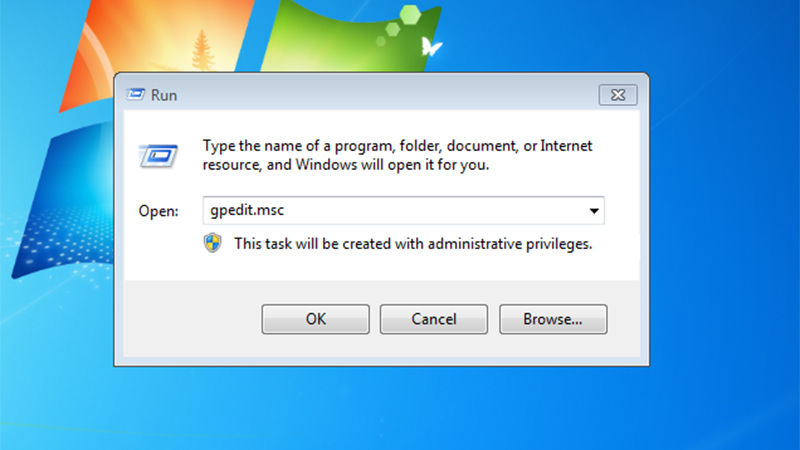
Bước 1: Nhấn đồng thời tổ hợp phím Windows + R, sau đó nhập vào gpedit.msc và chọn OK để mở công cụ chỉnh sửa hệ thống Edit Group Policy.
Bước 2: Tại cửa sổ Local Group Policy Editor, bạn truy cập thư mục theo đường dẫn sau:
- Computer Configuration -> Administrative Templates -> Windows Components -> Windows Defender Antivirus.
Bước 3: Khi chọn vào thư mục Windows Defender Antivirus, bạn hãy để ý cột bên tay phải sẽ thấy dòng lệnh "Turn off Windows Defender Antivirus". Hãy nhấn đúp chuột vào đấy!
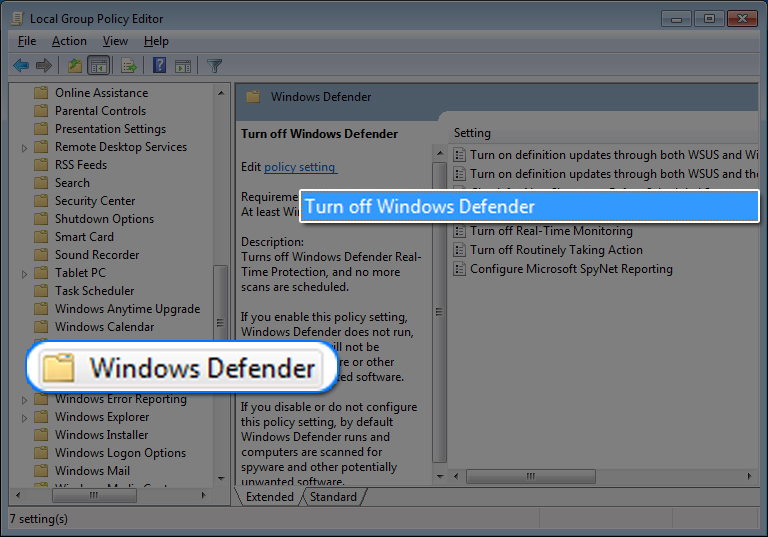
Bước 4: Lúc này một cửa sổ mới hiện lên, bạn chỉ cần chọn vào Enable > Apply > OK để hoàn tất quá trình vô hiệu hóa Windows Defender.
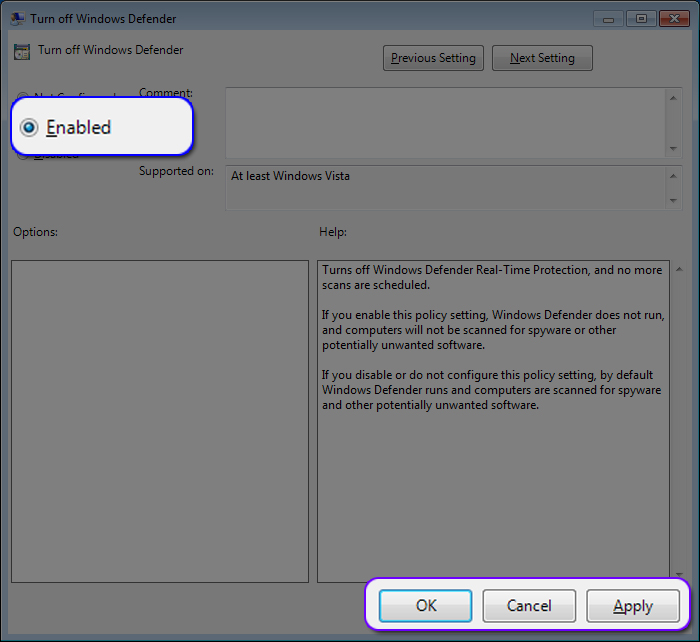
Lưu ý: Để kích hoạt lại Windows Defender, bạn hãy nhấn vào Disable > Apple > OK để hoàn tất quá trình thay đổi.
Rất đơn giản đúng không nào! Chúc các bạn thao tác thành công và đừng quên chia sẻ với bạn bè nếu thấy hữu ích nhé! Cảm ơn các bạn rất nhiều.
Xem thêm:
- Vượt qua Windows 7, Windows 10 trở thành hệ điều hành phổ biến nhất
- Hướng dẫn đem giao diện thuần 99% Windows 10 lên smartphone Android
- Cách cài tiếng Việt cho Windows 11 để sử dụng máy tính dễ dàng hơn






ĐĂNG NHẬP
Hãy đăng nhập để comment, theo dõi các hồ sơ cá nhân và sử dụng dịch vụ nâng cao khác trên trang Tin Công Nghệ của
Thế Giới Di Động
Tất cả thông tin người dùng được bảo mật theo quy định của pháp luật Việt Nam. Khi bạn đăng nhập, bạn đồng ý với Các điều khoản sử dụng và Thoả thuận về cung cấp và sử dụng Mạng Xã Hội.