






















































 Xóa địa chỉ

Cách xác định vị trí smartphone bằng tiếng vỗ tay
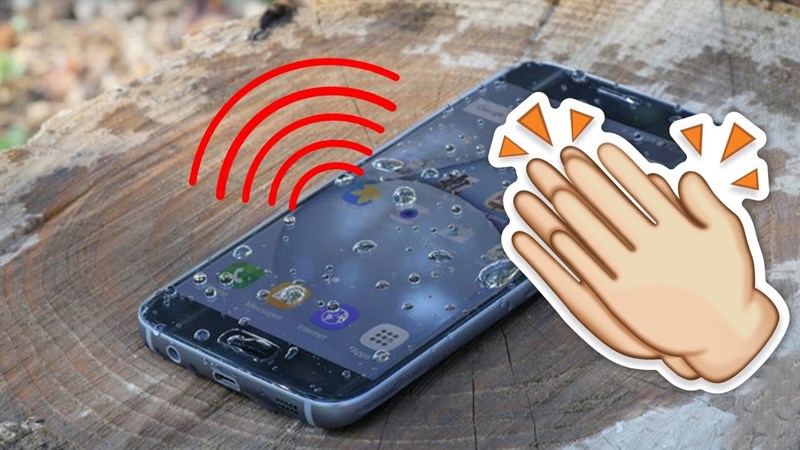
Đôi khi để điện thoại ở đâu đó, nhưng không nhớ, bạn phải mất khá nhiều thời gian để tìm kiếm chúng. Đặc biệt nếu tắt âm thì cũng không thể dùng thiết bị khác gọi đến để tìm nhanh. Nhưng không sao, kể từ bây giờ để tìm smartphone, bạn chỉ việc vỗ tay 3 lần.
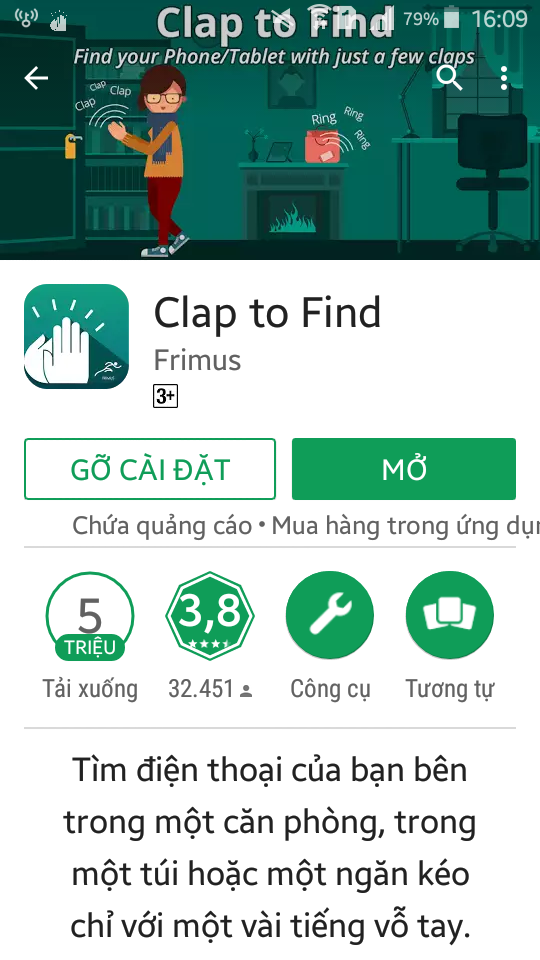
Clap to Find là ứng dụng miễn phí cho Android 4.0 trở lên, người dùng chỉ cần vỗ tay 3 lần liên tiếp, sau tiếng vỗ tay, smartphone sẽ tự động phát ra âm thanh (cho dù đang ở chế độ im lặng), rung và bật đèn Flash (Tùy theo người dùng chỉnh). Nhờ đó bạn sẽ dễ dàng xác định chính xác liệu thiết bị của mình đang ở đâu.
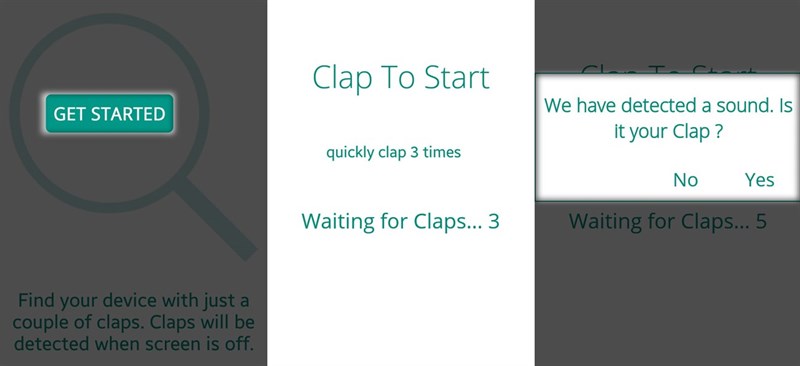
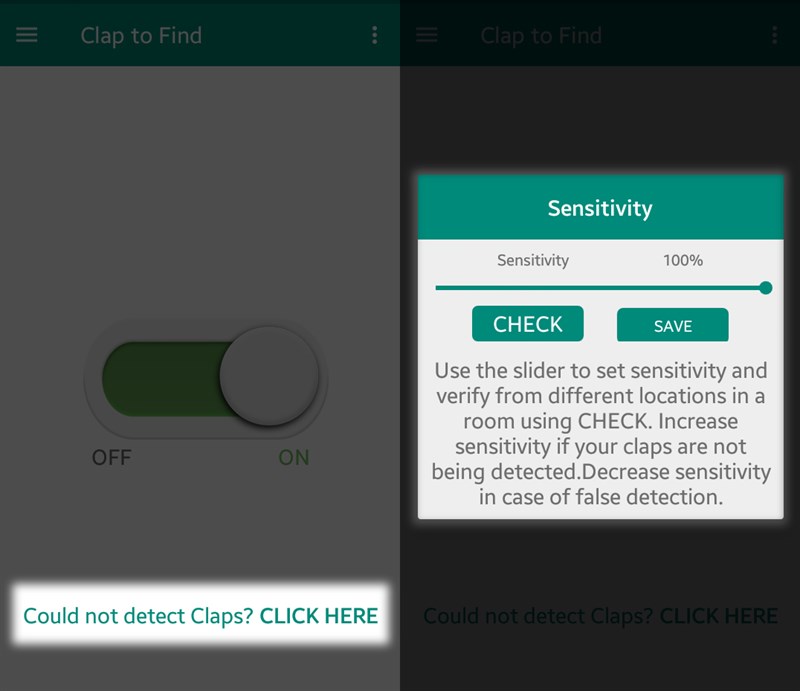
Sau khi tải Clap to Find từ CH Play, bật ứng dụng lên và chọn Get Started.Ngay lúc này, ứng dụng sẽ cho bạn 5 giây để vỗ tay nhanh 3 lần liên tục. Nếu ứng dụng phát hiện âm thanh, nó sẽ hỏi lại Đó có phải tiếng vỗ tay của bạn không? Còn nếu không, ứng dụng sẽ yêu cầu bạn thực hiện vỗ tay lại.
Mặc định ứng dụng sẽ tự động thiết lập phát âm thanh khi nghe tiếng vỗ tay 3 lần, bạn có thể tùy chỉnh bật thêm đèn Flash hoặc rung (Vibrate) tại menu Setting. Ngoài ra, tại đây bạn có thể thay đổi cả âm báo (Ringtone), âm lượng (Volume).
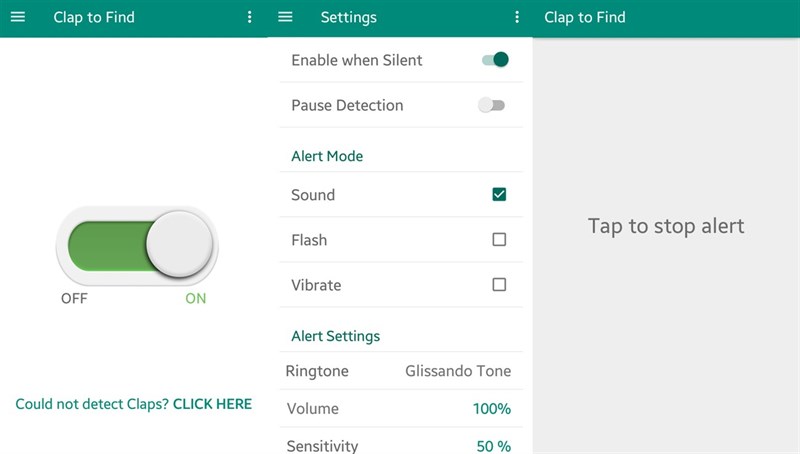
Sau đó, thử tắt màn hình và vỗ tay 3 lần. Âm báo cũng như đèn Flash sẽ phát lên. Nếu thiết bị không phản hồi tiếng vỗ tay, tại giao diện chính của ứng dụng, bạn chọn Could not detect Claps? Click here để điều chỉnh mức độ nhận diện âm thanh (Sensitivity) của ứng dụng.
Mình đã hướng dẫn đầy đủ cho bạn cách sử dụng Clap to Find. Hi vọng ngoài việc dùng để tìm kiếm điện thoại do để quên ở đâu đó, bạn còn có thể dùng Clap to Find với nhiều mục đích khác. Chúc các bạn thực hiện thành công.
Xem thêm:
- Hướng dẫn cài Theme Olympic PyeongChang 2018 cho smartphone Samsung
- Cách che các nội dung cá nhân nhạy cảm khi chia sẻ ảnh trên smartphone



ĐĂNG NHẬP
Hãy đăng nhập để comment, theo dõi các hồ sơ cá nhân và sử dụng dịch vụ nâng cao khác trên trang Tin Công Nghệ của
Thế Giới Di Động
Tất cả thông tin người dùng được bảo mật theo quy định của pháp luật Việt Nam. Khi bạn đăng nhập, bạn đồng ý với Các điều khoản sử dụng và Thoả thuận về cung cấp và sử dụng Mạng Xã Hội.