






















































 Xóa địa chỉ

Cách xem tình trạng CPU còn tốt hay không siêu chính xác bằng công cụ đến từ Intel
Trong quá trình sử dụng máy tính, đôi lúc bạn sẽ thấy lo lắng khi cứ bị giật lag hoặc máy nóng lên bất thường, nhưng bạn lại không thể biết được thành phần nào trong máy có vấn đề. Sau đây, bài viết này sẽ hướng dẫn bạn các kiểm tra xem CPU trên máy của bạn còn tốt không vì CPU là phần quan trọng nhất trong cả bộ máy của bạn.
Tải và cài đặt phần mềm Intel Processor Diagnostic Tool
Đầu tiên, bạn phải xác định mình đang dùng Windows bản 32bit hay 64bit, để kiểm tra bạn chọn chuột phải vài biểu tượng Computer và chọn Properties.
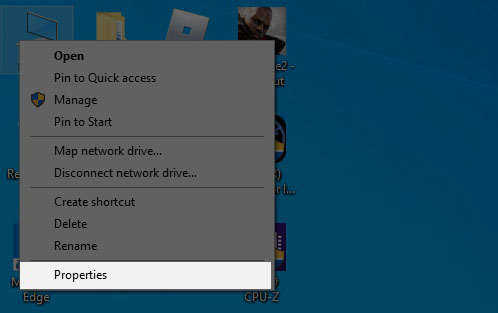
Sau khi đã xác định được bạn đang dùng Windows 32bit hay 64bit, bạn tiếp tục thực hiện theo các bước sau:
Bước 1: Truy cập vào đường dẫn phía dưới và chọn tải về phiên bản phù hợp với Windows bạn đang dùng.
Bước 2: Mở tập tin vừa tải về, chọn Install và đợi đến khi cài đặt xong.
Bước 3: Chọn vào Logo Windows trên màn hình chính và chọn vào Intel Processor Diagnostic Tool, mặc định khi vừa mở Intel Processor Diagnostic Tool sẽ tự động kiểm tra CPU của bạn nếu kết quả ra là PASS thì không có gì phải lo vì CPU của bạn còn tốt.
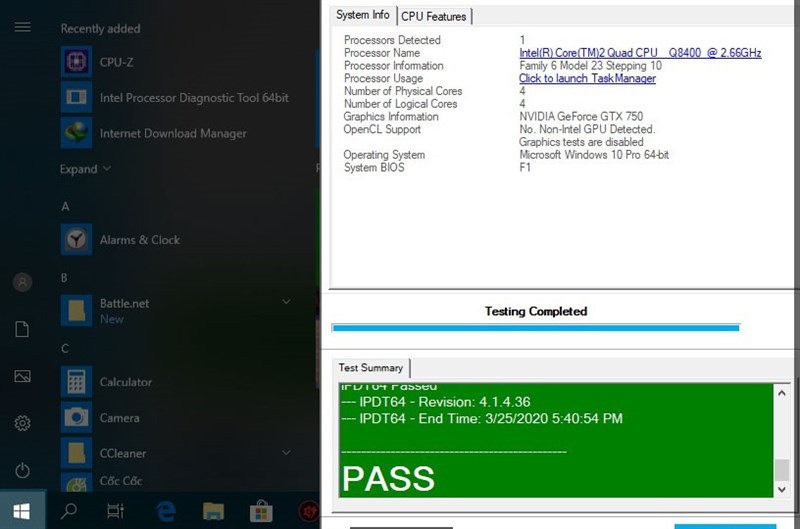
Lưu ý: Đối với các dòng CPU cũ như Core 2 thì sẽ có trường hợp bị FAIL. Tuy nhiên, đó chỉ là nhầm lẫn của ứng dụng để biết chính xác, bạn mở Intel Processor Diagnostic Tool, chọn mục Tools, chọn Stop Testing On Fail và chọn Off.
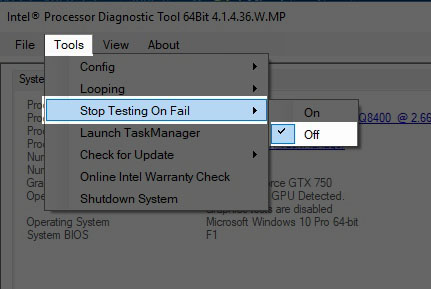
Sau khi làm xong bạn tắt đi và mở lại Intel Processor Diagnostic Tool, kết quả vẫn sẽ cho ra là FAIL nhưng bạn hãy thử kiểm tra kĩ hơn với của sổ kế bên, nếu chỉ thấy 1 dòng duy nhất bị Fail và dòng đó là BrandSTring còn những dòng còn lại đều Pass hết thì CPU của bạn còn rất tốt. Dòng BrandString bị báo Fail vì Intel Processor Diagnostic Tool không nhận được dòng CPU Core 2.
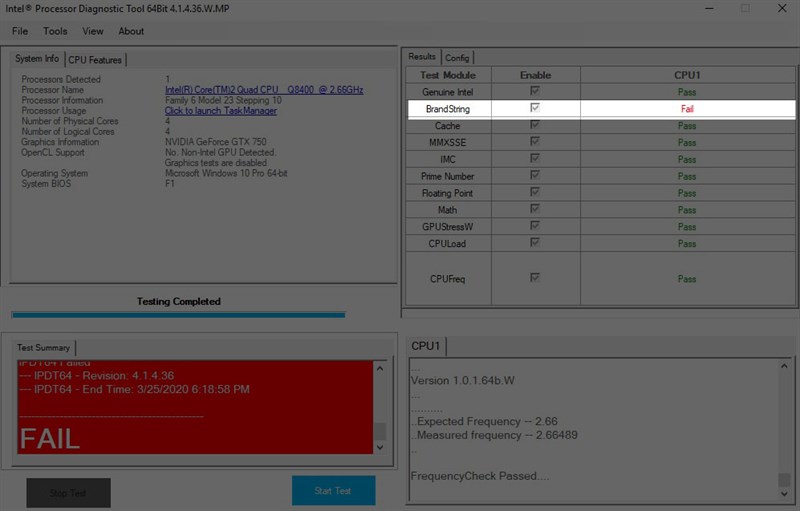
Như vậy, chỉ với một vài thao tác đơn giản bạn đã có thể kiểm tra được CPU của bạn còn tốt hay không. Nếu thấy hữu ích hãy nhớ nhấn like, share và để lại ý kiến dưới phần bình luận nhé.
Xem thêm:
- Ở nhà trong mùa dịch không biết làm gì, đây là 10 gợi ý hay ho cho bạn
- Microsoft Teams đã chính thức cho phép tải về miễn phí, mời sử dụng ngay






ĐĂNG NHẬP
Hãy đăng nhập để comment, theo dõi các hồ sơ cá nhân và sử dụng dịch vụ nâng cao khác trên trang Tin Công Nghệ của
Thế Giới Di Động
Tất cả thông tin người dùng được bảo mật theo quy định của pháp luật Việt Nam. Khi bạn đăng nhập, bạn đồng ý với Các điều khoản sử dụng và Thoả thuận về cung cấp và sử dụng Mạng Xã Hội.