






































 Xóa địa chỉ

Hướng dẫn cài đặt bàn phím Sony Xperia sang máy Android khác
 Đóng góp bởi Dương Lê
Sau khi port (chuyển đổi) thành công bàn phím Sony Xperia sang cho các thiết bị Android khác sử dụng, nhà phát triển macblaze trên diễn đàn XDA mới đây đã cập nhật cho file .apk này lên phiên bản mới nhất v6.7.A.0.10 (tương thích hoàn toàn với hầu hết các máy chạy Android KitKat và Lollipop).
Đầu tiên, bạn cần tải bàn phím Sony Xperia về >>>tại đây<. sau="" đó,="" chạm="" vào="" file="" và="" cài="" đặt="" bình="" thường="" như="" các="" ứng="" dụng="">
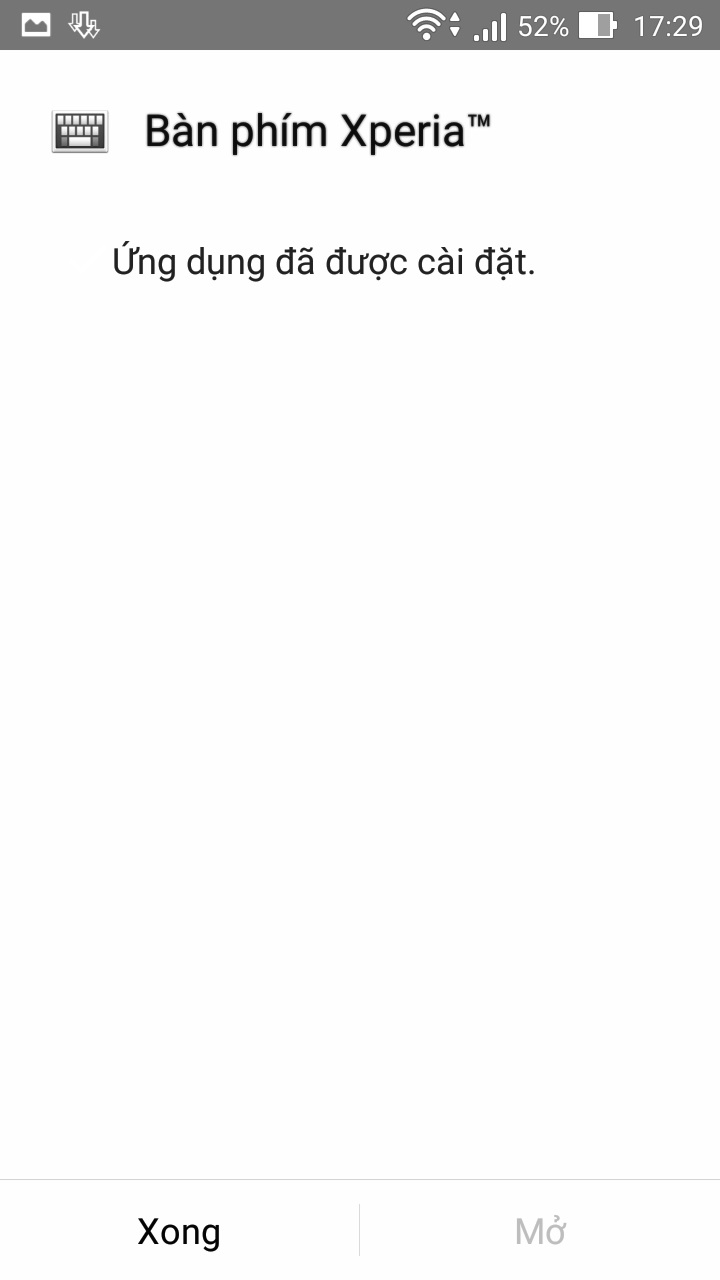
Cài đặt thành công bàn phím Sony Xperia sang máy Asus Zenfone 6
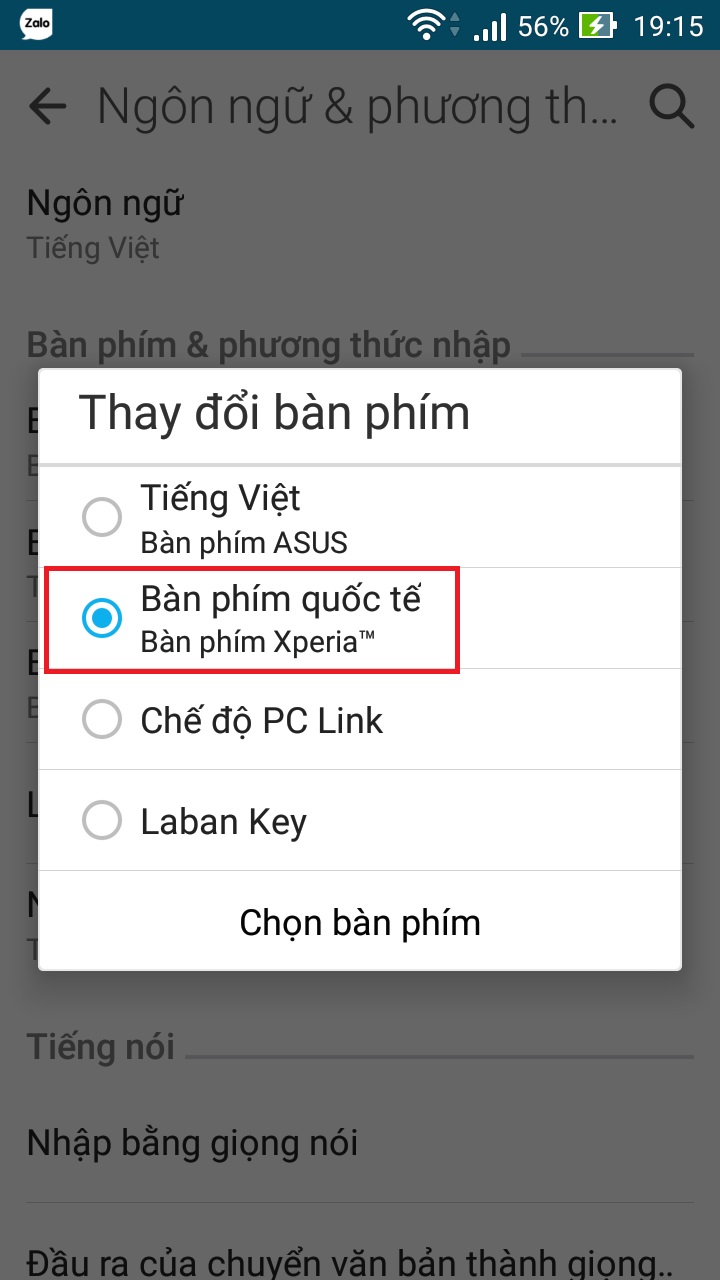
Cài đặt xong bàn phím Sony Xperia, bạn vào mục Ngôn ngữ & phương thức nhập trên phần Cài đặt máy và tùy chọn lại để sử dụng bàn phím mới này.
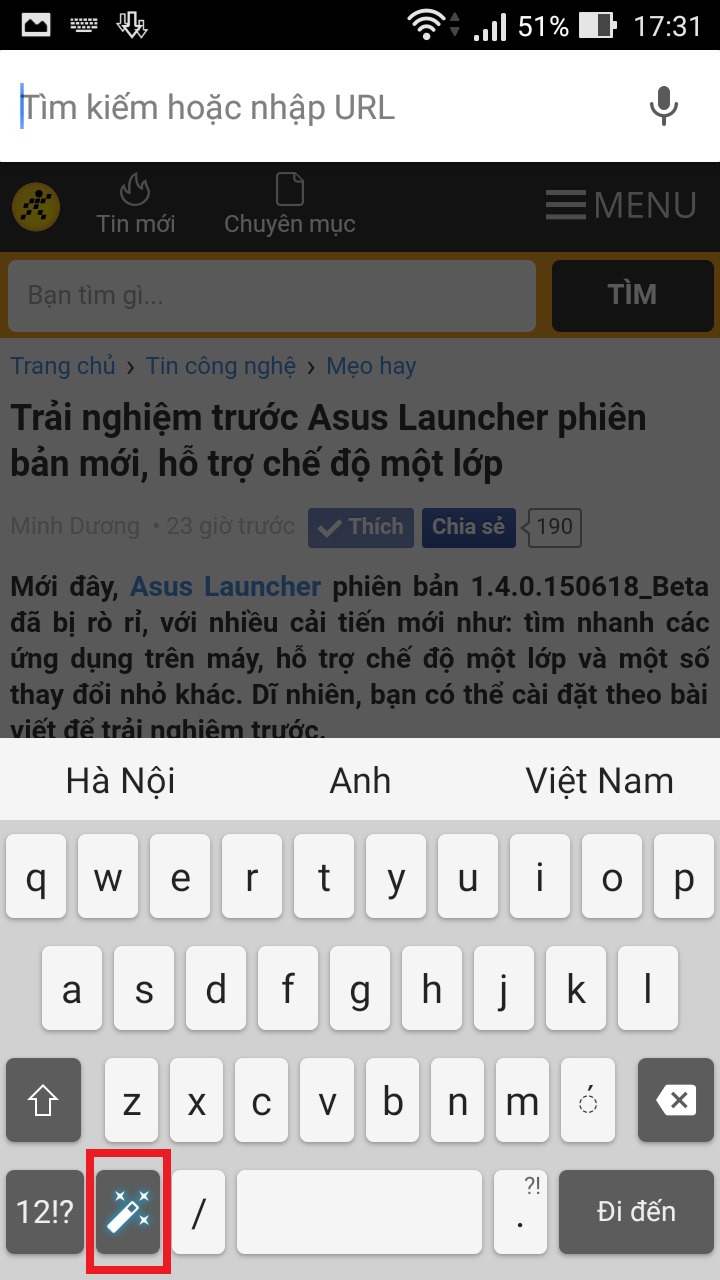
Trong lần đầu tiên sử dụng, bạn nên cá nhân hóa bàn phím để sử dụng tiện lợi hơn cho những lần sau, bằng cách chạm vào biểu tượng cây hiệu ứng có 3 ngôi sao (được khoanh đỏ như ảnh chụp màn hình bên dưới).
Tiếp tục, tùy chỉnh bàn phím Sony Xperia theo sở thích của bạn đến khi hoàn tất mọi thứ.
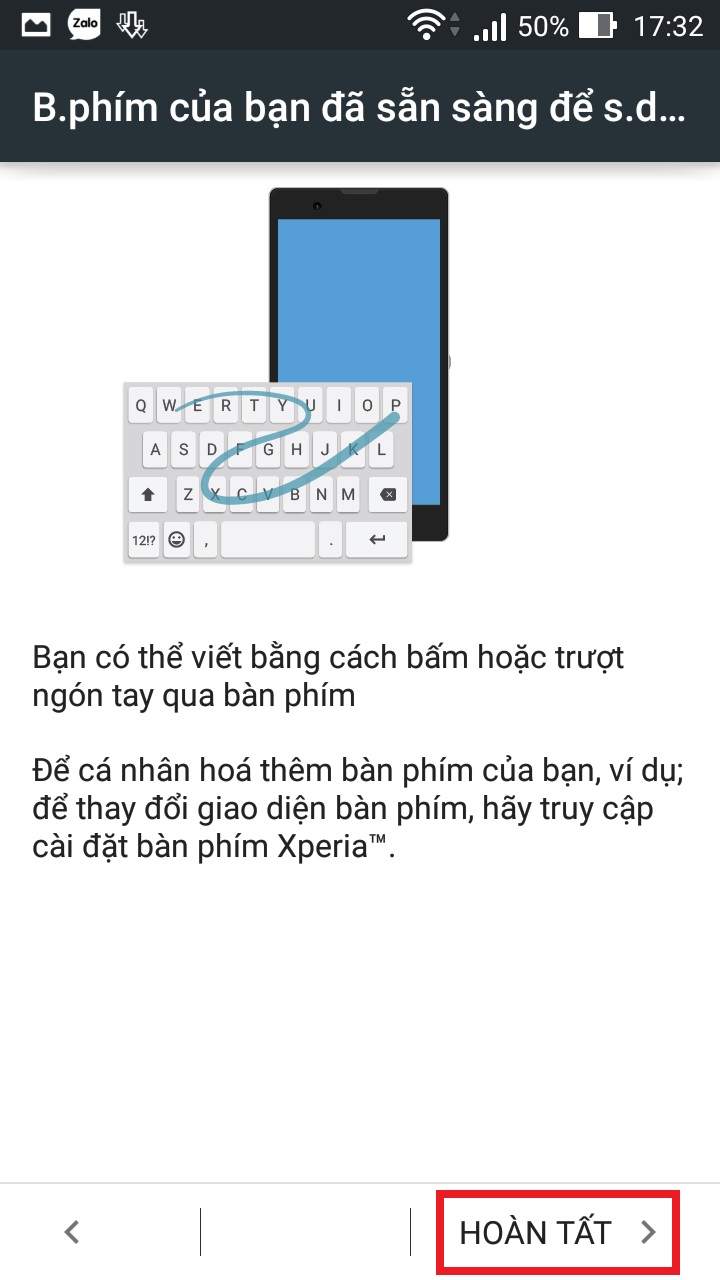
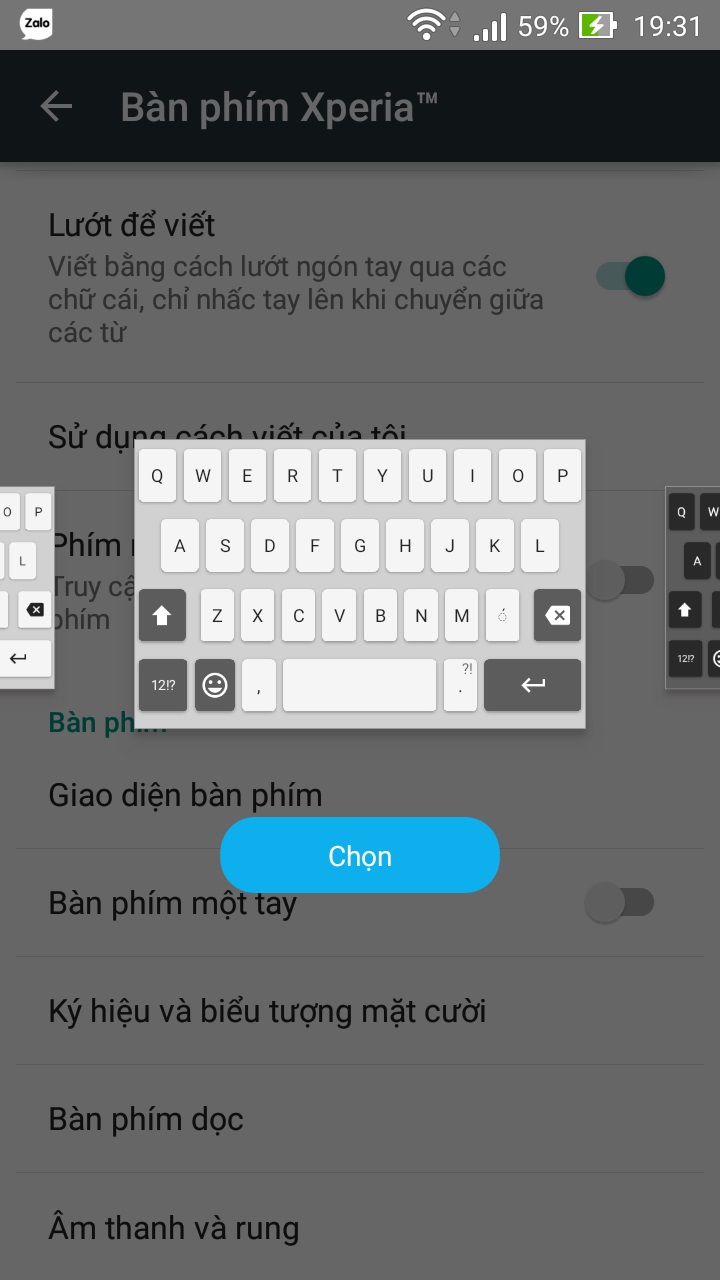
Dĩ nhiên, đây chỉ mới là những phần cơ bản, để thiết lập chuyên sâu hơn (nếu muốn) thì bạn cần vào lại Cài đặt máy > Ngôn ngữ & phương thức nhập > Bàn phím Xperia và áp dụng.
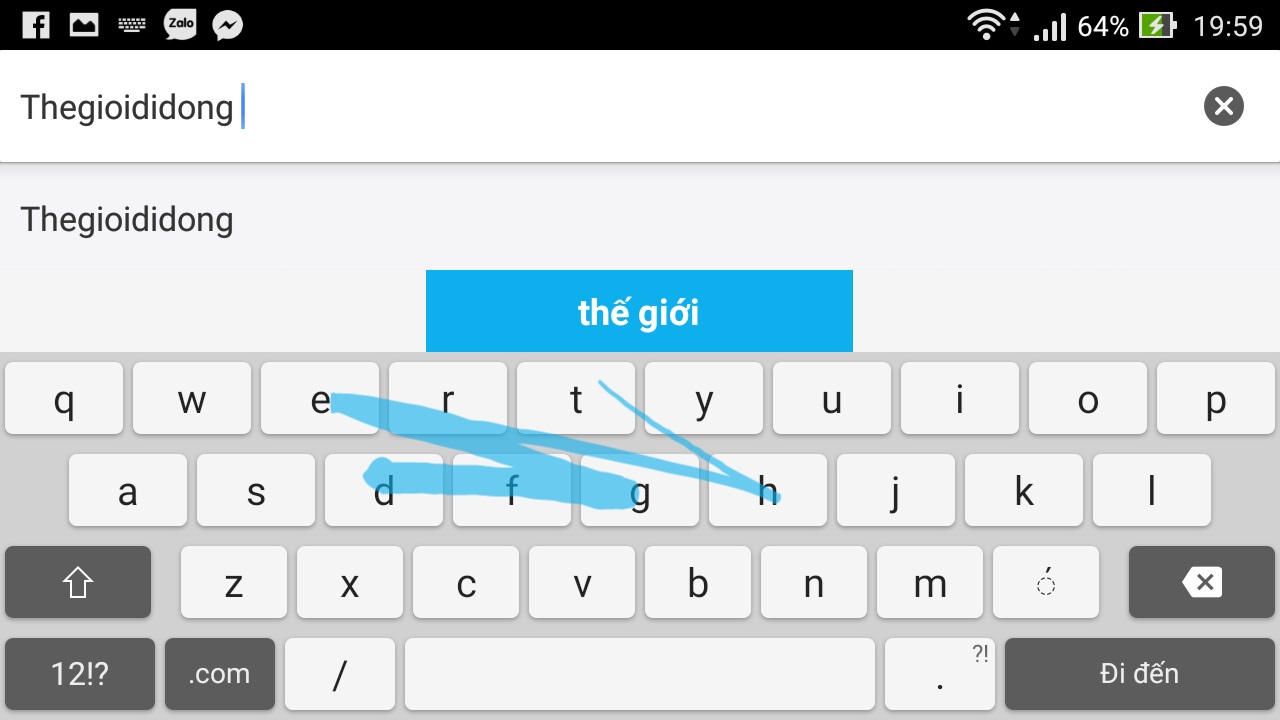
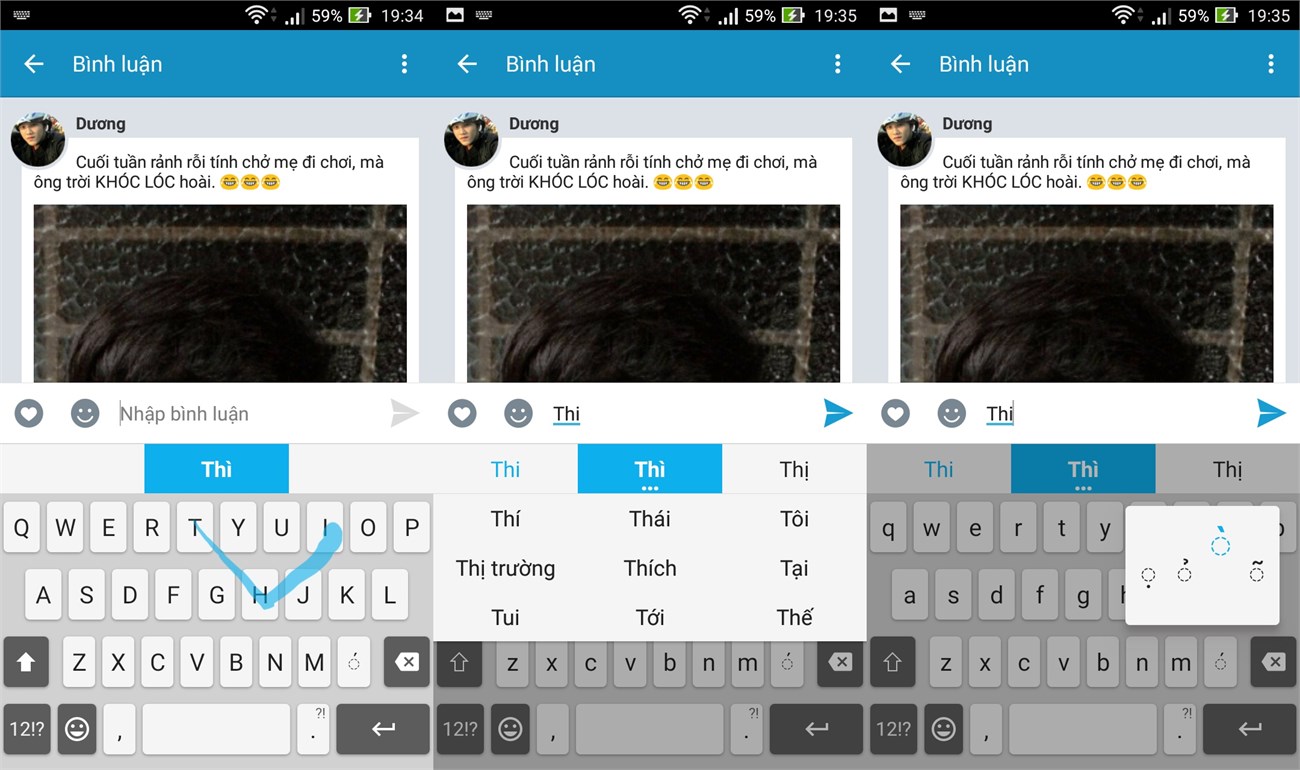
Với Sony Xperia Keyboard, bạn có thể viết bằng cách bấm hoặc lướt ngón tay qua các phím. Bên cạnh đó, để hiển thị thêm nhiều gợi ý từ, bạn chỉ việc nhấn giữ vào từ đó, ví dụ từ Thì, sẽ cho ra các kết quả tương tự như: Thí, Thị, Thi, Thích, Thái,... Còn nếu bạn không thích cách tiên đoán chữ này, có thể nhấn giữ biểu tượng "ó" để bỏ dấu.
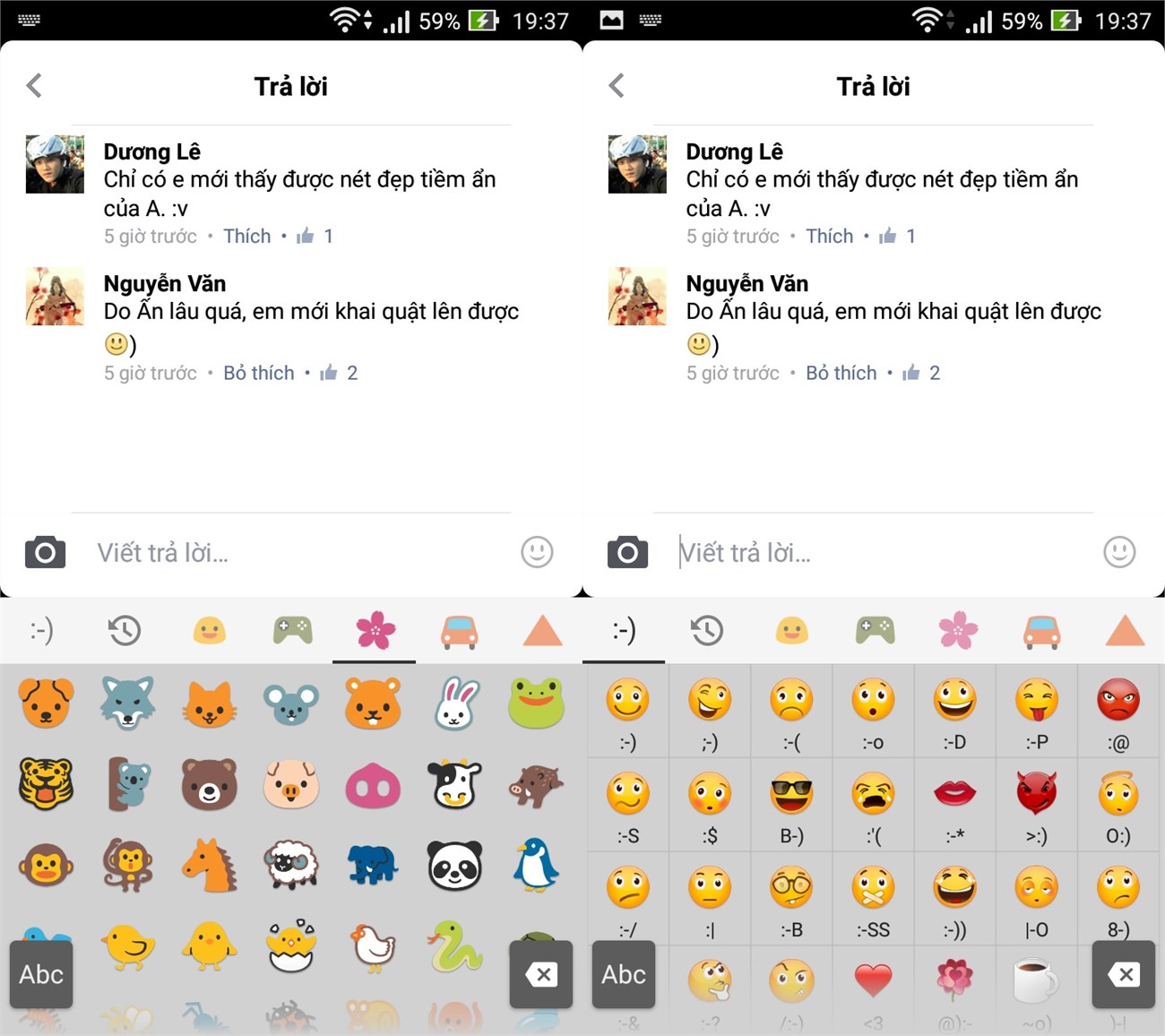
Bàn phím Sony Xperia cũng được trang bị rất nhiều emoji (biểu tượng cảm xúc) cho bạn tùy thích lựa chọn để Chat/nhắn tin.
Mọi thắc mắc về cách thức cài đặt, cũng như trải nghiệm bàn phím Sony Xperia, các bạn hãy để lại bình luận ngay bên dưới bài viết này!
Xem thêm các Mẹo hay khác, bạn bấm vào >>>đường link này<>


ĐĂNG NHẬP
Hãy đăng nhập để comment, theo dõi các hồ sơ cá nhân và sử dụng dịch vụ nâng cao khác trên trang Tin Công Nghệ của
Thế Giới Di Động
Tất cả thông tin người dùng được bảo mật theo quy định của pháp luật Việt Nam. Khi bạn đăng nhập, bạn đồng ý với Các điều khoản sử dụng và Thoả thuận về cung cấp và sử dụng Mạng Xã Hội.