






















































 Xóa địa chỉ

Chi tiết cách sử dụng video đặt làm ảnh đại diện trên Facebook
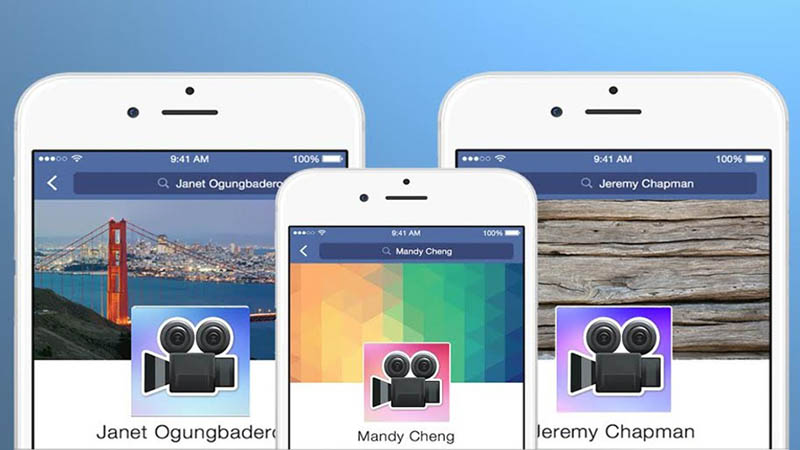
Facebook ngày càng hỗ trợ nhiều tính năng thú vị hơn cho người dùng. Mới đây, mạng xã hội lớn nhất hành tinh này đã tung ra tính năng mới là cho phép bạn cài video thay ảnh đại diện, và hiện người dùng tại Việt Nam đã có thể trải nghiệm được.
Theo những gì mà mình mới tìm hiểu được từ các tính năng của Facebook, chúng ta không cần phải sử dụng một hình đại diện nhàm chán như cũ nữa. Có nghĩa là, thay vì sử dụng ảnh tĩnh để đặt làm hình đại diện, bây giờ các bạn có thể "sống ảo" hơn khi sử dụng một video dài tối đa 7 giây để đặt làm video đại diện. Rất tuyệt vời phải không nào?
Chức năng này đã được Facebook thử nghiệm vào cuối tháng 10 và bây giờ bắt đầu phủ sóng đến Việt Nam. Tuy nhiên, tính năng này chỉ mới có trên các thiết bị iPhone, các hệ điều hành khác chắc sẽ sớm được cập nhật mà thôi.
Để làm được điều này, trước tiên bạn phải vào App Store và cập nhật Facebook lên phiên bản mới nhất (bản 46.0). Sau đó, vào giao diện Timeline trang cá nhân của mình và chạm vào hình đại diện.

Sau khi chạm vào hình đại diện, sẽ xuất hiện một danh sách các lựa chọn như hình bên dưới.

Nếu bạn đã có sẵn video để đặt làm video đại diện (độ dài tối đa 7 giây), bạn chỉ việc chọn vào mục Tải video hoặc ảnh lên > chọn đường dẫn tới video của mình > Lưu lại thế là xong.
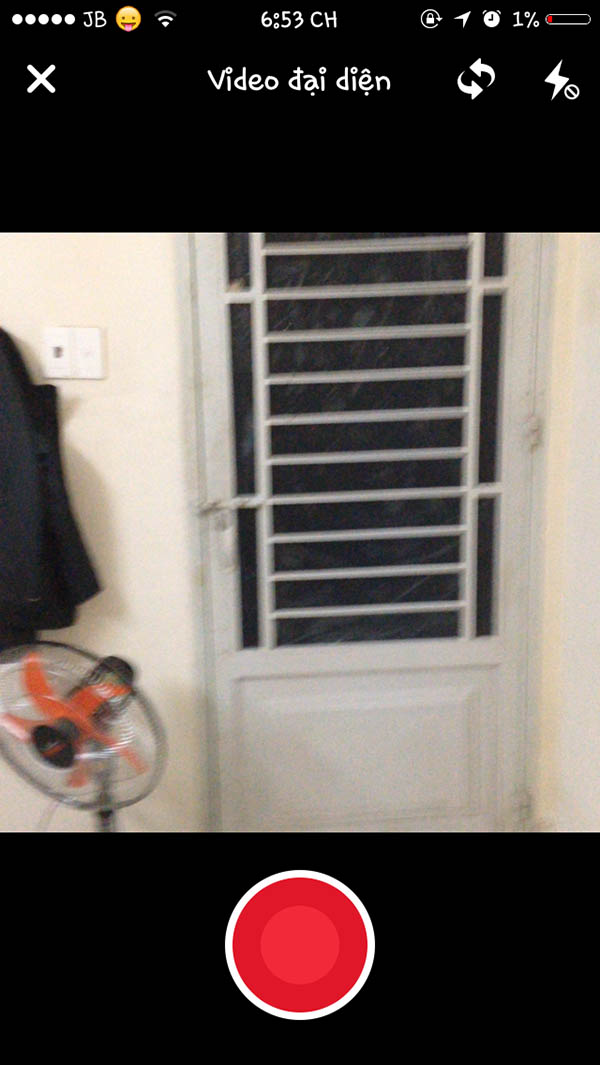
Tuy nhiên, nếu như bạn chưa có video nào thì hãy chọn vào mục Quay video đại diện mới và tiến hành quay video theo sở thích của bạn. Giao diện quay video rất đơn giản và quen thuộc bao gồm:
- Thoát chế độ quay
- Chuyển đổi qua lại giữa camera sau và trước
- Bật/tắt đèn flash
- Nút quay
Khi đang quay bạn có thể bấm vào nút đỏ ở giữa hoặc đợi hết 7 giây thì ứng dụng sẽ tự động chuyển sang mục chỉnh sửa.
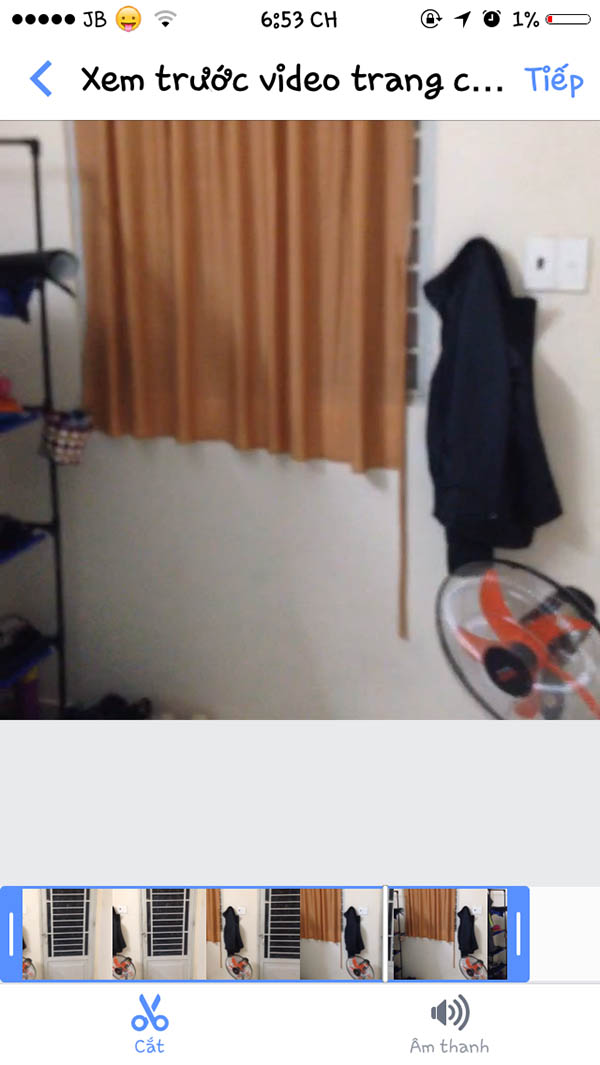
Ở mục chỉnh sửa, bạn có thể xem lại video của mình sau khi quay mới. Tất nhiên, bạn cũng có thể cắt đoạn video vừa rồi hoặc bật/tắt âm thanh của video.
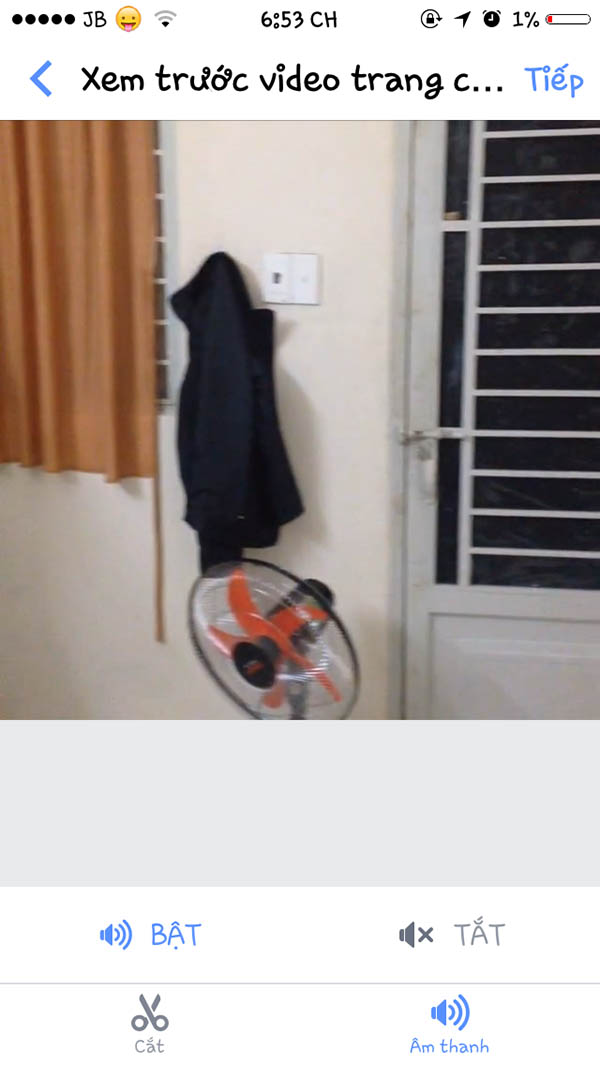
Sau khi chỉnh sửa xong, bạn chọn Tiếp để tiến hành chọn ảnh hiển thị của video. Ảnh hiển thị video nghĩa là hình ảnh sẽ xuất hiện dưới dạng ảnh đại diện tại Bảng tin.
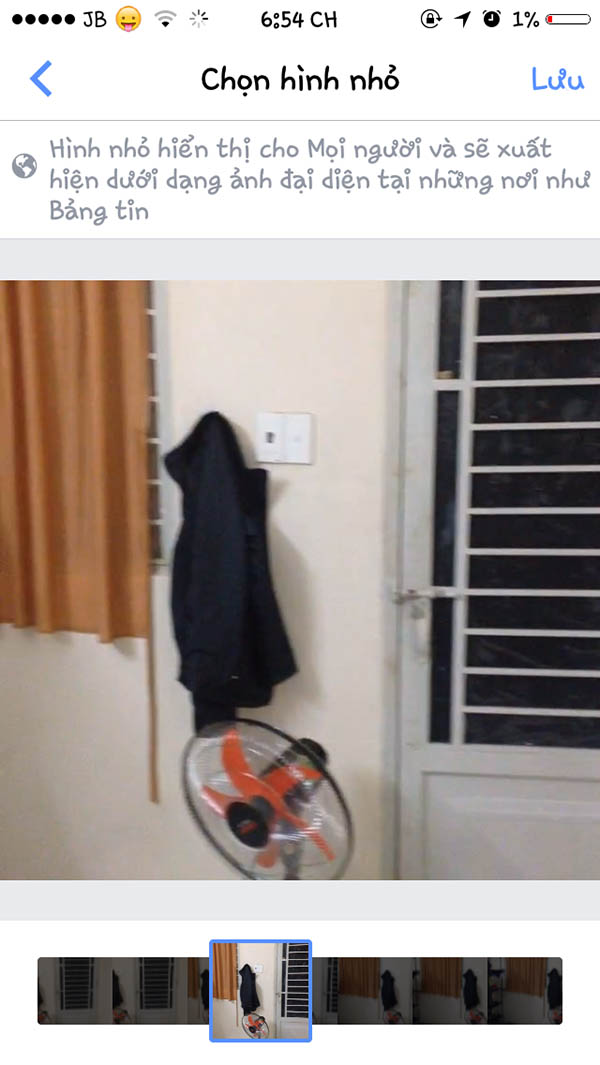
Sau khi vừa ý với ảnh đại diện bạn đã chọn, bạn nhấn tiếp vào nút Lưu thì video sẽ được tự động tải lên. Bạn đợi khoảng 10 – 20 giây (tùy theo tốc độ mạng) và cuối cùng là chiêm ngưỡng thành quả của mình.

Những người quen, bạn bè của bạn có thể xem video đại diện mà bạn mới cập nhật. Tuy nhiên, người xem chỉ có thể xem video đại diện đó khi truy cập vào Timeline của bạn chứ không thể xem trên Bảng tin. Có vẻ như đây là một thiếu sót của Facebook khi cập nhật tính năng mới này chăng?
Dường như Facebook đang muốn tăng mật độ video lên Bảng tin nhiều hơn, bằng chứng là sau khi cập nhật tính năng ảnh động GIF và bây giờ là chức năng cài video đại diện. Để thu hút được thêm nhiều người dùng cũng như giảm sự nhàm chán, đòi hỏi Facebook phải có nhiều tính năng vượt trội hơn so với các trang mạng xã hội khác.
Tính năng mới này khá thú vị và vui nhộn. Nó giúp tăng độ "sống ảo" của bạn lên một tầm cao mới. Riêng cá nhân của bạn cảm thấy tính năng này như thế nào? Rất cảm ơn các bạn đã xem bài viết.
Xem thêm:
- Tạo ảnh động GIF trên thiết bị Android để chia sẻ lên Facebook
- Nhìn lại năm 2015 của bạn với Year in review của Facebook
- Cách tag tất cả thành viên trong nhóm chat Messenger




ĐĂNG NHẬP
Hãy đăng nhập để comment, theo dõi các hồ sơ cá nhân và sử dụng dịch vụ nâng cao khác trên trang Tin Công Nghệ của
Thế Giới Di Động
Tất cả thông tin người dùng được bảo mật theo quy định của pháp luật Việt Nam. Khi bạn đăng nhập, bạn đồng ý với Các điều khoản sử dụng và Thoả thuận về cung cấp và sử dụng Mạng Xã Hội.