




































 Xóa địa chỉ

Hướng dẫn cách tạo Widget ghi chú nhanh trên màn hình iPhone không đụng hàng
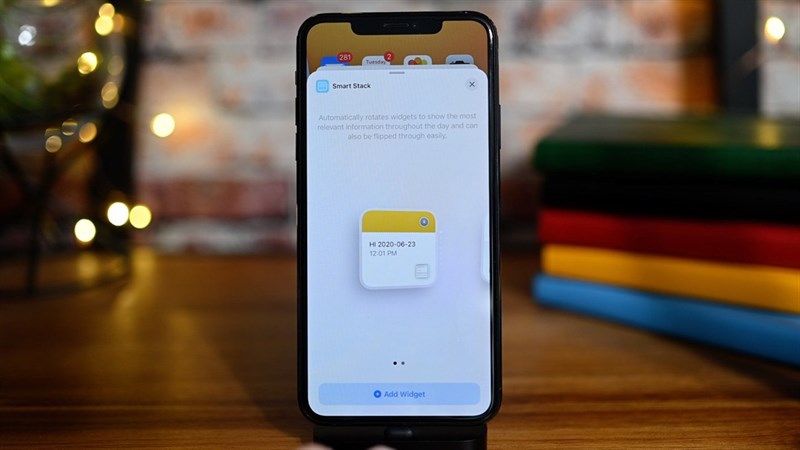
Với iOS 14, Apple đã cho phép người dùng tùy biến widget cho iPhone nhiều công dụng hơn bao giờ hết. Trước đây để ghi chú một điều gì đó bạn phải mở ứng dụng ghi chú lên, việc đó rất mất thời gian có thể qua những thông tin nhanh quan trọng. Bài viết này sẽ chỉ bạn một cách để có thể viết ghi chú ngay trên màn hình chính, đọc tiếp cách làm bên dưới nhé.
Sử dụng Sticky Widget để tạo viết ghi chú ngay trên màn hình chính iPhone
Một ứng dụng cho phép bạn tạo widget ghi chú với nhiều kích thước khác nhau ra màn hình chính từ đó bạn sẽ không phải mất một công đoạn nào để ghi chú. Là một ứng dụng miễn phí tuy nhiên nếu bạn trả thêm phí sẽ mở thêm một số tính năng như: chỉnh font chữ, background…
Bạn có thể tìm kiếm ứng dụng trên App Store hoặc tải nhanh tại đây: link tải.
Bước 1: Bạn chạm và giữ vào một chổ trống bất kì trên màn hình cho đến khi hiện ra giống hình và chọn thêm Widget từ ứng dụng bạn vừa tải.
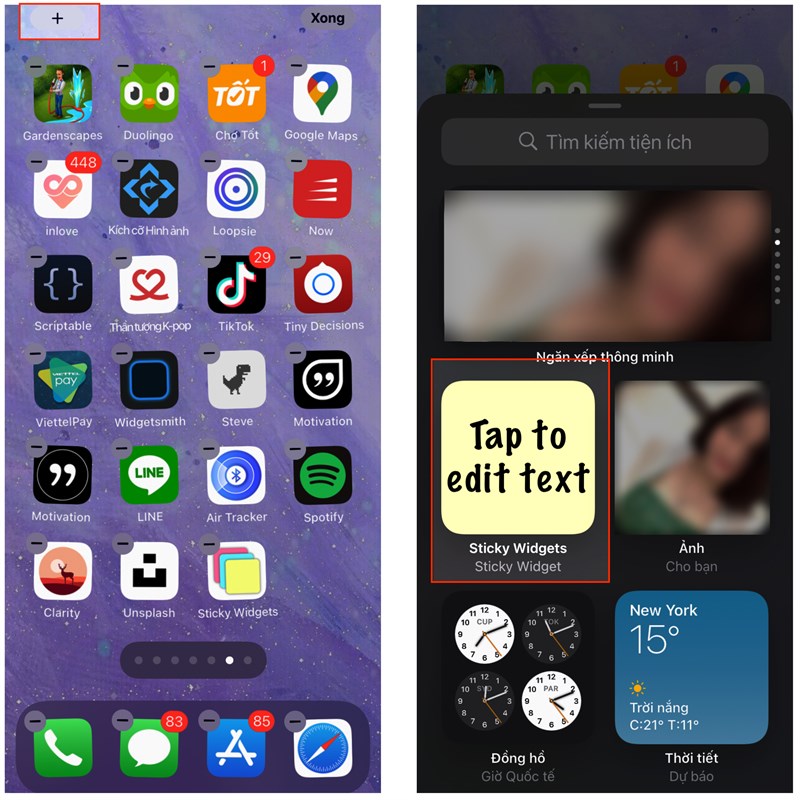
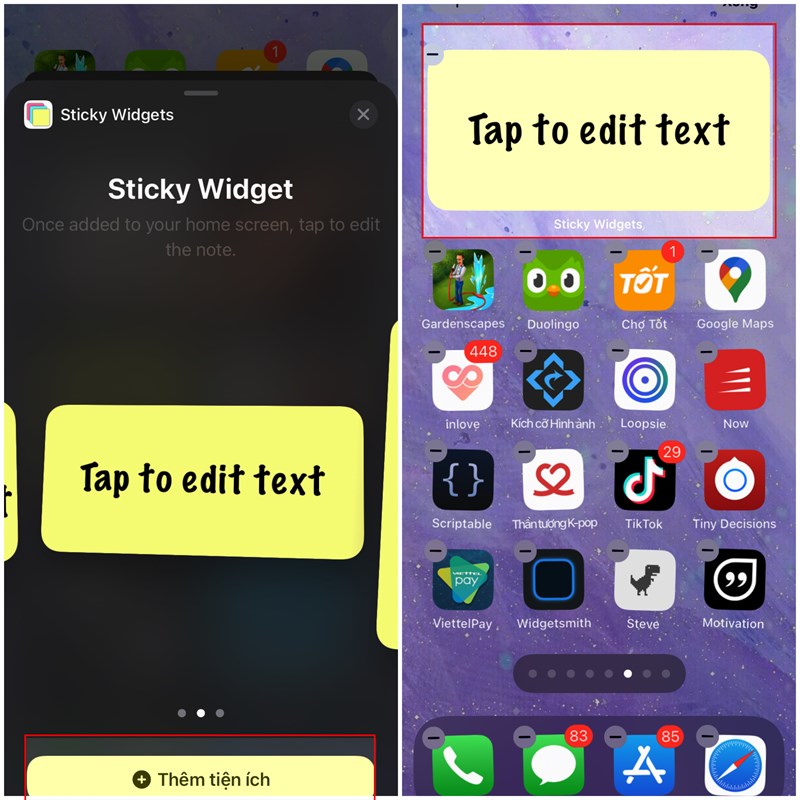
Bước 2: Sau đó bạn chọn kích cỡ của Widget và đưa Widget bạn vừa tạo tới ô màn hình mà bạn yêu thích.
Bước 3: Tiếp theo bạn muốn thêm chữ vào Widget của mình để ghi chú chỉ cần chọn vào Widget bạn vừa tạo, mục cài đặt sẽ hiện lên. Trong phần cài đặt này bạn có thể tùy chỉnh các kiểu chữ, màu sắc, kích cỡ chữ cho hợp với bạn nhất.
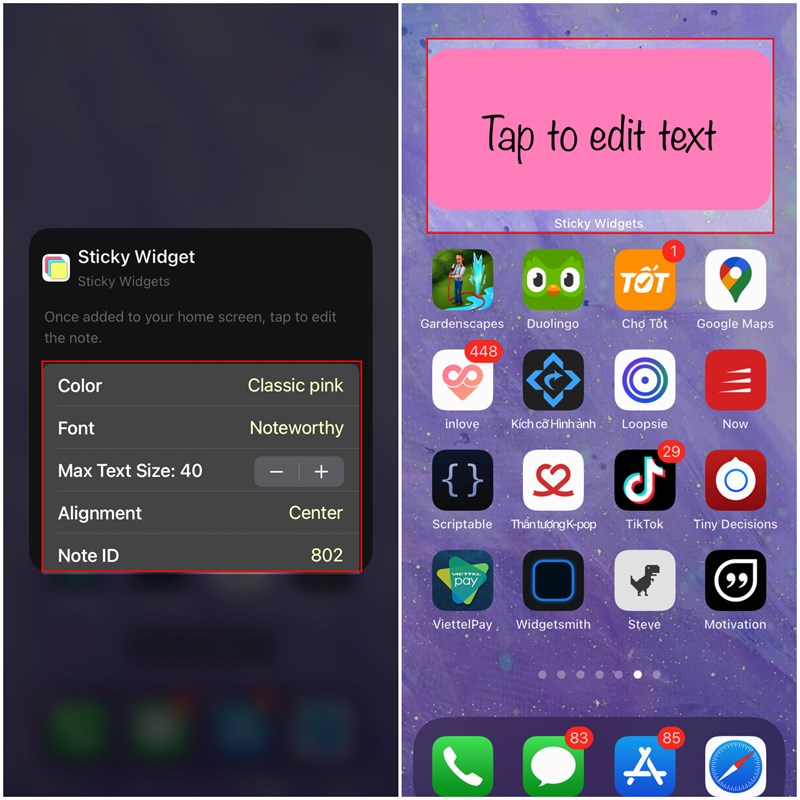
Bước 4: Cuối cùng là bạn sẽ viết ghi chú lên và chờ thành quả của mình như trong ảnh thôi.
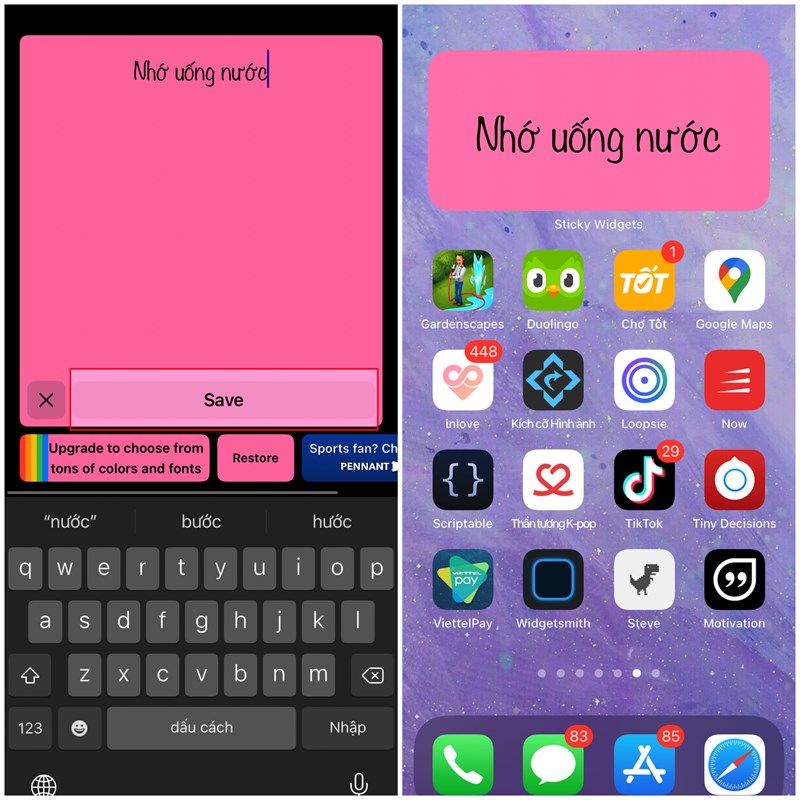
Chỉ với vài bước đơn giản để thêm tính năng cho chiếc iPhone của bạn. Bạn sẽ không bỏ lỡ bất kỳ thông tin quan trọng nào nào phải không nào? Nếu thấy hay cho mình xin một like và một share ạ mình cảm ơn nhé. Ngoài ra, bạn có thể xem thêm Widget iOS 14 nữa nhé
Xem thêm:
- 4 mẹo cực hữu ích kiểm tra điện thoại Samsung có chính hãng hay không
- 4 mẹo sắp xếp quản lý Google Drive chỉ dân Pro mới biết
ĐĂNG NHẬP
Hãy đăng nhập để comment, theo dõi các hồ sơ cá nhân và sử dụng dịch vụ nâng cao khác trên trang Tin Công Nghệ của
Thế Giới Di Động
Tất cả thông tin người dùng được bảo mật theo quy định của pháp luật Việt Nam. Khi bạn đăng nhập, bạn đồng ý với Các điều khoản sử dụng và Thoả thuận về cung cấp và sử dụng Mạng Xã Hội.